Unire Excel File in Zapier
PDF4me Unisci file è un Zapier azione che combina due o più Excel Unisci le cartelle di lavoro in un unico file, rinominando automaticamente i fogli di lavoro duplicati in modo che nessun dato venga sovrascritto. Utilizzalo per consolidare i report mensili dipartimentali, aggregare dati regionali o creare set di dati multifile. Scegli quali fogli includere da ciascun file ed esporta in formato XLSX, XLS, PDF o CSV.
Cosa fa questa azione
Ne servono due o più Excel Zap unisce le cartelle di lavoro create nelle fasi precedenti e le combina in un unico file di output. Imposta il numero di file in base al numero di cartelle di lavoro da unire, quindi associa ogni coppia File e Nome file. L'opzione Fogli da unire consente di includere solo fogli specifici per file, mentre l'opzione Posizione di ordinamento controlla l'ordine in cui i file vengono uniti, indipendentemente dallo slot File a cui ciascuno è associato. L'output può essere generato in formato XLSX, XLS, PDF o CSV.
Autenticazione del tuo API Richiesta
Per accedere al PDF4me Web API Attraverso Zapier, ogni richiesta deve includere credenziali di autenticazione adeguate. L'autenticazione garantisce una comunicazione sicura e convalida la tua identità come utente autorizzato, consentendo un'integrazione perfetta tra il tuo Zapier flussi di lavoro e PDF4me'S Excel servizi di unione file.
Informazioni importanti da non perdere
:::suggerimento Mappa File1, File2, ecc. dai passaggi precedenti Usa il + pulsante accanto a File1, File2e corrispondenti Nome file1, Nome file2 campi da mappare dai passaggi Zap precedenti Imposta Numero di file Il numero di file da unire deve corrispondere al numero di file stessi. Ogni file deve contenere il contenuto completo.
:::
:::avviso File: (Esiste ma non viene visualizzato) Se visualizzi "File: (Esiste ma non viene visualizzato)" e ricevi degli errori, seleziona l'opzione che fornisce il contenuto completo del file invece. Vedi Zapier e Power Automate Suggerimenti Per maggiori dettagli.
:::
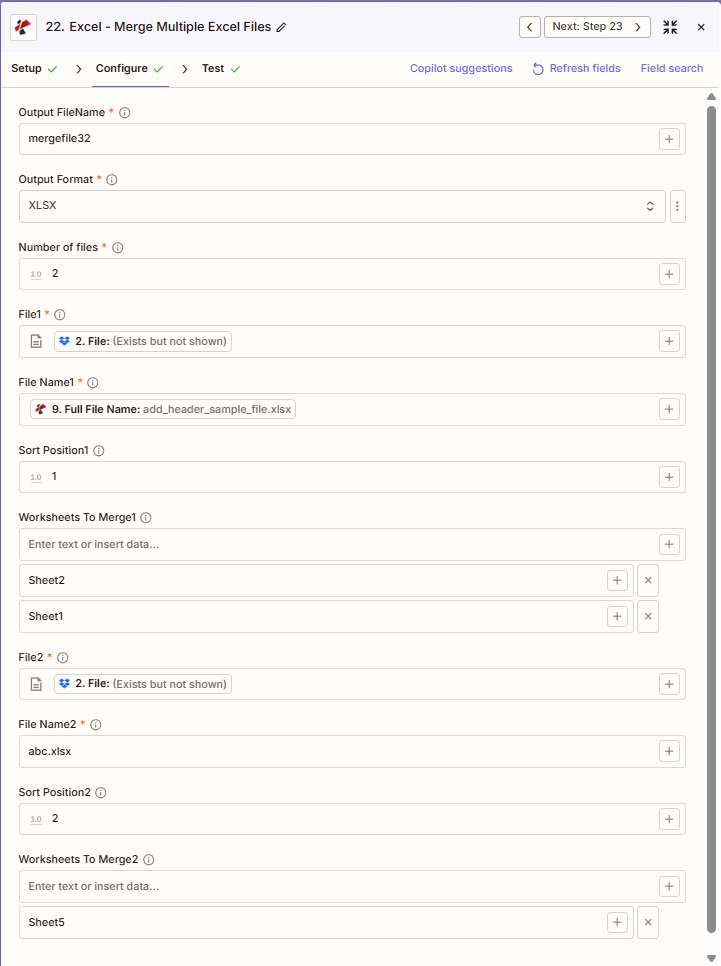
Quali sono le caratteristiche principali di Merge Files?
- Unione di più file: combinare 2 o più Excel file in una cartella di lavoro (Numero di file)
- Fogli di lavoro selettivi: Fogli di lavoro da unire1, Fogli di lavoro da unire2, scegli i fogli per file o lascia vuoto per tutti
- Controllo di smistamento: Posizione di ordinamento 1, Posizione di ordinamento 2, i numeri più bassi vengono uniti per primi
- Formato di output: XLSX, XLS, PDF o CSV
- Gestione dei nomi duplicati: i nomi dei fogli di lavoro duplicati vengono rinominati automaticamente con suffissi
Parametri
Elenco completo dei parametri per l'azione Unisci file. I nomi dei parametri corrispondono a Zapier configurazione UI mostrato nello screenshot qui sopra. Il UI mostra File1, File2, ecc., un set per file in base al numero di file.
- Impostato Nome del file di output (nessuna estensione) e Formato di output (XLSX, XLS, PDF o CSV)
- Impostato Numero di file (ad esempio, 2 per File1 + File2)
- Mappa File1, Nome file1; File2, Nome file2; ecc.
- Impostazione facoltativa Fogli di lavoro da unire1, Fogli di lavoro da unire2 (oppure lasciare vuoto per tutti i fogli)
- Impostato Posizione di ordinamento1, Ordina posizione2 per l'ordine di unione (1, 2, 3...)
| Parametro | Necessario | Cosa fa | Esempio |
|---|---|---|---|
| Output FileName | Required | Merged output filename, no extension. The extension is added based on Output Format. | mergefile32 |
| Output Format | Required | Output format for the merged file: XLSX, XLS, PDF, or CSV. | XLSX |
| Number of files | Required | Count of files to merge. Determines how many File, File Name, Sort Position, and Worksheets To Merge slots appear. | 2 |
| File1 | Required | First Excel file to merge, mapped from a previous step. Must provide full file content. | [2. File from Step 2] |
| File Name1 | Required | First file's filename, mapped from a previous step. | add_header_sample_file.xlsx |
| Sort Position1 | Conditional | Merge order for the first file. Lower numbers are merged earlier. | 1 |
| Worksheets To Merge1 | Conditional | Comma-separated sheet names to include from File1. Empty includes all sheets. | Sheet1, Sheet2 |
| File2 | Required | Second Excel file to merge, mapped from a previous step. | [2. File from Step 2] |
| File Name2 | Required | Second file's filename. | abc.xlsx |
| Sort Position2 | Conditional | Merge order for the second file. | 2 |
| Worksheets To Merge2 | Conditional | Comma-separated sheet names to include from File2. Empty includes all sheets. | Sheet5 |
Unione di più di 2 file
Impostato Numero di file a 3, 4, ecc. Zapier Verranno visualizzati File3, Nome file3, Posizione di ordinamento3, Fogli di lavoro da unire3 e così via. Mappa ciascun file e imposta le posizioni di ordinamento per l'ordine di unione.
Importante: Soltanto File E Nome del file per ogni file, più Nome del file di output, Formato di output, E Numero di filesono obbligatori. I nomi dei fogli di lavoro duplicati vengono rinominati automaticamente (ad esempio, Riepilogo_1, Riepilogo_2).
Quali risultati restituisce la funzione Unisci file?
IL PDF4me Unisci file l'azione restituisce il unito Excel file da utilizzare nei passaggi Zap successivi. Il formato di output è comune a tutti PDF4me Excel azioni in Zapier.
API Punto di accesso per scaricare il file unito. Associalo al file di input del passaggio successivo.
api.pdf4me.com/Zapier/GetDocument?d=...Download alternativo URL con il nome del file nel percorso.
api.pdf4me.com/Zapier/GetAltDocument/.../mergefile32.xlsx| Campo | Tipo | Cosa contiene |
|---|---|---|
Job Id | String | Unique identifier for the Zapier job execution. |
File Url | URL | API endpoint to download the merged file. |
Alternate File Url | URL | Alternate download URL with the filename in the path. |
File Name | String | Base filename without extension. |
File Extension | String | File extension of the returned file, e.g. .xlsx. |
Full File Name | String | Complete filename with extension. |
Document Id | String | Unique identifier for the processed document. |
File Size | Number | Size of the output file in bytes. |
Doc Text | String | Extracted text, typically empty for Excel operations. |
- JSON
- Zap Integration
Esempio JSON produzione URL(viene mostrato solo il formato, non i link funzionanti):
{
"Job Id": "969f2da3-f10a-49bf-b084-6fc4759991ec",
"File Url": "api.pdf4me.com/Zapier/GetDocument?d=...",
"Alternate File Url": "api.pdf4me.com/Zapier/GetAltDocument/.../mergefile32.xlsx",
"File Name": "mergefile32",
"File Extension": ".xlsx",
"Full File Name": "mergefile32.xlsx",
"Document Id": "07386627-184a-44b2-a040-5ea2712a4bc5",
"File Size": 212764,
"Doc Text": ""
}
Utilizzo + mappare URL del file O URL del file alternativo al passaggio successivo, Drive, Dropbox, Email o un altro PDF4me Excel azione.
Questa struttura di output è condivisa tra Unisci file, Aggiungi righe, Elimina righee altri PDF4me Excel azioni in Zapier. IL URLI valori sono temporanei, utilizzali nel passaggio successivo prima che scadano.
Configurazioni tipiche
Esempi di flusso di lavoroCommon Zapier workflow patterns using Merge Files.
- Un evento programmato si attiva il primo giorno del mese.
- PDF4me La funzione Unisci file associa i report di ciascun reparto ai file da File1 a File10, impostando la posizione di ordinamento per ognuno di essi in modo che vengano uniti in un ordine coerente.
- La cartella di lavoro consolidata viene caricata in una cartella Drive condivisa con i responsabili.
- Un trigger settimanale recupera i report di vendita dalle cartelle Dropbox regionali.
- PDF4me L'opzione Unisci file imposta i fogli di lavoro da unire per ciascun file in modo da includere solo i fogli Riepilogo e Dettagli, escludendo le altre schede dal file consolidato.
- Il report unificato viene inviato via e-mail al vicepresidente delle vendite.
- Un trigger trimestrale recupera ogni mese Excel file da SharePoint.
- PDF4me Unisci file combina tutti e tre i mesi con il formato di output impostato su PDF e l'ordinamento impostato su cronologico.
- L'archivio PDF non modificabile viene caricato nell'archivio di conformità.
Consigli pratici
Foglio riassuntivo
| Campo | Valore |
|---|---|
| Action | Merge Files |
| Output FileName | mergefile32 |
| Output Format | XLSX |
| Number of files | 2 |
| File1 / File2 | [Mapped from previous steps] |
| Sort Position1 / 2 | 1 / 2 |
| Worksheets To Merge1 | Sheet1, Sheet2 (or empty for all) |
Domande frequenti
Azioni correlate
Stessa attività su altre piattaforme
Casi d'uso e applicazioni industriali
- Finance & Accounting
- Sales & Marketing
- Human Resources
- Operations & Supply Chain
- Consolidamento del periodo: unire i file mensili di conto economico, stato patrimoniale e flusso di cassa in un foglio di calcolo trimestrale
- Riepilogo delle entità: unire i bilanci delle società controllate in un foglio di lavoro di rendicontazione consolidata
- Aggregazione di bilancio: unire i file di budget dipartimentali in un foglio di calcolo principale del budget aziendale
- Assemblaggio del file di audit: consolidare i documenti di lavoro provenienti da diverse aree di audit in un unico fascicolo di audit
- Reportistica delle varianze: unire i risultati effettivi con i file di budget o di previsione per una cartella di lavoro di analisi delle varianze
- Consolidamento delle vendite regionali: unire i report di vendita regionali in una cartella di lavoro di vendita nazionale con schede regionali
- Prestazioni del canale: combinare i report dei canali diretti, dei partner e online in una cartella di lavoro omnicanale
- Aggregazione della campagna: unire i risultati delle singole campagne in un foglio di calcolo completo sulle prestazioni di marketing
- Rapporti territoriali: consolidare i report dei responsabili di territorio in una cartella di lavoro per la rendicontazione ai vicepresidenti regionali
- Revisione trimestrale dell'attività aziendale: unire i file di vendita mensili in una cartella di lavoro per la revisione trimestrale in vista delle riunioni QBR
- Consolidamento delle buste paga: unire i file delle buste paga per sede o divisione in un unico foglio di calcolo principale delle buste paga
- Iscrizione ai benefici: unire i file relativi alle opzioni di adesione ai benefici di periodi diversi in un unico foglio di lavoro per l'iscrizione annuale.
- Reportistica sul numero di dipendenti: unire i file relativi al numero di dipendenti dei singoli reparti in un unico report sul numero di dipendenti a livello aziendale
- Registri di allenamento: consolidare i file di completamento della formazione per dipartimento in un registro principale della formazione
- Revisione delle prestazioni: unire i singoli file di valutazione in un unico foglio di lavoro per la gestione delle prestazioni a livello aziendale
- Operazioni multi-sito: unire i report operativi del sito in una cartella di lavoro delle operazioni aziendali
- Consolidamento dell'inventario: unire i file di inventario del magazzino in una cartella di lavoro di inventario principale
- Aggregazione della produzione: unire i report di produzione dello stabilimento in una cartella di lavoro sulle prestazioni di produzione
- Reportistica sulla qualità: consolidare i file di controllo qualità provenienti da più linee in una cartella di lavoro del pannello di controllo qualità
- Consolidamento logistico: unire i file relativi alle prestazioni dei vettori in una cartella di lavoro consolidata per la rendicontazione logistica