Aggiungi filigrana di testo a Excel utilizzando Zapier
PDF4me Aggiungi filigrana di testo è un Zapier azione che imprime una filigrana WordArt, come RISERVATO o BOZZA, su Excel fogli di lavoro. Sono richiesti solo File e Testo filigrana; carattere, colore, trasparenza e rotazione sono tutti stili opzionali. Applica a fogli specifici o all'intera cartella di lavoro e restituisce un nuovo Excel file per il prossimo passaggio di Zap.
Cosa fa questa azione
Prende un Excel Questa operazione consente di applicare la filigrana a fogli di lavoro selezionati da una precedente fase di Zap, visualizzando il testo come sovrapposizione WordArt. È possibile controllare font, dimensioni, grassetto/corsivo, colore esadecimale, trasparenza (0-100) e rotazione (da -360 a 360 gradi) per ottenere qualsiasi risultato, da una sottile scritta grigia "BOZZA" a un timbro diagonale "RISERVATO" in grassetto. È possibile selezionare fogli specifici per nome o indice, oppure lasciare entrambi i campi vuoti per applicare la filigrana a tutti i fogli della cartella di lavoro.
Autenticazione del tuo API Richiesta
Per accedere al PDF4me Web API Attraverso Zapier, ogni richiesta deve includere credenziali di autenticazione adeguate. L'autenticazione garantisce una comunicazione sicura e convalida la tua identità come utente autorizzato, consentendo un'integrazione perfetta tra il tuo Zapier flussi di lavoro e PDF4me'S Excel Servizi di filigrana.
Informazioni importanti da non perdere
:::suggerimento File mappa e nome file dai passaggi precedenti Usa il + pulsante accanto a File E Nome del file per mappare i passaggi Zap precedenti, ad esempio, Excel da Google Drive. Puoi combinare Nome del file E Estensione file da un passaggio precedente. Il Excel Il file deve contenere il contenuto completo, non solo riferimenti del tipo "Esiste ma non viene visualizzato".
:::
:::avviso File: (Esiste ma non viene visualizzato) Se nel campo File viene visualizzato "File: (Esiste ma non viene visualizzato)" e vengono visualizzati errori "Il file è vuoto", selezionare l'opzione che fornisce l' contenuto completo del file invece. Vedi Zapier e Power Automate Suggerimenti Per maggiori dettagli.
:::
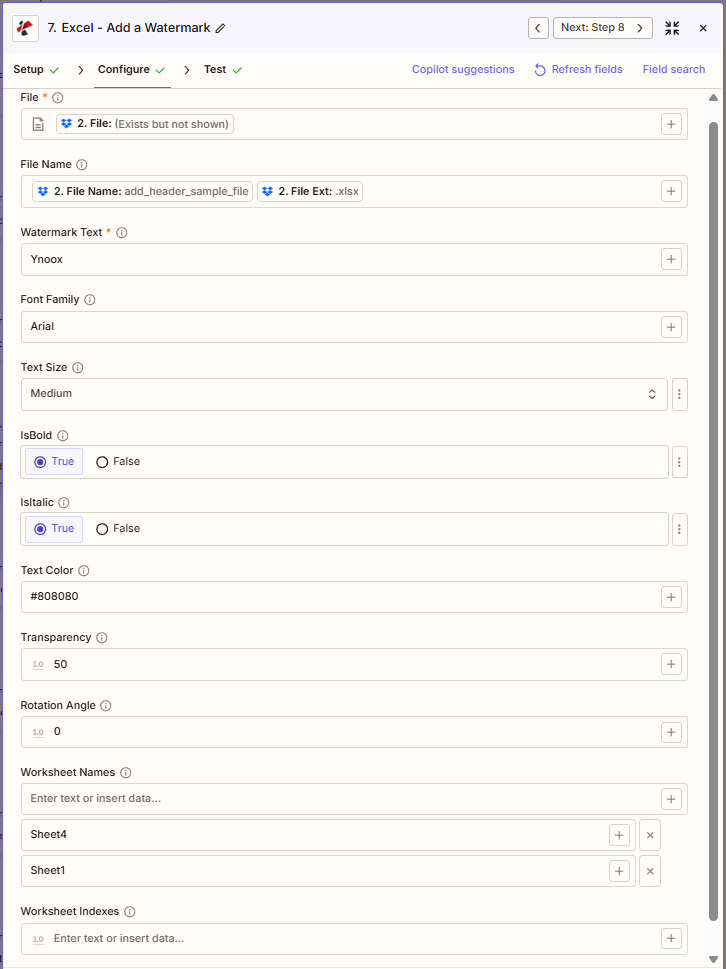
Quali sono le caratteristiche principali di Aggiungi filigrana di testo?
- Filigrane WordArt con taglie preimpostate (Piccola, Media, Grande, Extra Grande)
- Carattere e stile Personalizzazione: Famiglia di caratteri, Grassetto, Corsivo
- Colore e trasparenza controllo (colori esadecimali, trasparenza 0-100%)
- Rotazione -360° a 360° per il posizionamento diagonale
- Obiettivo del foglio di lavoro per nomi o indici, oppure tutti i fogli
Parametri
Elenco completo dei parametri per l'azione Aggiungi filigrana di testo. I nomi dei parametri corrispondono a Zapier configurazione UI mostrato nello screenshot qui sopra.
- Mappa File Excel) dal tuo trigger o da un passaggio precedente
- Inserisci Testo della filigrana (ad esempio, "RISERVATO", "BOZZA")
- Imposta facoltativamente Famiglia di caratteri, Dimensione del testo, Colore del testo, Grassetto, Corsivo
- Impostazione facoltativa Trasparenza (0-100) e Angolo di rotazione (ad esempio, -45 per la diagonale)
- Specificare facoltativamente Nomi dei fogli di lavoro O Indici dei fogli di lavoro (oppure lasciare vuoto per tutti i fogli)
| Parametro | Necessario | Cosa fa | Esempio |
|---|---|---|---|
| File | Required | Excel file to watermark. Map from a previous step. Must provide full file content. | [2. File from Step 2] |
| File Name | Conditional | Excel filename, used for output file identification. | add_header_sample_file.xlsx |
| Watermark Text | Required | Text to display as the WordArt watermark. | CONFIDENTIAL |
| Font Family | Conditional | Font used for the watermark text. | Arial |
| Text Size | Conditional | Preset size: Small, Medium, Large, or Extra Large. | Medium |
| IsBold | Conditional | True applies bold weight to the watermark text. | True |
| IsItalic | Conditional | True applies italic style to the watermark text. | False |
| Text Color | Conditional | Hex code or named color for the watermark. | #808080 |
| Transparency | Conditional | Opacity from 0 (opaque) to 100 (fully transparent). | 50 |
| Rotation Angle | Conditional | Rotation in degrees, from -360 to 360. | -45 |
| Worksheet Names | Conditional | Comma-separated worksheet names to target. Combines with Worksheet Indexes if both are set. Empty with Indexes = all worksheets. | Sheet4, Sheet1 |
| Worksheet Indexes | Conditional | Comma-separated 1-based worksheet positions to target. Combines with Worksheet Names. | [1, 4] |
Applicare a tutti i fogli di lavoro
Lascia entrambi Nomi dei fogli di lavoro E Indici dei fogli di lavoro vuoto per applicare la filigrana a tutti i fogli di lavoro nel quaderno di lavoro.
Importante: Soltanto File E Testo della filigrana sono richiesti. Utilizzare il + pulsante accanto a ciascun campo per mappare i dati dai passaggi precedenti. I valori booleani utilizzano VERO O Falso.
Che cosa restituisce "Aggiungi filigrana di testo"?
IL PDF4me Aggiungi filigrana di testo l'azione restituisce il modificato Excel file da utilizzare nei passaggi Zap successivi. Il formato di output è comune a tutti PDF4me Excel azioni in Zapier.
API punto di accesso per scaricare il file con filigrana Excel file. Associa questo al file di input del passaggio successivo.
api.pdf4me.com/Zapier/GetDocument?d=...Download alternativo URL con il nome del file nel percorso.
api.pdf4me.com/Zapier/GetAltDocument/.../add_header_sample_file.xlsx| Campo | Tipo | Cosa contiene |
|---|---|---|
Job Id | String | Unique identifier for the Zapier job execution. |
File Url | URL | API endpoint to download the watermarked Excel file. |
Alternate File Url | URL | Alternate download URL with the filename in the path. |
File Name | String | Base filename without extension. |
File Extension | String | File extension of the returned file, e.g. .xlsx. |
Full File Name | String | Complete filename with extension. |
Document Id | String | Unique identifier for the processed document. |
File Size | Number | Size of the output file in bytes. |
Doc Text | String | Extracted text, typically empty for Excel operations. |
- JSON
- Zap Integration
Esempio JSON produzione URL(viene mostrato solo il formato, non i link funzionanti):
{
"Job Id": "969f2da3-f10a-49bf-b084-6fc4759991ec",
"File Url": "api.pdf4me.com/Zapier/GetDocument?d=...",
"Alternate File Url": "api.pdf4me.com/Zapier/GetAltDocument/.../add_header_sample_file.xlsx",
"File Name": "add_header_sample_file",
"File Extension": ".xlsx",
"Full File Name": "add_header_sample_file.xlsx",
"Document Id": "07386627-184a-44b2-a040-5ea2712a4bc5",
"File Size": 212764,
"Doc Text": ""
}
Utilizzo + mappare URL del file O URL del file alternativo al passaggio successivo, Drive, Dropbox, Email o un altro PDF4me Excel azione.
Questa struttura di output è condivisa tra Aggiungi filigrana di testo, Aggiungi righe, Aggiungi testo Intestazione Piè di paginae altri PDF4me Excel azioni in Zapier. IL URLI valori sono temporanei, utilizzali nel passaggio successivo prima che scadano.
Configurazioni tipiche
Esempi di flusso di lavoroCommon Zapier workflow patterns using Add Text Watermark.
- Un trigger si attiva quando una cartella di lavoro viene caricata in una cartella di archiviazione ad accesso limitato.
- PDF4me L'opzione "Aggiungi filigrana di testo" imposta il testo della filigrana su "RISERVATO" con un colore del testo rosso e un angolo di rotazione di -45, lasciando vuoti i campi "Nomi dei fogli di lavoro" e "Indici dei fogli di lavoro" in modo che ogni foglio venga contrassegnato.
- La cartella di lavoro con filigrana viene salvata in un archivio sicuro.
- Un trigger si attiva quando una cartella di lavoro viene salvata nella cartella delle bozze di un progetto.
- PDF4me L'opzione "Aggiungi filigrana di testo" imposta il testo della filigrana su "BOZZA" con un colore del testo grigio, l'opzione "Corsivo" impostata su True e una trasparenza maggiore per un segno più discreto.
- Un passaggio tramite e-mail invia la bozza modificata al team di revisione.
- Un trigger si attiva quando un prodotto finale viene contrassegnato come definitivo per la distribuzione esterna.
- PDF4me L'opzione "Aggiungi filigrana di testo" imposta il testo della filigrana sulla riga del copyright aziendale con una dimensione del testo ridotta e una bassa trasparenza, per un segno discreto ma visibile.
- La cartella di lavoro protetta viene inviata al destinatario esterno.
Consigli pratici
Foglio riassuntivo
| Campo | Valore |
|---|---|
| Action | Add Text Watermark |
| File | [Mapped from previous step] |
| Watermark Text | CONFIDENTIAL |
| Font Family | Arial |
| Text Size | Medium |
| Text Color | #808080 |
| Transparency | 50 |
| Rotation Angle | -45 |
| Worksheet Names | Sheet4, Sheet1 (or empty for all) |
Domande frequenti
Azioni correlate
Stessa attività su altre piattaforme
Casi d'uso e applicazioni industriali
- Finance & Accounting
- Legal & Professional
- Operations
- Human Resources
- Rapporti finanziari riservati: aggiungere la filigrana "RISERVATO" ai bilanci trimestrali
- Bozze di fogli di lavoro per il bilancio: applicare la filigrana "BOZZA" ad alta trasparenza sui documenti di bilancio preliminari
- Fascicoli di audit interno: inserire la filigrana "SOLO PER USO INTERNO" sui documenti di lavoro e sui prospetti di revisione contabile
- Risultati preliminari: contrassegnare i report sugli utili con la dicitura "EMBARGOED UNTIL [DATE]" prima della pubblicazione
- Analisi di sensibilità: applicare filigrane diagonali ai modelli finanziari di fusioni e acquisizioni e ai fogli di calcolo di valutazione
- Bozza di documenti legali: contrassegna i modelli di contratto e gli accordi con una filigrana diagonale grigia "BOZZA"
- Materiali riservati: applicare la filigrana "AVVOCATO-CLIENTE RISERVATO" ai fogli di calcolo legali contenenti informazioni sensibili
- Versioni di revisione: inserire la filigrana "SOLO PER REVISIONE" sui documenti distribuiti per la revisione da parte dei partner
- Scoperta riservata: contrassegnare i documenti finanziari con la filigrana "RISERVATO - MATERIALE DI SCOPERTA"
- Fogli di lavoro per la liquidazione: applicare la filigrana "RISERVATO" sui fogli di calcolo della negoziazione
- Bozze dei programmi di produzione: contrassegnare i piani di produzione preliminari con una filigrana diagonale "PRELIMINARY"
- Metriche operative interne: applicare la filigrana "SOLO INTERNO" sui dashboard delle prestazioni
- Registri del controllo qualità: inserire filigrane di stato ("IN REVISIONE", "APPROVATO") sui fogli di calcolo del controllo qualità
- Programmi di manutenzione: filigrana piani di manutenzione delle apparecchiature con indicatori di stato di approvazione
- Pianificazione della capacità: applicare la filigrana "PREVISIONE IN BOZZA" ai fogli di lavoro dell'analisi preliminare della capacità
- Fogli di lavoro per l'elaborazione delle buste paga: inserire la filigrana "RISERVATO - SOLO PER USO HR" sui file relativi a stipendi e buste paga
- Bozze di valutazione delle prestazioni: contrassegnare i fogli di calcolo della revisione preliminare con una filigrana grigia "BOZZA"
- Analisi della retribuzione: applicare la filigrana rossa "STRETTAMENTE RISERVATO" ai dati dell'indagine salariale
- Piani di riorganizzazione: contrassegna gli organigrammi con la filigrana "RISERVATO - NON DISTRIBUIRE"
- Confronto dei benefici: inserire la filigrana "PIANIFICAZIONE INTERNA" nei fogli di calcolo dell'analisi costi-benefici