Aggiungi intestazione e piè di pagina di testo a Excel utilizzando Zapier
PDF4me Aggiungi testo Intestazione Piè di pagina è un Zapier azione che scrive il testo dell'intestazione e del piè di pagina del marchio su Excel fogli di lavoro automaticamente. Usalo per aggiungere titoli, riferimenti di pagina, disclaimer o nomi di aziende alle sezioni sinistra, centrale e destra dell'intestazione e del piè di pagina, con colore e dimensione del carattere indipendenti per sezione. Restituisce un nuovo Excel file per il prossimo passaggio di Zap.
Cosa fa questa azione
Prende un Excel Questo strumento importa il testo dalla cartella di lavoro di un passaggio precedente di Zap e lo inserisce nelle sei sezioni di intestazione/piè di pagina (sinistra, centro, destra per ciascuna), ognuna con il proprio colore e dimensione del carattere. È possibile applicare lo stesso testo a fogli di lavoro specifici tramite nome o indice, oppure lasciare entrambi i campi vuoti per applicare la stessa intestazione e lo stesso piè di pagina a tutti i fogli della cartella di lavoro. Utile per il branding, i titoli di pagina, le note sulla riservatezza o le date di generazione dei report che escono automaticamente dal flusso di lavoro.
Autenticazione del tuo API Richiesta
Per accedere al PDF4me Web API Attraverso Zapier, ogni richiesta deve includere credenziali di autenticazione adeguate. L'autenticazione garantisce una comunicazione sicura e convalida la tua identità come utente autorizzato, consentendo un'integrazione perfetta tra il tuo Zapier flussi di lavoro e PDF4me'S Excel Servizi di branding testuale.
Informazioni importanti da non perdere
:::suggerimento File mappa e nome file dai passaggi precedenti Usa il + pulsante accanto a File E Nome del file per mappare i passaggi Zap precedenti, ad esempio, Excel da Google Drive. Puoi combinare Nome del file E Estensione file da un passaggio precedente per costruire il nome completo del file. Excel Il file deve contenere il contenuto completo, non solo riferimenti del tipo "Esiste ma non viene visualizzato".
:::
:::avviso File: (Esiste ma non viene visualizzato) Se nel campo File viene visualizzato "File: (Esiste ma non viene visualizzato)" e vengono visualizzati errori "Il file è vuoto", selezionare l'opzione che fornisce l' contenuto completo del file invece. Vedi Zapier e Power Automate Suggerimenti Per maggiori dettagli.
:::
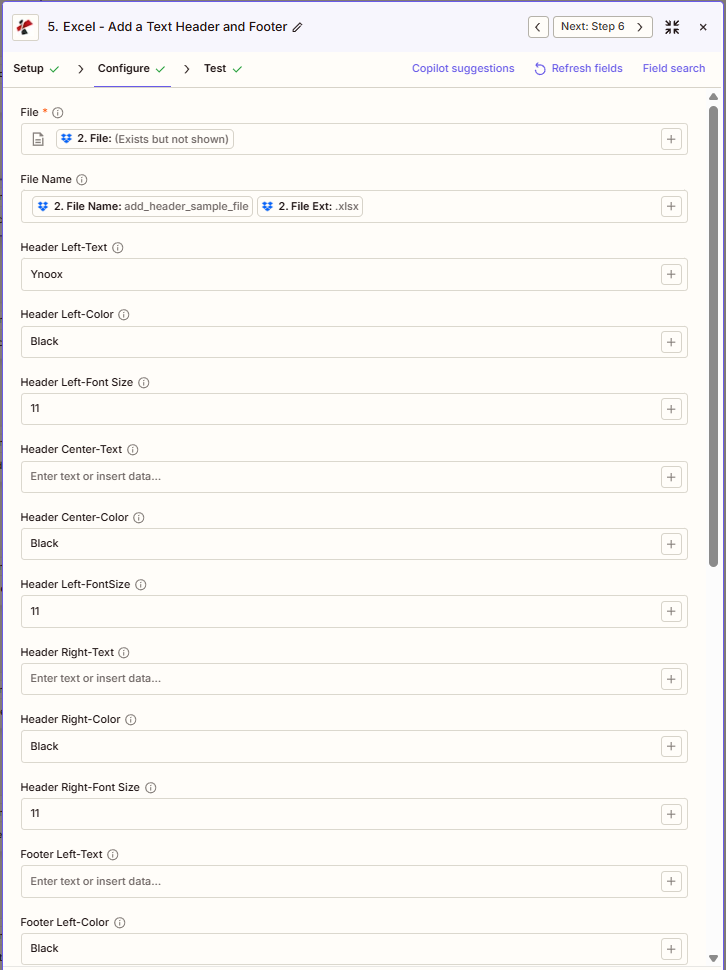
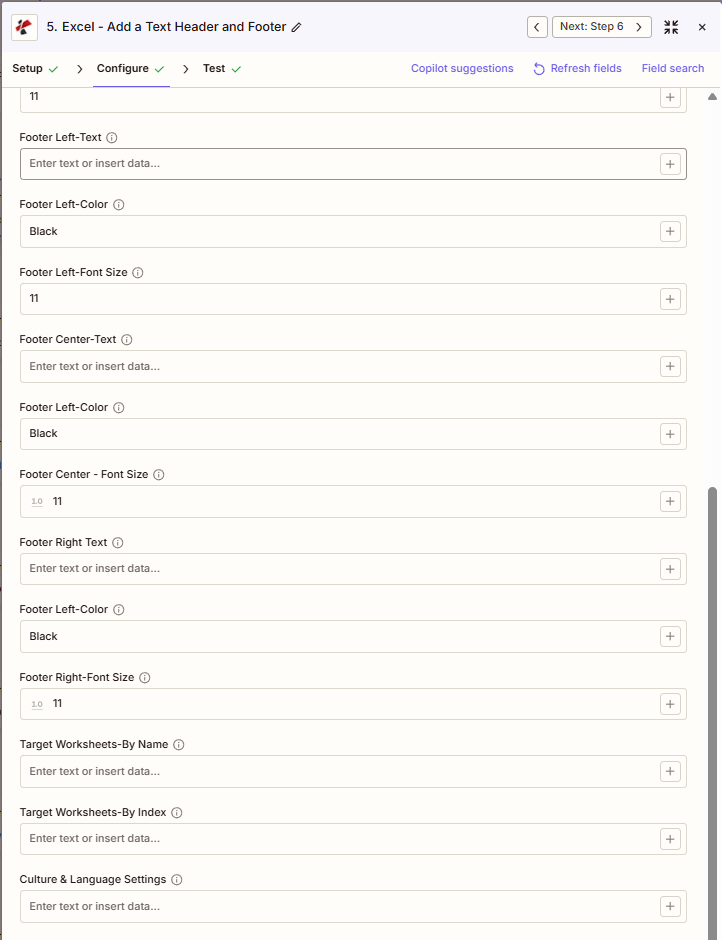
Quali sono le caratteristiche principali di Aggiungi testo a intestazione e piè di pagina?
- Sei sezioni di testo: Aggiungi testo all'intestazione sinistra, centro, destra e piè di pagina sinistra, centro, destra
- Stile per sezioneImposta testo, colore e dimensione del carattere in modo indipendente per ciascuna sezione
- Obiettivo del foglio di lavoro: Seleziona fogli specifici per nome o indice oppure lascia vuoto per tutti
- Cultura e linguaConfigura le impostazioni locali per la formattazione di date e numeri
Parametri
Elenco completo dei parametri per l'azione Aggiungi intestazione e piè di pagina di testo. I nomi dei parametri corrispondono a Zapier configurazione UI mostrato negli screenshot qui sopra.
- Mappa File Excel) dal tuo trigger o da un passaggio precedente
- Mappa opzionale Nome del file (ad esempio, combinare il nome del file e l'estensione del file dal passaggio precedente)
- Inserisci il testo per Intestazione Testo a sinistra, Intestazione centrata - Testo, Testo a destra dell'intestazione (oppure lasciare vuoto)
- Inserisci il testo per Testo a piè di pagina a sinistra, Testo centrale del piè di pagina, Testo a destra del piè di pagina (oppure lasciare vuoto)
- Impostazione facoltativa Colore E Dimensione del carattere per ciascuna sezione (predefinite: Nero, 11)
- Specificare facoltativamente Schede di lavoro per gli obiettivi - Per nome O Schede di lavoro per l'obiettivo - Per indice (oppure lasciare vuoto per tutti i fogli)
| Parametro | Necessario | Cosa fa | Esempio |
|---|---|---|---|
| File | Required | Excel file to add text headers/footers to. Map from a previous step. Must provide full file content. | [2. File from Step 2] |
| File Name | Conditional | Excel filename with .xlsx or .xls extension, used for output file identification. | add_header_sample_file.xlsx |
| Header Left-Text | Conditional | Text for the left header section. | Ynoox |
| Header Left-Color | Conditional | Color for the left header text. Hex or color name. | Black |
| Header Left-Font Size | Conditional | Font size in points for the left header. | 11 |
| Header Center-Text | Conditional | Text for the center header section. | Q4 2024 Report |
| Header Center-Color | Conditional | Color for the center header text. | Black |
| Header Center-Font Size | Conditional | Font size for the center header. | 11 |
| Header Right-Text | Conditional | Text for the right header section. | - |
| Header Right-Color | Conditional | Color for the right header text. | Black |
| Header Right-Font Size | Conditional | Font size for the right header. | 11 |
| Footer Left-Text | Conditional | Text for the left footer section. | - |
| Footer Left-Color | Conditional | Color for the left footer text. | Black |
| Footer Left-Font Size | Conditional | Font size for the left footer. | 11 |
| Footer Center-Text | Conditional | Text for the center footer section. | Confidential |
| Footer Center-Color | Conditional | Color for the center footer text. | Black |
| Footer Center-Font Size | Conditional | Font size for the center footer. | 11 |
| Footer Right-Text | Conditional | Text for the right footer section. | - |
| Footer Right-Color | Conditional | Color for the right footer text. | Black |
| Footer Right-Font Size | Conditional | Font size for the right footer. | 11 |
| Target Worksheets-By Name | Conditional | Target worksheets by exact name. Empty applies to all sheets. | Sheet1, Sheet2 |
| Target Worksheets-By Index | Conditional | Target worksheets by 1-based index. Empty applies to all sheets. | [1, 2] |
| Culture & Language Settings | Conditional | Locale for date/number formatting. | en-US |
Applicare a tutti i fogli di lavoro
Lascia entrambi Schede di lavoro per gli obiettivi - Per nome E Schede di lavoro per l'obiettivo - Per indice vuoto per applicare intestazioni/piè di pagina di testo a tutti i fogli di lavoro nel quaderno di lavoro.
Importante: Soltanto File è obbligatorio. Ogni altro campo, incluso il nome del file, è obbligatorio. Condizionale, il che significa che è importante solo se si desidera che quella sezione specifica venga stilizzata. Utilizzare il + Il pulsante accanto a ciascun campo consente di mappare i dati dai passaggi precedenti. Gli indici del foglio di lavoro sono basati su 1. Il campo Colore accetta codici esadecimali (#RRGGBB) o nomi di colori (ad esempio, Nero, Rosso).
Cosa restituisce Add Text Header Footer?
IL PDF4me Aggiungi testo Intestazione Piè di pagina l'azione restituisce il modificato Excel file da utilizzare nei passaggi Zap successivi. Il formato di output è comune a tutti PDF4me Excel azioni in Zapier.
Campi di output principali (associali al passaggio successivo)
API punto di accesso per scaricare il file elaborato Excel file. Associa questo al file di input del passaggio successivo.
api.pdf4me.com/Zapier/GetDocument?d=...Download alternativo URL con il nome del file nel percorso.
api.pdf4me.com/Zapier/GetAltDocument/.../add_header_sample_file.xlsx| Campo | Tipo | Cosa contiene |
|---|---|---|
Job Id | String | Unique identifier for the Zapier job execution. |
File Url | URL | API endpoint to download the processed Excel file. |
Alternate File Url | URL | Alternate download URL with the filename in the path. |
File Name | String | Base filename without extension. |
File Extension | String | File extension of the returned file, e.g. .xlsx. |
Full File Name | String | Complete filename with extension. |
Document Id | String | Unique identifier for the processed document. |
File Size | Number | Size of the output file in bytes. |
Doc Text | String | Extracted text, typically empty for Excel operations. |
- JSON
- Zap Integration
Esempio JSON produzione URL(viene mostrato solo il formato, non i link funzionanti):
{
"Job Id": "969f2da3-f10a-49bf-b084-6fc4759991ec",
"File Url": "api.pdf4me.com/Zapier/GetDocument?d=...",
"Alternate File Url": "api.pdf4me.com/Zapier/GetAltDocument/.../add_header_sample_file.xlsx",
"File Name": "add_header_sample_file",
"File Extension": ".xlsx",
"Full File Name": "add_header_sample_file.xlsx",
"Document Id": "07386627-184a-44b2-a040-5ea2712a4bc5",
"File Size": 212764,
"Doc Text": ""
}
Utilizzo + mappare URL del file O URL del file alternativo al passaggio successivo, Drive, Dropbox, Email o un altro PDF4me Excel azione.
Questa struttura di output è condivisa tra Aggiungi testo Intestazione Piè di pagina, Aggiungi righe, Aggiorna righe, Aggiungi filigranae altri PDF4me Excel azioni in Zapier. IL URLI valori sono temporanei, utilizzali nel passaggio successivo prima che scadano.
Configurazioni tipiche
Esempi di flusso di lavoroCommon Zapier workflow patterns using Add Text Header Footer.
- Un evento si attiva quando un foglio di calcolo finanziario mensile viene inserito in una cartella di Google Drive.
- PDF4me Aggiungi testo Intestazione Piè di pagina imposta il testo dell'intestazione al centro del titolo del report e il testo del piè di pagina al centro di "Riservato - Solo per uso interno", applicato con i fogli di lavoro di destinazione lasciati vuoti in modo che ogni foglio riceva lo stesso trattamento.
- Un passaggio di Drive carica la cartella di lavoro personalizzata con il marchio aziendale in una cartella accessibile ai dirigenti.
- Un trigger di gestione del progetto si attiva quando una cartella di lavoro di consegna viene contrassegnata come definitiva.
- PDF4me L'opzione "Aggiungi testo intestazione e piè di pagina" imposta il testo a sinistra dell'intestazione sul nome della società di consulenza e il testo a destra del piè di pagina su un valore di data mappato da un passaggio precedente, indirizzando solo i fogli di lavoro visualizzati dal cliente tramite "Fogli di lavoro di destinazione per nome".
- Un passaggio tramite e-mail invia al cliente la cartella di lavoro personalizzata con il marchio aziendale e la data.
- Un trigger si attiva quando una cartella di lavoro viene caricata in una cartella di archiviazione ad accesso limitato.
- PDF4me L'opzione "Aggiungi testo intestazione e piè di pagina" imposta il testo centrato dell'intestazione su "RISERVATO" con un colore centrato dell'intestazione rosso, lasciando vuoti i fogli di lavoro di destinazione in modo che la marcatura appaia su ogni foglio.
- La cartella di lavoro modificata viene salvata in un archivio sicuro e la sua distribuzione viene registrata.
Consigli pratici
Foglio riassuntivo
| Campo | Valore |
|---|---|
| Action | Add Text Header Footer |
| File | [Mapped from previous step] |
| File Name | add_header_sample_file.xlsx |
| Header Center-Text | Q4 2024 Report |
| Footer Center-Text | Confidential |
| Default Color | Black |
| Default Font Size | 11 |
| Target Worksheets-By Name | Sheet1, Sheet2 (or empty for all) |
| Culture & Language Settings | en-US |
Domande frequenti
Azioni correlate
Stessa attività su altre piattaforme
Casi d'uso e applicazioni industriali
- Finance & Accounting
- Sales & Marketing
- Human Resources
- Operations
- Titoli dei bilanciAggiungere i titoli dei periodi all'intestazione (ad esempio, "Rendiconto dei flussi di cassa del quarto trimestre 2024")
- Piè di pagina sulla riservatezzaInserire la dicitura "Riservato - Solo per uso interno" nel piè di pagina di tutti i report finanziari.
- Date di generazione dei report: Aggiungi il piè di pagina "Generato: MM/GG/AAAA" per il controllo e il tracciamento delle versioni.
- Intestazioni del rapporto di bilancioInserire le intestazioni di reparto e di periodo nei report di confronto tra budget e consuntivo.
- Piè di pagina del registro di controlloAggiungere "Preparato da: [Nome]" e "Data di revisione: [Data]" per conformità
- Titoli dei report di vendita: Aggiungi dinamicamente le intestazioni "Performance di vendita mensile - [Regione]" per regione
- Date di presentazione dei rapporti sulla campagnaInserire il nome della campagna e l'intervallo di date nell'intestazione per il monitoraggio.
- Piè di pagina del listino prezziAggiungi "Valido fino al: [Data]" e le informazioni di contatto nel piè di pagina per i preventivi
- Intestazioni della propostaInserire il nome dell'azienda e il titolo della proposta su tutti i fogli di lavoro della proposta.
- Intestazioni di territorioAggiungere le intestazioni relative al territorio di vendita e al nome del responsabile ai report regionali.
- Intestazioni del periodo di pagaAggiungere l'intestazione "Periodo di paga: [Inizio] a [Fine]" sui fogli paga
- Piè di pagina riservati delle Risorse UmaneInserire la dicitura "Riservato alle Risorse Umane - Solo personale autorizzato" sui documenti sensibili.
- Titoli delle valutazioni delle prestazioniAggiungere il nome del dipendente e l'intestazione del periodo di revisione ai fogli di lavoro di revisione.
- Piè di pagina per l'iscrizione ai beneficiInserire le informazioni relative al periodo di iscrizione e alla scadenza per i dipendenti.
- Intestazioni del Manuale del DipendenteAggiungere le intestazioni relative alla versione del documento e alla data di validità.
- Intestazioni del rapporto di turnoAggiungere ai report operativi l'intestazione con il numero del turno, la data e il nome del supervisore.
- Identificatori di ubicazione degli impiantiInserire il nome e il codice dell'impianto/stabilimento nell'intestazione per le operazioni multi-sito.
- Piè di pagina del registro di manutenzione: Aggiungi il piè di pagina "Ultimo aggiornamento: [Data e ora]" per il monitoraggio delle apparecchiature
- Intestazioni del controllo qualitàInserire la data dell'ispezione e il nome del responsabile del controllo qualità per la registrazione della conformità.
- Piè di pagina della sequenza di produzioneAggiungere il numero di lotto e la data di produzione a piè di pagina dei registri di produzione