Aggiungi righe a Excel - Inserimento dati per Zapier
Imposta il nome della tabella da inserire in una tabella denominata Excel Tabella con corrispondenza automatica dell'intestazione. Lascia vuoto il nome della tabella e imposta Inserisci da riga e Inserisci da colonna per la modalità basata sulle coordinate, ideale per posizionare i dati in posizioni precise delle celle nei modelli a layout fisso o per aggiungerli a un intervallo specifico.
Imposta Converti numerico e data su Vero per convertire automaticamente JSON stringhe in Excel numeri e date. Abbina il formato data (ad esempio, aaaa-MM-gg) e il formato numerico (ad esempio, N2) per assicurarti che i tuoi dati corrispondano alle impostazioni locali e ai requisiti di visualizzazione della cartella di lavoro senza alcun costo aggiuntivo. Zapier Passaggi di formattazione.
Mappa l'input JSON da un passaggio Zap precedente che produce un output JSON array, ad esempio, Testo del file da un'analisi CSV passo o un API Corpo della risposta. Gli inserimenti di un singolo oggetto devono essere racchiusi tra parentesi quadre: [{"Name":"John"}]I nomi delle proprietà in ciascun oggetto devono corrispondere alle intestazioni di colonna o all'offset delle coordinate definito.
PDF4me Aggiungi righe a Excel trasforma il modo in cui trasferisci i dati nei fogli di calcolo all'interno del tuo Zapier flussi di lavoro. Che si tratti di esportare query di database, sincronizzare API risposte, registrazione degli invii dei moduli o compilazione CRM segnala, questa azione converte in modo intelligente JSON dati in formato corretto Excel righe. Grazie al supporto sia per l'inserimento basato su tabelle (con abbinamento automatico delle intestazioni) sia per il posizionamento basato su coordinate (posizionamento preciso), gestisce automaticamente la conversione dei tipi, la formattazione delle date e l'internazionalizzazione, risparmiando ore di immissione manuale dei dati e garantendo la coerenza tra i flussi di lavoro.
Autenticazione del tuo API Richiesta
Per accedere al PDF4me Web API Attraverso Zapier, ogni richiesta deve includere credenziali di autenticazione adeguate. L'autenticazione garantisce una comunicazione sicura e convalida la tua identità come utente autorizzato, consentendo un'integrazione perfetta tra il tuo Zapier flussi di lavoro e PDF4mepotente Excel Servizi di inserimento dati.
Configurazione in sintesi
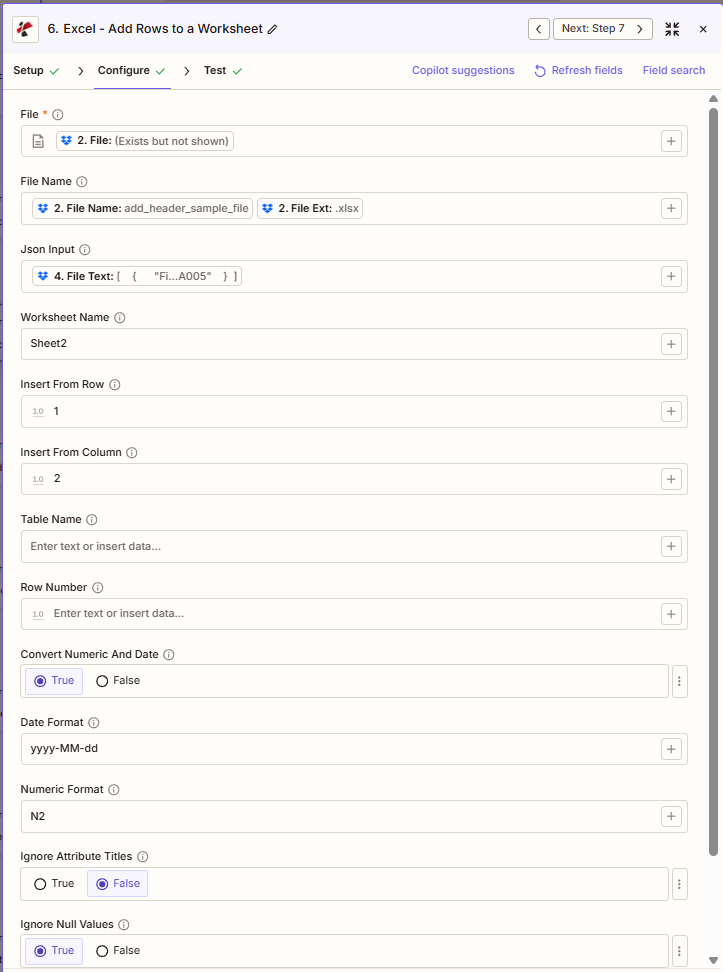
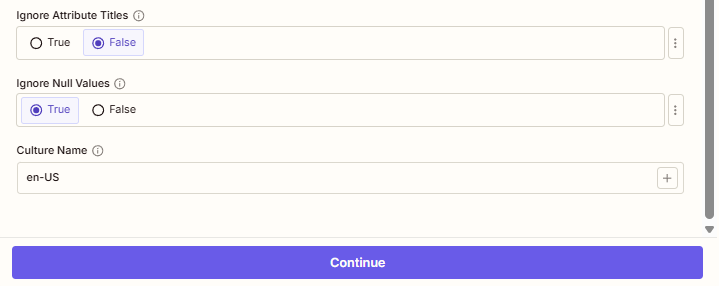
Lo screenshot qui sopra mostra una configurazione tipica: inserimento JSON dati in Foglio2 a partire dalla riga 1, colonna 2, con conversione automatica di numeri e date abilitata.
add_header_sample_file.xlsx
Foglio2
Riga 1, Colonna 2
aaaa-MM-gg
N2
VERO
Falso
:::suggerimento Mappa JSON da un passaggio precedente
Utilizzare il + pulsante accanto al campo di input JSON per inserire dati da un passaggio Zap precedente, ad esempio, Testo del file da un modulo o API risposta. L'azione accetta una JSON una serie di oggetti come [{"Name":"John","Amount":"100"}].
:::
:::avviso File: (Esiste ma non viene visualizzato) Se nel campo File viene visualizzato "File: (Esiste ma non viene visualizzato)" e vengono visualizzati errori "Il file è vuoto", selezionare l'opzione che fornisce l' contenuto completo del file invece. Vedi Zapier e Power Automate Suggerimenti Per maggiori dettagli.
:::
Caratteristiche principali
- Modalità di inserimento doppie: Basato su tabella con corrispondenza dell'intestazione o basato su coordinate con posizionamento esatto
- JSON Supporto dati: Inserire singoli oggetti o array come Excel righe automaticamente
- Conversione automatica del tipo: Converti JSON corde a Excel numeri e date in modo intelligente
- Formattazione personalizzata: Applica modelli di formato data e numerico ai dati inseriti
- Analisi sintattica specifica della cultura: Analizza date e numeri in base ai codici locali
- Gestione dei valori nulli: Ignora i valori nulli o inseriscili come celle vuote
Parametri
Elenco completo dei parametri per l'azione Aggiungi righe. Configurali per controllare dove e come JSON i dati vengono inseriti nel tuo Excel foglio di lavoro.
- Mappa File dal tuo trigger o da un passaggio precedente (Dropbox, Drive, ecc.)
- Mappa Input JSON dai dati del modulo, API risposta o output del database
- Impostato Nome del foglio di lavoro (ad esempio, Foglio2) e Inserisci da riga/colonna per la modalità coordinate
- Abilitare Convertire numeri e date = Vero per la formattazione automatica
Importante: I parametri contrassegnati da un asterisco (***) sono obbligatori. I nomi dei parametri corrispondono a Zapier configurazione UI. Utilizzare il + Il pulsante accanto a ciascun campo consente di mappare i dati provenienti dai passaggi precedenti.
| Parametro | Tipo | Descrizione | Esempio |
|---|---|---|---|
| File*** | File | Excel Contenuto del file • Etichettato "File" in Zapier: mappa dal passaggio precedente • Fonte da Dropbox, Google Drive, HTTP richiesta • Binario Excel dati per ricevere nuove righe • Mostra "File: (Esiste ma non viene mostrato)" quando mappato, assicurarsi che venga passato l'intero contenuto del file | [2. File from Step 2] |
| Nome file*** | String | Excel Nome file • Specificare il nome del file con estensione .xlsx o .xls • Mappa dal passaggio precedente (ad esempio, Nome completo del file: add_header_sample_file.xlsx) • Visualizzato come "Nome file: add_header_sample_file" + "Estensione file: .xlsx" in Zapier • Utilizzato per l'identificazione del file di output | add_header_sample_file.xlsx |
| Input JSON*** | String | JSON Dati da inserire • JSON matrice di oggetti o singolo oggetto • Mappa dal passaggio precedente tramite + (ad esempio, "4. File Testo" dal modulo/API risposta) • Formato array: [{"Name":"John","Amount":"100"}] inserisce più righe• I nomi delle proprietà corrispondono alle intestazioni di colonna o determinano l'ordine delle colonne | [4. File Text] |
| Nome del foglio di lavoro | String | Nome del foglio di lavoro di destinazione • Nome del foglio di lavoro in cui inserire i dati • Predefinito: "Foglio1" se non specificato • Il nome del foglio di lavoro deve corrispondere esattamente • Corrispondenza dei fogli di lavoro con distinzione tra maiuscole e minuscole | Sheet2 |
| Nome della tabella | String | Excel Nome della tabella • Nome di Excel tabella per l'inserimento basato su tabella • Attiva la modalità basata sulle coordinate (vuoto) • Se non vuoto, attiva la modalità basata su tabella • Determina il comportamento di inserimento | empty |
| Numero di riga Excel | Integer | Posizione del tavolo (Modalità tavolo) • Posizione basata su 1 all'interno della tabella per l'inserimento • 1 = prima riga di dati dopo le intestazioni • Deve essere ≥ 1 entro i limiti della tabella • Ignorato nella modalità coordinate | Non applicabile (modalità coordinate) |
| Inserisci dalla riga | Integer | Riga di partenza (modalità coordinate) • Numero di riga basato su 1 per l'inizio dell'inserimento • Solo modalità coordinate - deve essere ≥ 1 • Errore se utilizzato con TableName • Prima riga del foglio di lavoro = 1 | 1 |
| Inserisci dalla colonna | Integer | Colonna iniziale (modalità coordinate) • Numero di colonna basato su 1 per l'inserimento • Solo modalità coordinate - deve essere ≥ 1 • Errore se utilizzato con TableName • Colonna A = 1, B = 2, ecc. | 2 |
| Convertire numeri e date | Boolean | Conversione del tipo di accesso • VERO - Convertire JSON corde a Excel numeri/date • Falso - Inserire tutti i valori così come sono, senza conversione • Applica i formati Data e Numerico quando abilitati • Predefinito: True per la gestione intelligente dei tipi | True |
| Formato data | String | Excel Modello formato data • Excel formato data da applicare • Esempi: "aaaa-MM-gg", "MM/gg/aaaa", "gg-MMM-aaaa" • Predefinito: "aaaa-MM-gg" • Utilizzato quando è abilitata la conversione tra valori numerici e date | yyyy-MM-dd |
| Formato numerico | String | Excel Modello di formato numerico • Excel formato numerico da applicare • Esempi: "N2", "#,##0.00", "0.00%" • Predefinito: "N2" • Utilizzato quando è abilitata la conversione tra valori numerici e date | N2 |
| Ignora i valori nulli | Boolean | Gestione dei valori nulli • VERO - Ignora i valori nulli (non inserirli nelle celle) • Falso - Inserire null come celle vuote • Predefinito: Falso • Effetti JSON elaborazione delle candele | True |
| Ignora i titoli degli attributi | Boolean | Corrispondenza senza distinzione tra maiuscole e minuscole • VERO - Corrispondenza dell'intestazione senza distinzione tra maiuscole e minuscole • Falso - Corrispondenza sensibile alle maiuscole/minuscole • Predefinito: Falso • Utile per la flessibilità JSON denominazione della proprietà | False |
| Nome della cultura | String | Cultura per l'analisi di date/numeri • Codice cultura per l'analisi sintattica (ad esempio, "en-US", "de-DE") • Predefinito: "en-US" • Influisce sull'interpretazione di date e numeri • Importante per i dati internazionali | en-US |
Modalità coordinate vs. modalità tabella
Modalità coordinate (Nome tabella vuoto): Specificare Inserisci dalla riga E Inserisci dalla colonna Per posizionare i dati in posizioni precise all'interno delle celle. Ideale per modelli fissi o per l'aggiunta a un intervallo specifico.
Modalità tavolo (Impostazione del nome della tabella): i dati vengono inseriti in una tabella denominata Excel tabella, con intestazioni abbinate automaticamente. Utilizzare Numero di riga Excel per controllare la posizione all'interno del tavolo.
Produzione
IL PDF4me Aggiungi righe a Excel l'azione restituisce il modificato Excel file da utilizzare nei passaggi Zap successivi. Il formato di output è comune a tutti PDF4me Excel azioni In ZapierUtilizza i campi sottostanti per associare i risultati al passaggio successivo.
Campi di output principali (associali al passaggio successivo)
API punto di accesso per scaricare il file elaborato Excel file. Mappa questo all'input file del passaggio successivo (ad esempio, Google Drive, Dropbox o un altro PDF4me Excel azione).
Generato URLI link seguono questo formato (esempio, non è un link funzionante):
api.pdf4me.com/Zapier/GetDocument?d=...Download alternativo URL con il nome del file nel percorso. Da utilizzare quando l'app ricevente si aspetta un nome file leggibile dall'uomo nel percorso URL.
Generato URLI link seguono questo formato (esempio, non è un link funzionante):
api.pdf4me.com/Zapier/GetAltDocument/.../add_header_sample_file.xlsxUtilizzare per assegnare un nome al file salvato o per passare i metadati al passaggio successivo. I valori corrispondono al nome del file di input (ad esempio, aggiungi_file_di_esempio_intestazione, add_header_sample_file.xlsx, .xlsx).
Struttura di output completa
- Table
- JSON
- Zap Integration
Tutti i campi di output Zapier Pannello di test/uscita)
| Parametro | Tipo | Descrizione |
|---|---|---|
| ID lavoro | String | Identificatore univoco per il Zapier esecuzione del lavoro |
| URL del file | URL | API punto di accesso per scaricare il file elaborato Excel file |
| URL del file alternativo | URL | Download alternativo URL con il nome del file nel percorso |
| Nome del file | String | Nome del file base senza estensione |
| Estensione del file | String | Estensione del file (ad esempio, .xlsx) |
| Nome completo del file | String | Nome file completo con estensione |
| ID documento | String | Identificativo univoco del documento elaborato |
| Dimensione del file | Numero | Dimensione del file di output in byte |
| Testo del documento | String | Testo estratto (in genere vuoto per Excel operazioni) |
Esempio JSON produzione
L'azione genera un unico URLs quando è in esecuzione. I valori seguenti mostrano la struttura, effettivo URLLe opzioni saranno diverse e valide solo per il tuo lavoro:
{
"Job Id": "969f2da3-f10a-49bf-b084-6fc4759991ec",
"File Url": "api.pdf4me.com/Zapier/GetDocument?d=...",
"Alternate File Url": "api.pdf4me.com/Zapier/GetAltDocument/.../add_header_sample_file.xlsx",
"File Name": "add_header_sample_file",
"File Extension": ".xlsx",
"Full File Name": "add_header_sample_file.xlsx",
"Document Id": "07386627-184a-44b2-a040-5ea2712a4bc5",
"File Size": 212764,
"Doc Text": ""
}
Mappa URL del file O URL del file alternativo al file di input del passaggio successivo per caricamenti o concatenati Excel operazioni.
Utilizzo dell'output nelle fasi successive
Utilizzare il + pulsante per mappare i campi di output:
- URL del file → Scelta principale per l'inserimento dei file (Drive, Dropbox, allegati e-mail, successivo) PDF4me azione)
- URL del file alternativo → Utilizzare quando l'app si aspetta il nome del file nel URL
- Nome completo del file → Da utilizzare quando il passaggio successivo richiede il nome del file per il salvataggio o la visualizzazione
Azioni comuni a valle:
- Carica su Google Drive, Dropbox o OneDrive
- Allega all'e-mail tramite Gmail, Outlook
- Catena per aggiornare le righe, aggiungere filigrana, proteggere Excel, o altro PDF4me Excel azioni
Questa struttura di output è condivisa tra Aggiungi righe, Aggiorna righe, Elimina righe, Aggiungi filigrana, Unisci filee altri PDF4me Excel azioni in Zapier. IL URLI valori sono temporanei, utilizzali nel passaggio successivo prima che scadano.
Esempi di scenari
IL PDF4me Aggiungi righe a Excel azione in Zapier Fornisce modelli di scenario completi progettati per le reali esigenze di automazione:
- Database Export
- API Data Population
- Form Response Logging
- CRM Export
Scenario di esportazione automatizzata dei dati di vendita giornalieri
Trasforma i tuoi report di vendita con la conversione automatizzata da database aExcel Inserimento dati:
Completare i passaggi dello scenario:
- Grilletto: L'azione programmata viene eseguita quotidianamente alle 23:00
- Database di interrogazione: Esegui SQL query per recuperare le transazioni di vendita odierne
- Guadagno JSON: Converti SQL risultati a JSON formato array
- Ottenere Excel ModelloScarica il modello del report di vendita da Google Drive
- Aggiungi righe: Inserire JSON dati nella tabella "VenditeGiornaliere" (Nome tabella = VenditeGiornaliere)
- Imposta i parametri: Nome tabella = DailySales, Converti numerico e data = Vero
- Applica le formattazioniFormato data = MM/gg/aaaa, Formato numerico = $#,##0.00
- Risultato del caricamento: Mappa URL del file Dall'output di Add Rows al caricamento su Google Drive
- Segnalazione via e-mail: Invia aggiornamento Excel ai responsabili delle vendite tramite Gmail
- Dati di archivioArchiviare i report mensili
Vantaggi per le aziende:
- Inserisce oltre 200 record di vendite giornaliere in Excel automaticamente
- Elimina l'inserimento manuale dei dati, consentendo un risparmio di 2 ore al giorno.
- Garantisce una formattazione coerente di date e valute.
- Mantiene Excel struttura della tabella e formule automaticamente
Automatizzato REST API A Excel Sessione di integrazione
Semplifica l'integrazione dei tuoi dati con l'automazione API-A-Excel popolamento dei dati. Questo scenario utilizza modalità coordinate (corrispondente alla configurazione mostrata nello screenshot precedente, Foglio2, Riga 1, Colonna 2).
Completare i passaggi dello scenario:
- Grilletto: L'aggiornamento orario programmato dei dati viene eseguito ogni ora
- Chiamata REST API: Esegui HTTP Accedi al servizio di analisi esterno
- Analizza la risposta: Estratto JSON matrice da API corpo di risposta
- Trasformazione dei dati: Applicare la logica aziendale e i calcoli
- Ottenere Excel ModelloRecupera il modello della dashboard da Dropbox (ad esempio, add_header_sample_file.xlsx)
- Aggiungi nuove righe: Inserire API Dati in modalità coordinate: Nome foglio di lavoro = Foglio2, Inserisci da riga = 1, Inserisci da colonna = 2
- Conversione automatica: Converti numerico e data = Vero, Formato data = aaaa-MM-gg, Formato numerico = N2
- Gestire i valori nulli: Ignora i valori nulli = Vero per opzionale API campi
- Caricato correttamente: Output della mappa URL del file Dalla fase di aggiunta righe al caricamento su Dropbox
- Notifica via e-mail: Invia conferma con il link al file aggiornato (facoltativo)
Vantaggi per le aziende:
- Rinfresca Excel cruscotto con API dati 24 volte al giorno
- Fornisce visibilità quasi in tempo reale in ambienti familiari Excel formato
- Formatta automaticamente numeri e date da API risposte
- Elimina il manuale API estrazione dei dati e Excel aggiornamenti
Invio automatico dei moduli a Excel Scenario di registrazione
Ottimizza la raccolta dati dei tuoi moduli con l'automazione Excel registrazione:
Completare i passaggi dello scenario:
- GrillettoIl webhook riceve i nuovi dati inviati tramite modulo.
- Analisi dell'invio: Estrai i valori dei campi del modulo dal webhook
- Creare JSON Oggetto: Formatta i dati di invio come JSON vettore
- Ottenere Excel Tronco d'alberoRecupera il registro delle risposte del modulo da Google Drive
- Aggiungi riga: Inserisci utilizzando la modalità coordinate (ad esempio, Foglio2, Inserisci da riga = 1, Inserisci da colonna = 2 come nello screenshot)
- Imposta i parametri: Nome foglio di lavoro = Foglio2, Inserisci da riga = 1, Inserisci da colonna = 2
- Gestire i valori nulli: Ignora i valori nulli = Vero per i campi modulo facoltativi
- Imposta la cultura: Nome cultura = en-US per i formati data statunitensi
- Registro caricamenti: Mappa URL del file dall'output di Add Rows a Google Drive
- Conferma via e-mail: Invia la ricevuta di invio a chi ha compilato il modulo
Vantaggi per le aziende:
- Registra automaticamente oltre 500 invii di moduli al mese
- Elimina completamente la trascrizione manuale delle risposte ai moduli.
- Gestisce i campi opzionali con valori nulli, saltandoli
- Fornisce informazioni in tempo reale Excel registro di tutti gli invii
Automatico settimanale CRM Scenario di esportazione dati
Migliora la tua reportistica con l'automazione CRM-A-Excel esportazione dei dati:
Completare i passaggi dello scenario:
- GrillettoAppare settimanalmente il lunedì alle 8:00.
- Query CRM: Ricevi tutte le nuove opportunità della scorsa settimana tramite API
- Dati del filtro: Applicare filtri e trasformazioni della logica aziendale
- Guadagno JSON Vettore: Converti CRM registrazioni a JSON vettore
- Ottenere Excel Modello: Scarica il modello delle opportunità settimanali da Dropbox
- Aggiungi righe: Inserisci nella tabella "Opportunità" (Nome tabella = Opportunità)
- Imposta i parametri: Nome tabella = Opportunità, Numero riga Excel = 2, Converti numerico e data = Vero, Formato numerico = $#,##0.00, Ignora titoli attributi = Vero
- Risultato del caricamento: Mappa URL del file dall'output di Add Rows a Google Drive
- Invia un'e-mail al team di vendita: Distribuire Excel alla dirigenza commerciale tramite Gmail
- Archivia/Notifica: Archivia il rapporto e notifica le parti interessate
Vantaggi per le aziende:
- Esportazioni 100+ CRM opportunità settimanali automaticamente
- Garantisce una formattazione accurata di valuta e data
- Maniglie di accoppiamento dell'intestazione flessibile CRM variazioni del nome del campo
- Riduce il lavoro manuale CRM tempi di segnalazione ridotti del 95%
Casi d'uso e applicazioni industriali
- Sales & Marketing
- Finance & Accounting
- Human Resources
- Operations & Supply Chain
- Report di pipeline CRMInserire i dati delle opportunità nelle pipeline di vendita di Excel
- Fogli di monitoraggio dei contattiAggiungi i nuovi contatti dai moduli ai registri di monitoraggio di Excel
- Analisi delle campagne: Popola i risultati di marketing utilizzando le API di analisi
- Database clientiEsporta i dati dei clienti dai database in elenchi Excel
- Registri delle transazioniInserire le transazioni finanziarie giornaliere nei registri Excel
- Monitoraggio delle speseAggiungere le note spese dei dipendenti ai report Excel
- Budget vs. ConsuntivoInserire i dati di spesa effettivi nei modelli di budget
- Generazione della fatturaInserire le voci della fattura nei modelli di fattura Excel
- Registri dei dipendentiAggiungere le informazioni dei nuovi assunti ai database dei dipendenti in Excel.
- Monitoraggio delle presenzeInserire i dati di presenza giornaliera nei fogli di calcolo Excel.
- Elaborazione delle buste pagaInserire le ore lavorate nei modelli Excel per l'elaborazione delle buste paga.
- Dati sulle prestazioniAggiungi punteggi e metriche delle recensioni ai tracker di Excel
- Aggiornamenti dell'inventarioInserire le variazioni del livello delle scorte nei fogli di inventario di Excel.
- Registri di produzioneAggiungere i dati di produzione ai registri di produzione in Excel.
- Metriche di qualitàInserire i risultati del controllo qualità nei report di qualità di Excel.
- Registri di manutenzioneInserire i dati relativi alla manutenzione delle apparecchiature nei registri Excel.