Aggiungi intestazione e piè di pagina dell'immagine Excel - Branding per Zapier
L'azione supporta PNG, JPG, JPEGe formati di immagine GIF. PNG È fortemente consigliato per loghi aziendali e filigrane perché preserva la trasparenza, garantendo che il logo si integri perfettamente nell'intestazione senza che appaia uno sfondo bianco sui fogli di lavoro stampati o esportati.
Lascia vuoti i campi "Nome fogli di lavoro" e "Indici fogli di lavoro" per applicare automaticamente l'intestazione o il piè di pagina con l'immagine a tutti i fogli di lavoro della cartella di lavoro. Specifica i nomi o gli indici solo quando devi personalizzare un sottoinsieme di fogli, utile per i materiali da consegnare ai clienti con co-branding, in cui solo i fogli di riepilogo riportano il tuo logo.
Entrambi i file (Excel) e i campi File immagine devono ricevere contenuto binario completo, non un URL riferimento etichettato "Esiste ma non viene mostrato". Se visualizzi questo messaggio, seleziona l'opzione che passa i dati effettivi del file dal trigger o dal passaggio precedente. Vedi il Zapier Per maggiori dettagli, consultare la guida alla risoluzione dei problemi.
PDF4me Aggiungi intestazione e piè di pagina dell'immagine Excel inserisce automaticamente le immagini in Excel Intestazioni e piè di pagina per un'immagine aziendale professionale e una presentazione impeccabile dei documenti. Inserisci loghi aziendali, filigrane di riservatezza o elementi decorativi con un controllo preciso dell'allineamento (sinistra, centro o destra). Applica le immagini a fogli di lavoro specifici o a intere cartelle di lavoro, con il controllo completo dei margini per posizionarle esattamente dove desideri. Perfetto per aggiungere un tocco professionale ai report, contrassegnare i documenti come riservati o creare modelli personalizzati per una presentazione aziendale coerente.
Autenticazione del tuo API Richiesta
Per accedere al PDF4me Web API Attraverso Zapier, ogni richiesta deve includere credenziali di autenticazione adeguate. L'autenticazione garantisce una comunicazione sicura e convalida la tua identità come utente autorizzato, consentendo un'integrazione perfetta tra il tuo Zapier flussi di lavoro e PDF4me'S Excel Servizi di formattazione.
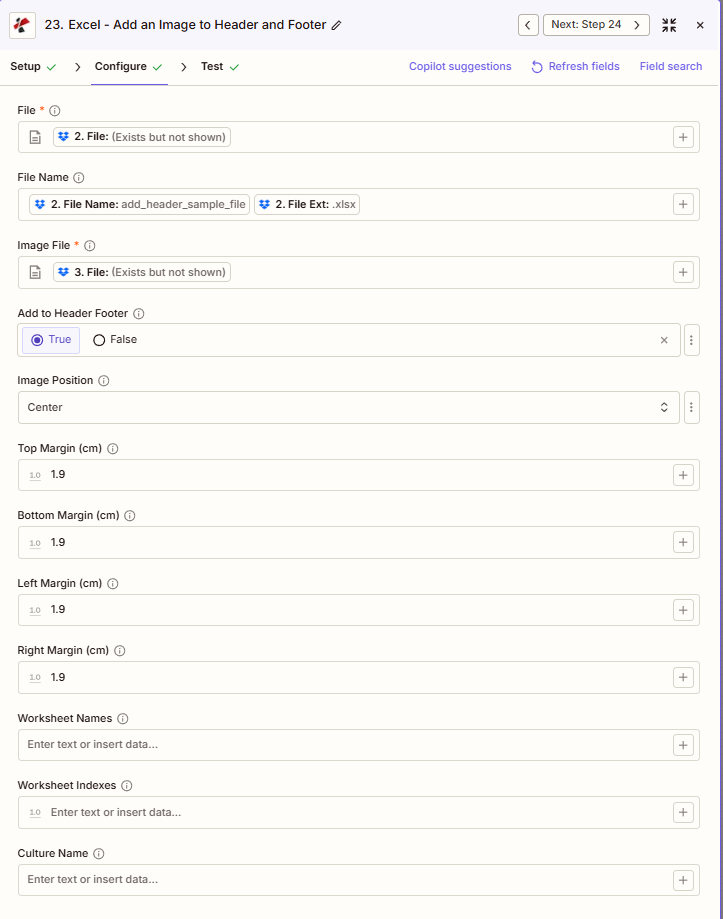
Configurazione in sintesi
Lo screenshot qui sopra mostra una configurazione tipica: l'aggiunta di un'immagine (ad esempio, il logo aziendale) all'intestazione o al piè di pagina di un Excel file, con controllo del posizionamento e targeting del foglio di lavoro.
add_header_sample_file.xlsx
VERO
Centro
Foglio1, Foglio2
1,9 cm (predefinito)
:::suggerimento File mappa e immagine dai passaggi precedenti Utilizzare il + pulsante accanto a File E File immagine per mappare i passaggi Zap precedenti, ad esempio, Excel da Google Drive e logo da un'azione precedente. Entrambi Excel Il file e il file immagine devono fornire il contenuto completo, non riferimenti del tipo "Esiste ma non viene visualizzato".
:::
:::avviso File: (Esiste ma non viene visualizzato) Se nel campo File o File immagine viene visualizzato "File: (Esiste ma non viene visualizzato)" e vengono visualizzati errori "Il file è vuoto", selezionare l'opzione che fornisce l' contenuto completo del file invece. Vedi Zapier e Power Automate Suggerimenti Per maggiori dettagli.
:::
Caratteristiche principali
- Posizionamento dell'intestazione o del piè di pagina: Scegli in alto (intestazione) o in basso (piè di pagina)
- Allineamento di posizionePosizionamento del segmento sinistro, centrale o destro
- Obiettivo del foglio di lavoro: Nomi o indici di fogli di lavoro specifici, oppure tutti i fogli di lavoro
- Personalizzazione del margine: Configura i margini della pagina (cm)
- Formati immagine: PNG, JPG, JPEG, GIF supportate, PNG consigliato per la trasparenza
Parametri
Elenco completo dei parametri per l'azione "Aggiungi immagine a intestazione e piè di pagina". Configurali per controllare il posizionamento delle immagini e il layout della pagina.
- Mappa File Excel) dal tuo trigger o da un passaggio precedente
- Mappa File immagine (logo/filigrana) da un passaggio precedente
- Impostato Nome dell'immagine con estensione (ad esempio, company_logo.png)
- Scegliere È l'intestazione (Vero = intestazione, Falso = piè di pagina) e Posizione (Sinistra, Centro, Destra)
- Specificare facoltativamente Nomi dei fogli di lavoro oppure lasciare vuoto per tutti i fogli
Importante: I parametri contrassegnati da un asterisco (***) sono obbligatori. I nomi dei parametri corrispondono a Zapier configurazione UI. Utilizzare il + Il pulsante accanto a ciascun campo consente di mappare i dati dai passaggi precedenti. Gli indici del foglio di lavoro sono basati su 1.
| Parametro | Tipo | Descrizione | Esempio |
|---|---|---|---|
| File*** | File | Excel Contenuto del file • Etichettato "File" in Zapier: mappa dal passaggio precedente • Fonte da Dropbox, Google Drive, HTTP richiesta • Binario Excel file a cui aggiungere l'intestazione/piè di pagina dell'immagine • Mostra "File: (Esiste ma non viene mostrato)" quando mappato, assicurarsi che venga passato l'intero contenuto del file | [2. File from Step 2] |
| Nome file*** | String | Excel Nome file • Specificare il nome del file con estensione .xlsx o .xls • Mappa dal passaggio precedente (ad esempio, nome completo del file) • Utilizzato per l'identificazione del file di output | add_header_sample_file.xlsx |
| File immagine*** | File | Contenuto dell'immagine di origine • Dati di immagini binarie (PNG, JPG, GIF) • Mappa dal passaggio precedente (ad esempio, il logo di Drive) • PNG consigliato per la trasparenza | [3. File from Step 3] |
| Nome dell'immagine*** | String | Nome del file dell'immagine sorgente • Nome con estensione per l'identificazione • Qualsiasi formato di immagine standard | company_logo.png |
| È l'intestazione | Boolean | Posizionamento • VERO - Aggiungi all'intestazione (in alto) • Falso - Aggiungi al piè di pagina (in basso) • Predefinito: Vero | True |
| Posizione | String | Segmento orizzontale • Sinistra, Centro, Giusto • Controlla quale sezione di intestazione/piè di pagina viene utilizzata | Center |
| Nomi dei fogli di lavoro | Array | Schede di lavoro per obiettivo per nome • Nomi esatti, sensibili alle maiuscole e minuscole. • Se sia Nomi che Indici sono vuoti → si applica a tutti i fogli • Aggiungi più elementi con il pulsante + | Sheet1, Sheet2 |
| Indici dei fogli di lavoro | Array | Schede di lavoro target per indice (basato su 1) • 1 = primo foglio di lavoro • Unione con i nomi quando entrambi sono forniti • Vuoto con nomi = tutti i fogli | [1, 2] |
| Margine superiore (cm) | Numero | Margine superiore della pagina • Influisce sulla spaziatura dell'intestazione dal bordo della pagina • Predefinito: 1,9 cm | 1.9 |
| Margine inferiore (cm) | Numero | Margine inferiore della pagina • Influisce sulla spaziatura del piè di pagina dal bordo della pagina • Predefinito: 1,9 cm | 1.9 |
| Margine sinistro (cm) | Numero | Margine sinistro della pagina • Regolare per allinearsi al layout del documento | 1.9 |
| Margine destro (cm) | Numero | Margine destro della pagina • Regolare per allinearsi al layout del documento | 1.9 |
Applicare a tutti i fogli di lavoro
Lascia entrambi Nomi dei fogli di lavoro E Indici dei fogli di lavoro vuoto per applicare l'intestazione/piè di pagina dell'immagine a tutti i fogli di lavoro nella cartella di lavoro. Utilizzare uno o entrambi i campi per selezionare solo fogli specifici.
Produzione
IL PDF4me Aggiungi intestazione e piè di pagina dell'immagine Excel l'azione restituisce il modificato Excel file da utilizzare nei passaggi Zap successivi. Il formato di output è comune a tutti PDF4me Excel azioni In ZapierUtilizza i campi sottostanti per associare i risultati al passaggio successivo.
Campi di output principali (associali al passaggio successivo)
API punto di accesso per scaricare il file elaborato Excel file. Mappa questo all'input file del passaggio successivo (ad esempio, Google Drive, Dropbox o un altro PDF4me Excel azione).
Generato URLI link seguono questo formato (esempio, non è un link funzionante):
api.pdf4me.com/Zapier/GetDocument?d=...Download alternativo URL con il nome del file nel percorso. Da usare quando l'app ricevente si aspetta un nome file leggibile dall'uomo nel percorso URL.
Generato URLI link seguono questo formato (esempio, non è un link funzionante):
api.pdf4me.com/Zapier/GetAltDocument/.../add_header_sample_file.xlsxUtilizzalo per assegnare un nome al file salvato o per passare metadati al passaggio successivo. I valori corrispondono al nome del file di input.
Struttura di output completa
- Table
- JSON
- Zap Integration
Tutti i campi di output Zapier Pannello di test/uscita)
| Parametro | Tipo | Descrizione |
|---|---|---|
| ID lavoro | String | Identificatore univoco per il Zapier esecuzione del lavoro |
| URL del file | URL | API punto di accesso per scaricare il file elaborato Excel file |
| URL del file alternativo | URL | Download alternativo URL con il nome del file nel percorso |
| Nome del file | String | Nome del file base senza estensione |
| Estensione del file | String | Estensione del file (ad esempio, .xlsx) |
| Nome completo del file | String | Nome file completo con estensione |
| ID documento | String | Identificativo univoco del documento elaborato |
| Dimensione del file | Numero | Dimensione del file di output in byte |
| Testo del documento | String | Testo estratto (in genere vuoto per Excel operazioni) |
Esempio JSON produzione
L'azione genera un unico URLs quando è in esecuzione. I valori seguenti mostrano la struttura, effettivo URLLe opzioni saranno diverse e valide solo per il tuo lavoro:
{
"Job Id": "969f2da3-f10a-49bf-b084-6fc4759991ec",
"File Url": "api.pdf4me.com/Zapier/GetDocument?d=...",
"Alternate File Url": "api.pdf4me.com/Zapier/GetAltDocument/.../add_header_sample_file.xlsx",
"File Name": "add_header_sample_file",
"File Extension": ".xlsx",
"Full File Name": "add_header_sample_file.xlsx",
"Document Id": "07386627-184a-44b2-a040-5ea2712a4bc5",
"File Size": 212764,
"Doc Text": ""
}
Mappa URL del file O URL del file alternativo al file di input del passaggio successivo per caricamenti o concatenati Excel operazioni.
Utilizzo dell'output nelle fasi successive
Utilizzare il + pulsante per mappare i campi di output:
- URL del file → Scelta principale per l'inserimento dei file (Drive, Dropbox, allegati e-mail, successivo) PDF4me azione)
- URL del file alternativo → Utilizzare quando l'app si aspetta il nome del file nel URL
- Nome completo del file → Da utilizzare quando il passaggio successivo richiede il nome del file per il salvataggio o la visualizzazione
Azioni comuni a valle:
- Carica su Google Drive, Dropbox o OneDrive
- Allega all'e-mail tramite Gmail, Outlook
- Catena da convertire a PDF, Aggiungi testo Intestazione Piè di pagina o altro PDF4me Excel azioni
Questa struttura di output è condivisa tra Aggiungi immagine Intestazione Piè di pagina, Aggiungi righe, Aggiorna righe, Aggiungi filigranae altri PDF4me Excel azioni in Zapier. IL URLI valori sono temporanei, utilizzali nel passaggio successivo prima che scadano.
Esempi di scenari
IL PDF4me Aggiungi intestazione e piè di pagina dell'immagine Excel azione in Zapier Fornisce modelli di scenario progettati per flussi di lavoro di branding reali:
- Corporate Branding
- Confidential Watermark
- Client Deliverables
Flusso di lavoro automatizzato per l'intestazione con logo aziendale
Aggiungi il logo della tua azienda a Excel intestazioni del report automaticamente.
Completare i passaggi dello scenario:
- Grilletto: Generazione programmata di report settimanali
- Ottenere Excel Rapporto: Recupera la cartella di lavoro da Google Drive
- Ottieni l'immagine del logoRecupera il logo aziendale da Drive o dalla cartella Assets.
- Aggiungi immagine Intestazione Piè di pagina: File mappa (Excel), File immagine (logo), Nome immagine = company_logo.png
- Imposta i parametri: Intestazione = Vero, Posizione = Centro
- Applica a tutti i fogliLasciare vuoti i campi "Nome del foglio di lavoro" e "Indici del foglio di lavoro".
- Imposta i marginiUtilizza le impostazioni predefinite di 1,9 cm (oppure personalizza il margine superiore/inferiore/sinistro/destro)
- Risultato del caricamento: Mappa URL del file dall'output di Aggiungi intestazione e piè di pagina immagine a Google Drive
- Distribuzione tramite e-mail: Inviare il report personalizzato alla direzione
Vantaggi per le aziende:
- Marchi 52+ report settimanali annuali automatici
- Garantisce un'identità aziendale coerente su tutti i fogli di lavoro.
- Elimina le modifiche manuali all'intestazione, con un risparmio di oltre 10 minuti per report.
Flusso di lavoro automatizzato per la filigrana a piè di pagina confidenziale
Aggiungi un'immagine di filigrana "Riservato" a Excel piè di pagina per documenti riservati.
Completare i passaggi dello scenario:
- GrillettoFile caricato nella cartella riservata di Dropbox
- Ottieni il documento: Recupera Excel cartella di lavoro dalla memoria
- Ottieni la filigrana: Recupera l'immagine della filigrana "Riservato" dalle risorse
- Aggiungi immagine Intestazione Piè di pagina: File mappa (Excel), File immagine (filigrana)
- Imposta i parametri: Se Header = False, Position = Center (posizionamento del piè di pagina)
- Schede specifiche per obiettivo: Nomi dei fogli di lavoro = Foglio1, Foglio2 (oppure lasciare vuoto per tutti)
- Imposta i marginiAumentare il margine inferiore se necessario (ad esempio, 2,5).
- Risultato del caricamento: Mappa URL del file dall'output alla cartella protetta
- Invia un'e-mail al team: Distribuire solo agli utenti autorizzati
Vantaggi per le aziende:
- Filigrane su oltre 150 file sensibili al mese
- Fornisce una marcatura di sicurezza visibile su fogli selezionati
- Riduce il rischio di distribuzione di prodotti sensibili non di marca
Flusso di lavoro automatizzato per la gestione dei documenti da consegnare al cliente in co-branding.
Aggiungi i loghi dell'azienda e del cliente a Excel risultati attesi.
Completare i passaggi dello scenario:
- Grilletto: Risultato del progetto contrassegnato come definitivo nel modulo/database
- Ottenere Excel Consegnabile: Recupera la cartella di lavoro da Google Drive
- Ottieni il logo aziendale: Recupera il logo della tua azienda
- Aggiungi intestazione e piè di pagina con immagine (Esecuzione 1): Aggiungi logo aziendale: Posizione = Destra, È Intestazione = Vero
- Ottieni il logo del cliente: Recupera il logo del cliente dalle risorse
- Aggiungi intestazione e piè di pagina con immagine (Esegui 2 volte): Aggiungi logo del cliente: Posizione = Sinistra, È Intestazione = Vero
- Fogli degli obiettivi: Nomi dei fogli di lavoro = Riepilogo esecutivo, Analisi (oppure lasciare vuoto)
- Risultato del caricamento: Mappa URL del file dall'output al portale clienti
- Client di posta elettronica: Inviare al cliente il quaderno di lavoro con il logo di entrambi i marchi
Vantaggi per le aziende:
- Produce costantemente materiali in co-branding
- Migliora la professionalità e l'esperienza del cliente.
- Consente di risparmiare oltre 20 minuti per ogni consegna grazie alle modifiche manuali.
Casi d'uso e applicazioni industriali
- Finance & Accounting
- Sales & Marketing
- Human Resources
- Operations
- Branding dei bilanciAggiungere il logo aziendale all'intestazione dei report finanziari.
- Filigrana del rapporto di auditAggiungere la dicitura "Riservato" o il logo della società di revisione al piè di pagina.
- Documentazione di conformità: Fascicoli di lavoro per la presentazione normativa del marchio
- Rapporti di venditaAggiungi i loghi aziendali alla pipeline di vendita e ai report sulle prestazioni
- Listini prezzi: Prezzi del marchio e documenti di preventivo con logo nell'intestazione
- Intestazioni della propostaAggiungere il logo aziendale ai fogli di lavoro delle proposte
- Rapporti sulle buste pagaAggiungere il logo aziendale alle intestazioni del riepilogo delle buste paga.
- Manuali per i dipendenti: Fogli di lavoro per la documentazione interna del marchio
- Riepiloghi di produzioneAggiungere i loghi degli stabilimenti o delle divisioni ai report operativi.
- Rapporti di inventario: Inventario dei marchi e report sulle scorte