Rimuovere i collegamenti ipertestuali da PDF In Zapier
PDF - Elimina i collegamenti ipertestuali è un Zapier azione da PDF4me che rimuove i collegamenti cliccabili da un PDF, su un intervallo di pagine specifico o sull'intero documento. Attivalo prima di condividere un contratto esternamente, archiviare un record o preparare un documento per la stampa, in modo che interno o obsoleto URLs Non portare mai con te il file quando viaggi.
Cosa fa questa azione
PDF - Elimina i collegamenti ipertestuali rimuove le annotazioni dei collegamenti cliccabili da un PDFQuesta azione rimuove i link dalle pagine, indirizzando la rimozione a un intervallo di pagine specifico o all'intero documento. Bozze interne, contratti e report spesso contengono link a wiki interni, sistemi di gestione dei casi o dashboard; questa azione li rimuove prima della consegna esterna, dell'archiviazione a lungo termine o della distribuzione cartacea, senza modificare il contenuto visibile della pagina.
Autenticazione del tuo API Richiesta
Ogni PDF4me azione in Zapier richiede un account connesso. Connetti utilizzando il tuo PDF4me API chiave quando aggiungi l'azione per la prima volta.
Informazioni importanti da non perdere
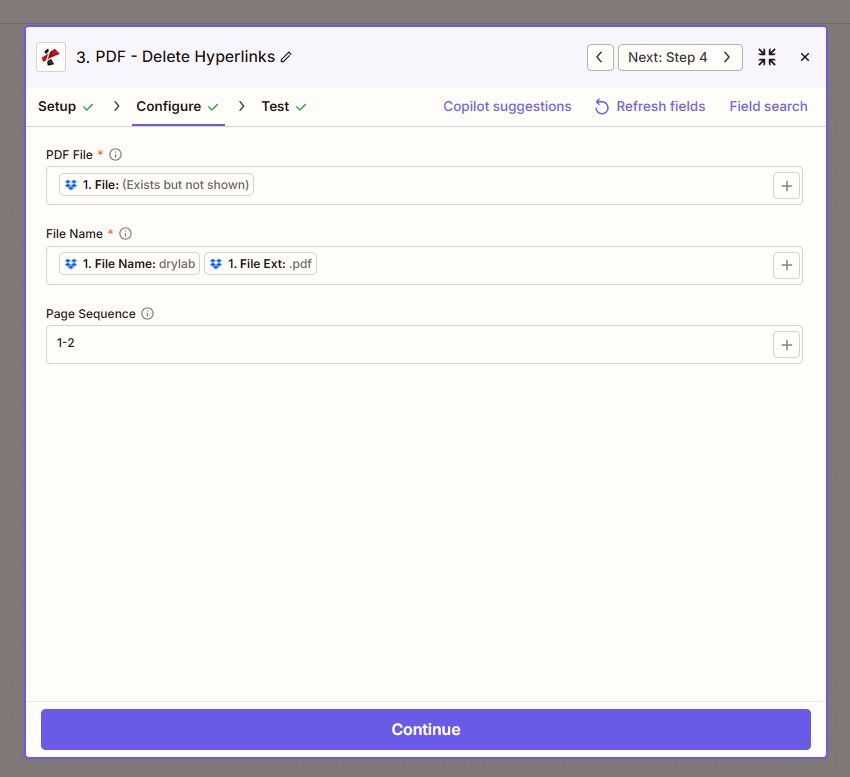
Mappa PDF Specificare il file e il nome del file, quindi, facoltativamente, impostare la sequenza delle pagine per limitare le pagine da sanificare.
Parametri
Necessario: PDF File E Nome del fileLa sequenza delle pagine è facoltativa.
| Parametro | Necessario | Cosa fa | Esempio |
|---|---|---|---|
| PDF File | Required | The input PDF to sanitize. Map the binary file output from a previous trigger or action step. | (binary PDF from trigger) |
| File Name | Required | Output filename. Map the File Name and File Ext tokens from the trigger to preserve the original name, or set a custom value. | drylab.pdf |
| Page Sequence | Optional | Pages to remove hyperlinks from: a single page, a range, or a comma-separated list. Leave blank to process every page. | 1-2 |
Quali campi sono inclusi nell'output?
| Campo | Tipo | Cosa contiene |
|---|---|---|
File Content | Binary | The sanitized PDF with hyperlinks removed. |
File Url | String | Direct URL to access the sanitized PDF. |
File Name | String | Output filename without extension. |
Full File Name | String | Complete filename with the .pdf extension. |
Come impostare Elimina collegamenti ipertestuali da PDF In Zapier?
- Nel tuo Zap, fai clic + per aggiungere una nuova azione e cercare PDF4me.
- Seleziona PDF - Elimina i collegamenti ipertestuali come evento.
- Collega il tuo PDF4me account utilizzando il tuo API chiave.
- Mappa PDF File all'output binario di un precedente trigger o fase di azione.
- Mappa Nome del file dai token del nome file e dell'estensione del trigger, oppure imposta un nome personalizzato.
- Impostazione facoltativa Sequenza di pagine (per esempio.
1-2) per limitare la rimozione a pagine specifiche; lasciare vuoto per sanificare ogni pagina. - Fare clic azione di prova Per confermare l'output sanificato, pubblica lo Zap.
Configurazioni tipiche
Esempi di flusso di lavoroCommon Zapier patterns using Delete Hyperlinks from PDF.
- Il contratto o il rapporto sono pronti per la consegna al cliente.
- PDF - Elimina i collegamenti ipertestuali Viene eseguito con la Sequenza di pagine lasciata vuota per rimuovere i collegamenti da ogni pagina.
- La versione sanificata viene caricata o inviata via email al cliente, senza modifiche interne. URLs esposto.
- Il documento è approvato per l'archiviazione a lungo termine.
- PDF - Elimina i collegamenti ipertestuali rimuove tutti i collegamenti in modo che la copia archiviata rimanga stabile anche dopo modifiche esterne URLs rottura o cambiamento.
- La versione senza link viene salvata in SharePoint o un sistema di custodia legale.
- Un documento di più pagine è composto da una lettera di presentazione seguita da un'appendice tecnica.
- La sequenza della pagina è impostata su
1quindi solo la pagina di copertina perde i suoi collegamenti, l'appendice mantiene il suo riferimento URLs. - Il documento viene unito o distribuito con un controllo granulare dei collegamenti.
Consigli pratici
Foglio riassuntivo
| Campo | Valore |
|---|---|
| Action event | PDF - Delete Hyperlinks |
| PDF File | Binary PDF mapped from a previous step |
| File Name | drylab.pdf (from File Name + File Ext tokens) |
| Page Sequence | 1-2 (optional, blank = all pages) |
| Output | File Content, File Url, File Name, Full File Name |
| Connection | PDF4me API key |
Domande frequenti
Casi d'uso e applicazioni industriali
- Legal
- Healthcare
- Government
- Finance
- Education
- Consegna al clienteRimuovere i collegamenti interni al sistema dei casi prima di inviare i contratti ai clienti o ai legali della controparte.
- Protezione dei privilegiRimuovere i collegamenti a risorse interne privilegiate prima della divulgazione esterna
- Sanificazione selettivaRimuovere i link solo dalle lettere di presentazione, mantenendo i link di riferimento nelle appendici.
- Scoperta del successo: Produrre versioni senza link per la produzione di documenti di discovery
- Comunicazione con il paziente: Sanificare i riepiloghi dei pazienti e le segnalazioni prima della condivisione esterna
- Protezione della privacy: Rimuovere i collegamenti ai sistemi interni di cartelle cliniche elettroniche o agli elenchi del personale
- Conformità: Rispettare le politiche che limitano i collegamenti esterni nelle informazioni sanitarie condivise
- Passaggio di consegne tra fornitori: Preparare report senza link per fornitori esterni e compagnie assicurative
- Risposte FOIA: Produrre documenti senza link per le richieste di accesso agli atti pubblici
- Conformità archivistica: Rispettare gli standard di conservazione dei dati che richiedono copie stabili e prive di collegamenti
- Comunicato stampa: Preparare report per la pubblicazione senza dipendere da URL esterni
- Riferimenti storici: Ridurre il carico di lavoro per la manutenzione dei collegamenti interrotti negli archivi a lungo termine
- Estratti conto clientiRimuovere i link interni al pannello di controllo prima di inviare gli estratti conto ai clienti.
- Documenti normativiRimuovere i link non pubblici prima di inviare le informazioni alle autorità di regolamentazione.
- Rapporti dei consulenti: Sanificare i report prima della distribuzione ai clienti
- Rimozione selettiva: Mantieni i collegamenti all'appendice tecnica, rimuovendo i riferimenti dalla pagina di copertina.
- Distribuzione della stampaRimuovere i link LMS non cliccabili nella versione stampata prima di stampare il materiale didattico.
- Materiali offline: Produrre versioni pulite per gli studenti che non hanno accesso al portale del campus
- Preparazione del programma di studi: Rimuovere i link non funzionanti o obsoleti dai materiali del corso ricorrenti
- Pulizia selettivaRimuovere i link dalle pagine di riepilogo mantenendo le citazioni nelle appendici.