Raccolto PDF In Zapier
PDF4me Raccolto PDF è un Zapier azione che taglia un PDF's bordi pagina o estrae una regione specifica utilizzando due metodi configurabili, Rettangolo o Bordo. Usalo per rimuovere i margini dello scanner, isolare i blocchi della firma o standardizzare automaticamente le dimensioni della pagina ogni volta che una nuova PDF arriva nel tuo Zap.
Cosa fa questa azione
PDF4me Raccolto PDF rifiniture PDF bordi della pagina o estrai regioni specifiche all'interno della tua Zapier flusso di lavoro utilizzando due metodi flessibili: Ritaglia usando il rettangolo (in basso a sinistra X/Y, larghezza, altezza) per l'estrazione esatta della regione, oppure Coltivazione utilizzando il bordo (sinistra, destra, alto, basso) per la rimozione dei margini. Rimuovi automaticamente i bordi dello scanner, isola i blocchi della firma dai contratti, estrai i campi del modulo, standardizza le dimensioni della pagina tra i lotti di documenti o prepara PDFs per la stampa, tutto attivato automaticamente da Dropbox, Google Drive, Gmail, invio di moduli o qualsiasi Zapier grilletto.
Autenticazione del tuo API Richiesta
Per accedere al PDF4me Web API Attraverso Zapier, ogni azione deve essere autenticata. Clicca Collega un nuovo account la prima volta e incolla il tuo PDF4me API Chiave, gli Zap successivi riutilizzano automaticamente la connessione.
Informazioni importanti da non perdere
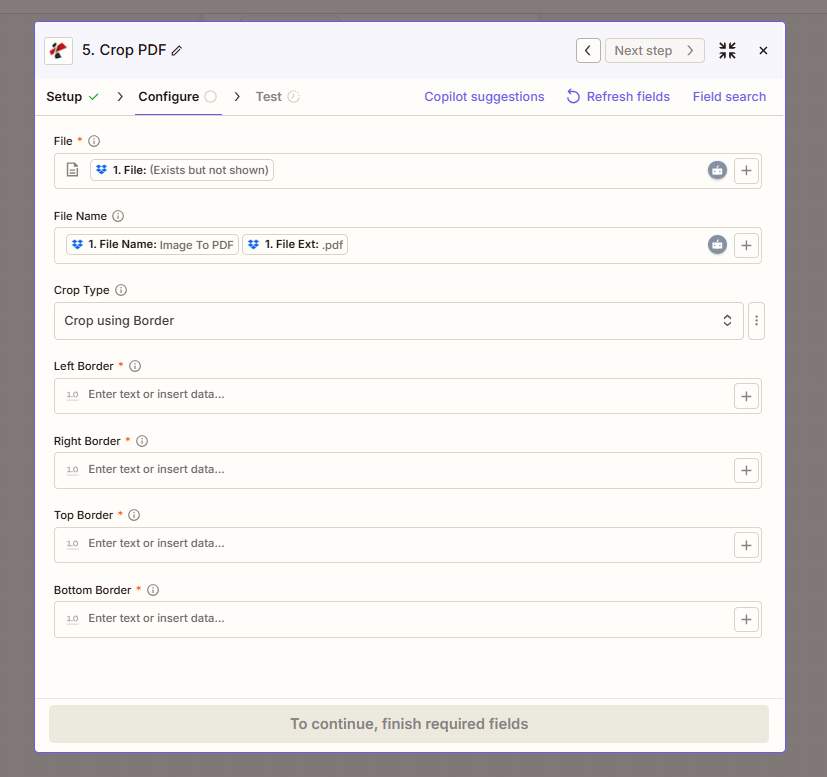
Modalità rettangolo: definisci l'angolo inferiore sinistro, la larghezza e l'altezza per estrarre una regione specifica della pagina.
Parametri: Metodo 1: Ritaglia utilizzando il rettangolo
Definisci l'area di ritaglio specificando l'angolo inferiore sinistro e le dimensioni. Utilizza questo metodo per estrarre una regione specifica della pagina (blocco della firma, sezione del modulo, rettangolo di contenuto).
| Parametro | Necessario | Cosa fa | Esempio |
|---|---|---|---|
| File | Required | Input PDF from a previous Zap step. Map the file output of Dropbox, Google Drive, Gmail attachment, form trigger, or HTTP webhook. | 1. File: (Exists but not shown) |
| File Name | Optional | Output file name (filename + extension). Map from prior step or hardcode. PDF4me derives a sensible default if omitted. | 1. File Name + 1. File Ext |
| Crop Type | Required | Select "Crop using Rectangle" from the dropdown to enable Rectangle-mode fields below. | Crop using Rectangle |
| Lower Left X | Required | X-coordinate of the lower-left corner of the crop rectangle (in points). 0 starts at the left edge. | 50 |
| Lower Left Y | Required | Y-coordinate of the lower-left corner of the crop rectangle (in points). 0 starts at the bottom edge. | 100 |
| Width | Required | Width of the crop rectangle in points, extending right from Lower Left X. | 500 |
| Height | Required | Height of the crop rectangle in points, extending up from Lower Left Y. | 600 |
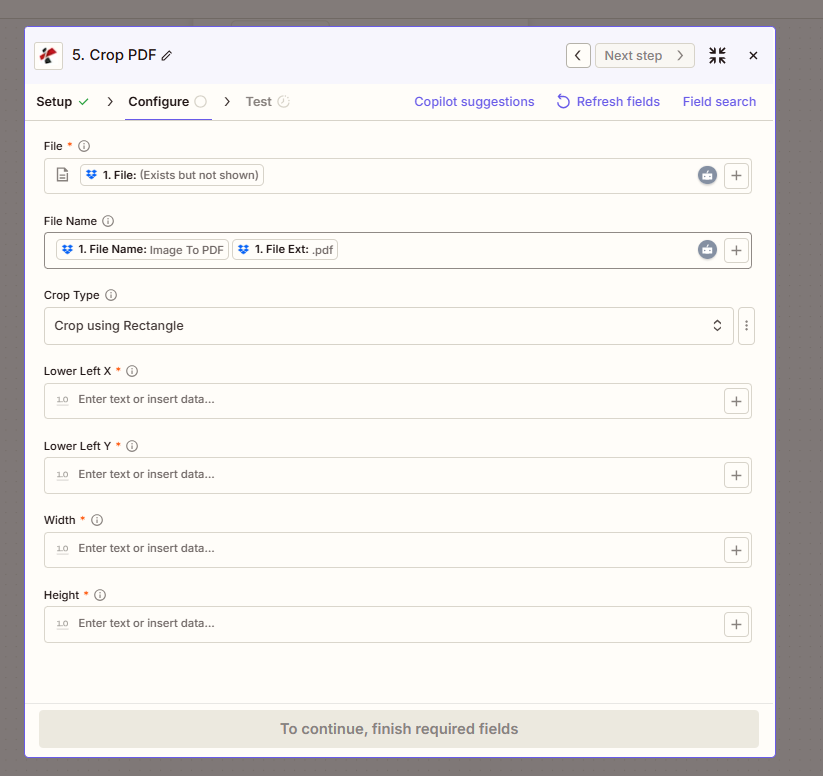
Modalità bordo: specifica quanto ritagliare da ciascun bordo per rimuovere i margini o i bordi di output dello scanner.
Parametri: Metodo 2: Ritaglia utilizzando il bordo
Rimuovi i margini specificando la quantità da tagliare da ciascun lato. Utilizza questo metodo per rifinire i bordi delle scansioni, rimuovere i numeri di pagina o eliminare uniformemente gli spazi bianchi decorativi.
| Parametro | Necessario | Cosa fa | Esempio |
|---|---|---|---|
| File | Required | Input PDF from a previous Zap step. | 1. File: (Exists but not shown) |
| File Name | Optional | Output file name. PDF4me derives a default if omitted. | 1. File Name + 1. File Ext |
| Crop Type | Required | Select "Crop using Border" from the dropdown. | Crop using Border |
| Left Border | Required | Amount to trim from the left edge in points. | 10 |
| Right Border | Required | Amount to trim from the right edge in points. | 10 |
| Top Border | Required | Amount to trim from the top edge in points. | 15 |
| Bottom Border | Required | Amount to trim from the bottom edge in points. | 15 |
Rettangolo o bordo: quale modalità di ritaglio devo usare?
Ritaglia usando il rettangoloEstrarre una regione specificaColtivazione utilizzando il bordoRifilare i margini da ciascun bordoCampi di output
| Campo | Tipo | Cosa contiene |
|---|---|---|
File Content | Binary | Cropped PDF ready for download, email, or further processing in the next Zap step. |
File Url | String | Direct URL to access the cropped PDF: useful for sharing or downstream HTTP processing. |
File Name | String | Output filename without extension. |
Full File Name | String | Complete output filename with .pdf extension. |
Come si imposta il ritaglio? PDF In Zapier?
- In Zapier, clicca + per aggiungere una nuova azione e seleziona PDF4me.
- Scegliere Raccolto PDF come evento di azione.
- Collega il tuo PDF4me account o incolla il tuo API tasto quando richiesto.
- Mappa File all'output binario di un passaggio precedente: Nuovo file di Dropbox, Nuovo file di Google Drive, allegato di Gmail o attivazione di un modulo.
- Seleziona Tipo di coltura dal menu a tendina: Ritaglia usando il rettangolo per l'estrazione della regione o Coltivazione utilizzando il bordo per la rimozione dei margini.
- Per la modalità Rettangolo: inserire X in basso a sinistra, Y in basso a sinistra, Larghezza, E Altezza in punti (1 pollice = 72 punti).
- Per la modalità Bordo: inserire bordo sinistro, Margine destro, bordo superiore, bordo inferiore in punti.
- Impostazione facoltativa Nome del file mappando il nome del file e la relativa estensione da una fase precedente.
- Verifica il passaggio con un campione PDF e verificare che l'immagine ritagliata appaia corretta.
- Attiva lo Zap. Ogni nuovo PDF L'immagine selezionata verrà ritagliata automaticamente e l'output sarà pronto per essere caricato, inviato via email o ulteriormente elaborato.
Esempi di flusso di lavoro
Esempi di flusso di lavoroCommon Zapier workflow patterns using Crop PDF.
- Uno scanner di rete salva PDFs in una cartella di controllo di Dropbox con margini irregolari dovuti al piano dello scanner e alla correzione dell'inclinazione.
- Zapier si attiva ad ogni nuovo file. PDF4me Raccolto PDF Esegue con Tipo di ritaglio = Ritaglia utilizzando il bordo, rimuovendo 15 punti da ciascun bordo.
- Il pulito PDF viene caricato su Google Drive nella cartella di archivio, con un modello di nome file di {date}_{document_id}.pdf.
- Un successivo Zap (o passaggio concatenato) viene eseguito OCR sul pulito PDF, OCR La precisione è significativamente maggiore in assenza di artefatti dovuti ai bordi dello scanner.
- Un registro Airtable cattura l'ID del documento, la data di scansione e OCR stato per la traccia di controllo della conservazione dei documenti.
- DocuSign o Adobe Sign consegna un contratto firmato tramite webhook a Zapier.
- PDF4me Raccolto PDF Esegue con Tipo di ritaglio = Ritaglia usando Rettangolo, configurato con X/Y inferiore sinistro e Larghezza/Altezza corrispondenti alla posizione nota del blocco della firma sulla pagina.
- Il ritagliato PDF (solo la regione della firma) viene salvato in un archivio di conformità in SharePoint con l'ID del contratto come nome del file.
- Una notifica via e-mail al responsabile della conformità allega la porzione ritagliata della firma con il riferimento al contratto.
- Sia l'immagine della firma ritagliata che il contratto completo originale sono collegati in Salesforce per un audit completo.
- I report arrivano da diversi team con formati di pagina differenti e margini non uniformi, il che complica la preparazione per la stampa.
- Per ogni nuova segnalazione viene attivato un trigger nella cartella di Google Drive. PDFUn passaggio di ricerca in Fogli Google recupera le dimensioni di coltivazione target per la categoria del report.
- PDF4me Raccolto PDF Il sistema utilizza coordinate X/Y e Larghezza/Altezza in basso a sinistra mappate dinamicamente dalla tabella di ricerca dei fogli di calcolo, standardizzando ogni report sulla stessa area di contenuto.
- Lo standardizzato PDF viene inviato alla coda del servizio di stampa su richiesta tramite webhook, garantendo un output uniforme per tutti i report.
- Un'e-mail riepilogativa settimanale elenca tutti i report elaborati, la categoria e l'ID del lavoro di stampa, per la reportistica del team addetto alla manutenzione.