PDF - Crea collegamenti ipertestuali - Generatore di link per Zapier
PDF4me PDF - Creare collegamenti ipertestuali l'azione converte il testo specificato in un PDF in collegamenti ipertestuali cliccabili. Mappa il PDF da un passaggio precedente, definisci il testo da collegare e imposta la destinazione URL. Utilizzo Nuovo testo per sostituire il testo visibile mantenendo il collegamento, ideale per aggiungere collegamenti a tutorial, riferimenti alla documentazione, prodotto URLs, o dinamico URLs dalle forme e CRMPerfetto per trasformare l'statico PDFs in documenti interattivi per portali clienti, basi di conoscenza e materiali di marketing.
Caratteristiche principali
- Corrispondenza esatta del testoConverte specifiche stringhe di testo in link cliccabili
- Sostituzione del testo opzionale: Utilizzo Nuovo testo per mostrare un testo di visualizzazione diverso da quello di destinazione URL
- Targeting della pagina: Applica i collegamenti a pagine specifiche con Sequenza di pagine (1, 2, 1-5 o tutte)
- Dinamico URLs: Mappa URLs dai moduli, CRM, fogli di calcolo o passaggi precedenti
- Elaborazione in batch: Aggiungi più passaggi Crea collegamenti ipertestuali per testi diversi-URL coppie
- Uscita pronta: Restituisce modificato PDF per caricamento, e-mail o ulteriori modifiche
Autenticazione del tuo API Richiesta
Per accedere al PDF4me Web API Attraverso Zapier, ogni richiesta deve includere credenziali di autenticazione valide.
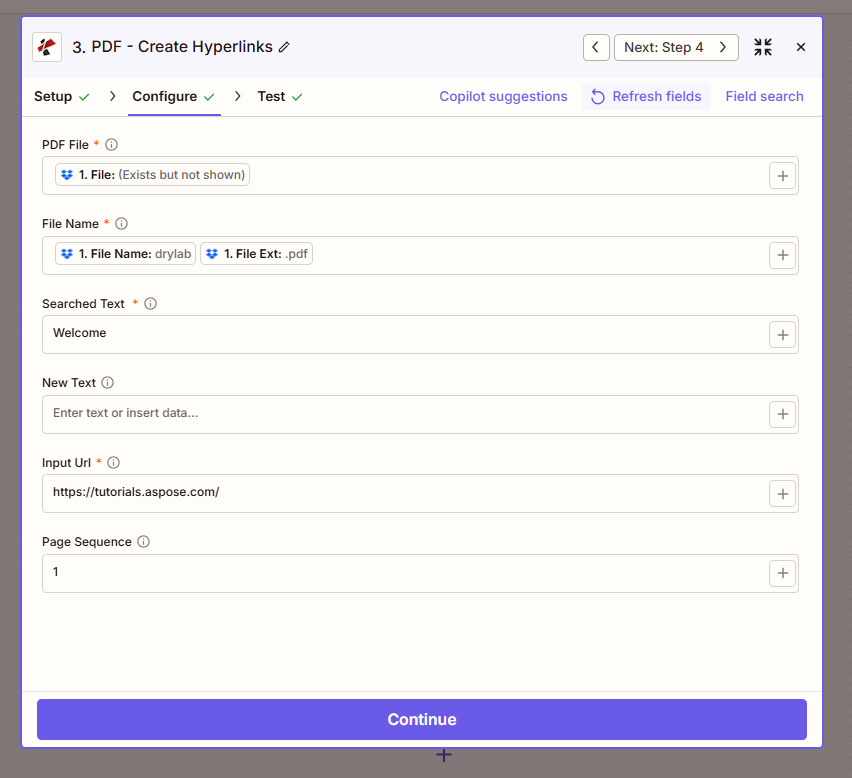
Procedura di configurazione: PDF File, Nome file (drylab.pdf), Testo cercato, Nuovo testo, URL di input, Sequenza pagina.
Campi di configurazione (verificati tramite screenshot)
Importante: I parametri contrassegnati da un asterisco (*) sono obbligatori. Utilizzare il + pulsante per mappare i dati dinamici delle fasi precedenti.
Campi obbligatori
| Parametro | Tipo | Descrizione | Esempio da UI |
|---|---|---|---|
| PDF File * | File | IL PDF Documento da elaborare. Mappa da una fase precedente (ad esempio, Dropbox, trigger). | 1. File: (Exists but not shown) |
| Nome del file * | String | Nome del file di output. Mappa 1. Nome del file E 1. Estensione file dalla fase di input | 1. File Name: drylab + 1. File Ext: .pdf |
| Testo cercato * | Testo | Testo esatto nel PDF convertire in un collegamento ipertestuale | Welcome |
| URL di input * | URL | Destinazione URL per il nuovo collegamento ipertestuale | https://tutorials.aspose.com/ |
Campi facoltativi
| Parametro | Tipo | Descrizione | Esempio da UI |
|---|---|---|---|
| Nuovo testo | Testo | Sostituisci il testo cercato con un testo di visualizzazione diverso mantenendo il collegamento | Inserisci testo o dati... |
| Sequenza di pagine | Testo | Pagine in cui viene creato il collegamento ipertestuale. Utilizzare numeri (1, 2, 3) o intervalli (1-3). | 1 |
Risoluzione dei problemi
Questa opzione può passare un riferimento invece del contenuto del file. Assicurati che il trigger o il passaggio precedente abbia Includi il contenuto del file? SìSelezionare il campo con il contenuto effettivo del file per un'elaborazione affidabile.
Il testo deve corrispondere esattamente, spazi e maiuscole/minuscole inclusi. Per la scansione PDFs, correre Fare PDF Ricercabile / OCR Innanzitutto, assicurati che il testo sia selezionabile. Verifica la pagina di destinazione con Sequenza di pagine.
Aggiungi l'azione più volte con diversi valori di Testo cercato e URL di input oppure usa un passaggio Formattatore/Ciclo per iterare su un elenco di testo-URL coppie.
Produzione
IL PDF4me PDF - Creare collegamenti ipertestuali l'azione restituisce:
- Table
- Workflow Usage
| Parametro | Tipo | Descrizione |
|---|---|---|
| Contenuto del file | Binario | PDF con nuovi collegamenti ipertestuali incorporati |
| URL del file | String | Diretto URL per accedere al modificato PDF |
| Nome del file | String | Nome del file di output senza estensione |
| Nome completo del file | String | Nome file completo con estensione .pdf |
- Caricamento: Salva su Google Drive, Dropbox, SharePoint
- E-mail: Invia tramite Gmail, Outlook con collegamento abilitato PDF
- Portale clientiPubblicare documenti interattivi per i clienti
- Ulteriori modifiche: Catena con Aggiungi filigrana, Aggiungi intestazione/piè di pagina, ecc.
Esempi di flusso di lavoro
- Documentation
- Invoice Payment
- Product Catalog
Documentazione con link ai tutorial
- Grilletto: Nuovo PDF caricato su Dropbox (ad esempio, la guida per l'utente)
- Creare collegamenti ipertestuali: Converti "Vedi tutorial" →
https://docs.example.com/tutorial - Carica file: Salva la versione collegata nella cartella condivisa o nel portale
Beneficio: I lettori cliccano sui tutorial senza copiarli URLs.
Fattura con link al portale di pagamento
- GrillettoFattura generata dal sistema contabile
- Creare collegamenti ipertestuali: Converti "Paga ora" → pagamento dinamico URL dal passo 1
- Invia e-mailAllega la fattura con il link di pagamento cliccabile
BeneficioPagamento con un solo clic dalla fattura; incassi più rapidi.
Catalogo prodotti con prodotto URLs
- Grilletto: Nuovo prodotto PDF da e-commerce o modulo
- Creare collegamenti ipertestuali: Converti nomi/codici prodotto → pagina prodotto URLs
- Distribuire: Invia tramite e-mail o carica il file al team di vendita
BeneficioCatalogo interattivo; accesso diretto all'acquisto.
Casi d'uso nel settore industriale
- Documentation
- Invoicing
- Marketing
- Education
- Legal & Compliance
Documentazione
I redattori tecnici e i team di documentazione convertono i PDF statici in guide interattive collegando frasi come "Vedi tutorial", "Scopri di più" o "Riferimento API" ai corrispondenti URL. Quando viene caricato un nuovo PDF di una guida utente o di note di rilascio, Zap crea collegamenti ipertestuali con URL predefiniti o dinamici. I lettori possono accedere a tutorial, FAQ, registri delle modifiche o articoli di supporto con un semplice clic, senza dover uscire dal documento o copiare i link. Questo migliora il coinvolgimento, riduce le richieste di supporto e mantiene la documentazione aggiornata per i team distribuiti.
Fatturazione
Le fatture spesso includono la dicitura "Paga ora" o "Paga online". Create Hyperlinks collega questo testo al tuo portale di pagamento o al link di Stripe/PayPal. Quando una fattura viene generata da Xero, QuickBooks o dal tuo sistema di fatturazione, Zap mappa l'URL di pagamento e converte la call to action (CTA) in un link cliccabile. I clienti ricevono le fatture con pagamento in un solo clic, accelerando gli incassi e riducendo le operazioni manuali. Funziona con link di pagamento dinamici che includono l'ID della fattura o il riferimento del cliente.
Marketing
I team di marketing creano PDF interattivi per brochure, case study e white paper. Converti i nomi dei prodotti, le call to action ("Scarica ora", "Richiedi una demo") o il testo specifico della campagna in link a landing page, pagine prodotto o moduli di iscrizione. Quando un nuovo contenuto per la campagna è pronto, Zap applica i collegamenti ipertestuali e distribuisce il PDF via e-mail o tramite portale. Consente il tracciamento dei clic, migliora le conversioni da parte degli utenti che visualizzano i PDF e rende i materiali di marketing interattivi.
Preparazione
Docenti e creatori di corsi possono collegare citazioni, riferimenti e materiali supplementari in programmi, dispense e pacchetti didattici. Quando viene pubblicato un nuovo documento, Zap converte i riferimenti in nota a piè di pagina, le menzioni "Vedi anche" o i nomi delle risorse in link ad articoli, video o risorse esterne. Studenti e lettori possono accedere ai contenuti collegati senza dover digitare manualmente gli URL, migliorando il flusso di apprendimento e la conformità alle linee guida sull'accessibilità per i riferimenti cliccabili.
Aspetti legali e conformità
I team legali e di conformità collegano termini, politiche e riferimenti esterni in contratti, clausole di esclusione di responsabilità e documenti normativi. Converti "Termini di servizio", "Informativa sulla privacy" o riferimenti normativi in link alla versione più recente sul tuo sito web o a fonti ufficiali. Garantisce che i destinatari abbiano sempre accesso al testo legale aggiornato, riduce gli errori di controllo delle versioni e semplifica la manutenzione dei documenti in caso di modifiche agli URL. Ideale per contratti, accordi di non divulgazione (NDA) e conferme di accettazione delle politiche.
Azioni correlate
- Aggiorna l'annotazione dei collegamenti ipertestuali: Modifica le destinazioni dei link esistenti
- Eliminare i collegamenti ipertestuali dai file PDF: Rimuovere i link prima della condivisione
- Estrarre collegamenti ipertestuali da un PDF: Verifica o estrai i collegamenti esistenti