Aggiungi il numero di pagina a PDF per Zapier
Cosa fa questa azione
Cosa fa questa azione: IL PDF4me Aggiungi il numero di pagina a PDF l'azione appone numeri di pagina sequenziali su ogni pagina di un PDF all'interno del tuo Zap. Scegli dove appare il numero: in alto, al centro o in basso; a sinistra, al centro o a destra e imposta la dimensione del carattere, lo stile grassetto/corsivo, i margini in millimetri e un formato di numerazione delle pagine. Abilita Salta la prima pagina per lasciare la copertina senza numero. L'output è un nuovo numero PDF pronto per essere salvato su Google Drive, inviato tramite e-mail, caricato su SharePoint, oppure passa alla fase successiva del tuo Zapier flusso di lavoro.
Autenticazione del tuo API Richiesta
Ogni PDF4me azione in Zapier richiede un valido API chiave. Connetti PDF4me una volta dentro Zapierimpostazioni dell'account: la tua chiave viene archiviata in modo sicuro e riutilizzata su tutti PDF4me Scarica automaticamente.
Informazioni importanti da non perdere
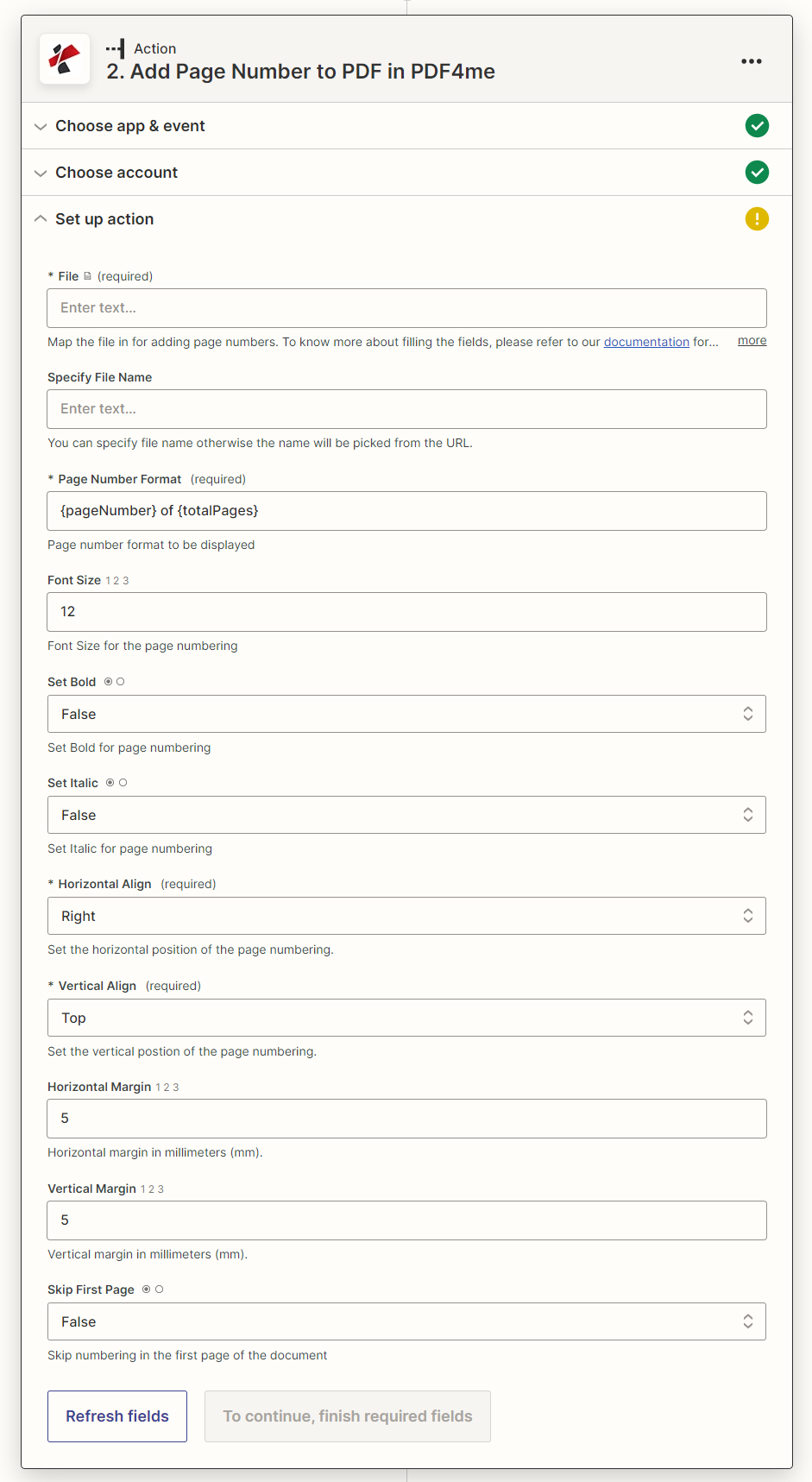
Parametri
⚠️ I parametri contrassegnati come obbligatori devono essere forniti affinché l'azione venga eseguita. I parametri opzionali controllano la formattazione dei numeri, lo stile del carattere e i margini; se omessi, vengono applicati i valori predefiniti.
| Parametro | Necessario | Cosa fa | Esempio |
|---|---|---|---|
| File | Yes | The PDF file to add page numbers to. Map the binary file output from a Zapier trigger or previous action - Google Drive file, Gmail attachment, OneDrive/Dropbox file, or a PDF generated by an earlier Zap step. | quarterly_report.pdf (from Google Drive trigger) |
| Vertical Alignment | Yes | Vertical position of the page number on the page. Top - near the top edge. Middle - equidistant from top and bottom edges (Vertical Margin is ignored). Bottom - near the bottom edge. | Bottom |
| Horizontal Alignment | Yes | Horizontal position of the page number across the page. Left - near the left edge. Center - centred across the page (Horizontal Margin is ignored). Right - near the right edge. | Center |
| File Name | No | Custom name for the output PDF file. If omitted, the name is derived automatically from the source file. Do not include the path - just the filename with or without the .pdf extension. | report_numbered.pdf |
| Page Number Format | No | The format string used to display page numbers. Supports numeric (1, 2, 3…), Roman numerals (i, ii, iii…), and compound formats such as "Page 1 of N". See the Zapier dropdown for all available options. | Page 1 of N |
| Horizontal Margin | No | Gap in millimetres from the nearest horizontal edge. Applied when alignment is Left (gap from left edge) or Right (gap from right edge). Ignored when alignment is Center. Default: 0. | 10 |
| Vertical Margin | No | Gap in millimetres from the nearest vertical edge. Applied when alignment is Top (gap from top) or Bottom (gap from bottom). Ignored when alignment is Middle. Default: 0. | 10 |
| Font Size | No | Point size for the page number text. Controls visibility and proportion relative to the page content. Recommended range: 8-14 pt for standard A4/Letter documents. | 12 |
| Set Bold | No | Apply bold weight to the page number text. true - bold numbers; false - normal weight. Useful for making numbers stand out on dense pages. | false |
| Set Italic | No | Apply italic style to the page number text. true - italic; false - upright. Often used to visually distinguish page numbers from body text. | false |
| Skip First Page | No | When true, no page number is stamped on page 1 (the title or cover page). The numbering sequence continues from the actual page position - page 2 shows "2", not "1". Standard for reports, proposals, and legal documents with a cover. | true |
Campi di output
| Campo di output | Descrizione |
|---|---|
File | URL of the numbered PDF ready to download, upload, or pass to the next Zap step |
File Name | Output filename without extension |
Full File Name | Complete filename including the .pdf extension |
File Extension | File extension of the output document (always .pdf) |
Configurazione rapida
- Crea o apri uno Zap e aggiungi un trigger che fornisce un PDF - Nuovo file in una cartella di Google Drive, nuovo allegato di Gmail, OneDrive o caricamento di un modulo inviato.
- Aggiungi un passaggio di azione → cerca PDF4me → seleziona Aggiungi il numero di pagina a PDF.
- Autenticare con il tuo PDF4me API chiave se non già connessa.
- File mappa dall'output del trigger (il campo del file binario, non un URL collegamento).
- Imposta l'allineamento verticale - Scegli tra In alto, al centro o in basso per il posizionamento verticale del numero di pagina.
- Imposta l'allineamento orizzontale - scegli Sinistra, Centro o Destra.
- Configura le impostazioni opzionaliImposta il formato della numerazione delle pagine, la dimensione del carattere, il grassetto, il corsivo e i margini, se necessario.
- Abilita Salta la prima pagina Se il documento ha una pagina del titolo o una pagina di copertina, queste non devono essere numerate.
- Verifica il passaggio - Zapier elaborerà un campione PDF e restituisci il file di output URL.
- Aggiungere i passaggi successivi - caricare il numerato PDF su Google Drive, invia tramite Gmail o passa il file URL alla prossima azione.
Esempi di flusso di lavoro
Esempi di flusso di lavoroCommon Zapier patterns using Add Page Number to PDF.
Aggiungi automaticamente i numeri di pagina ai report generati e invia il report finale via e-mail PDF Ai soggetti interessati.
- Google Drive: Nuovo file nella cartella - controlla la cartella "Report, In sospeso" per i nuovi file generati PDFs
- PDF4me: Aggiungi il numero di pagina a PDF - File mappa; Allineamento verticale = In basso, Allineamento orizzontale = Centro; Formato numero di pagina = 'Pagina 1 di N'; Salta la prima pagina = vero
- Google Drive: Carica file - salva numerato PDF nella cartella 'Report finali'
- Gmail: Invia email - allega il numero PDF; inviare alla lista di distribuzione del reparto finanziario o dirigenziale
Apporre i numeri di pagina sequenziali sui contratti nel momento in cui vengono generati e archiviarli in SharePoint per la conformità legale.
- PDF4me (o DocuSign / PandaDoc): Nuovo contratto PDF generato e disponibile in Google Drive o come output di Zap
- PDF4me: Aggiungi il numero di pagina a PDF - Imposta allineamento in basso a destra; Margine verticale = 8 mm; Margine orizzontale = 12 mm; Dimensione carattere = 10; Imposta grassetto = vero; Salta prima pagina = vero
- Microsoft SharePoint: Crea file - carica il contratto numerato nella raccolta documenti 'Contratti firmati'
- Slack: Invia un messaggio a #legal - notifica al team il nome del contratto, il numero di pagine dal nome completo del file e SharePoint collegamento
Quando un manuale di formazione PDF Una volta aggiornato il documento in Dropbox, aggiungi i numeri di pagina e caricalo sul tuo sistema di gestione dell'apprendimento (LMS).
- Dropbox: File nuovo o aggiornato nella cartella - controlla la cartella "Manuali di formazione"
- PDF4me: Aggiungi il numero di pagina a PDF - Imposta il nome del file dinamicamente dal nome del file di Dropbox; Posizionamento in alto a destra; Dimensione del carattere = 11; Salta la prima pagina = vero per la pagina di copertina
- Zapier Filtro: Continua solo se il nome completo del file termina con .pdf (salta i file non-PDF caricamenti)
- TalentLMS / Teachable / Moodle: Carica o aggiorna il materiale del corso con il numero PDF URL dal campo File di output