Aggiungere HTML Intestazione Piè di pagina a PDF In Zapier
Aggiungere HTML Intestazione Piè di pagina a PDF è un Zapier azione da PDF4me che timbra la personalizzazione HTML markup in un PDF's header, footer o entrambi, su ogni pagina o su un intervallo selezionato. Usalo per personalizzare le fatture con un logo, aggiungere clausole di esclusione di responsabilità ai contratti o inserire metadati nei documenti senza scrivere codice.
Autenticazione del tuo API Richiesta
Per accedere al PDF4me Web APIOgni richiesta deve includere le credenziali di autenticazione corrette. L'autenticazione garantisce una comunicazione sicura e convalida la tua identità come utente autorizzato.
Informazioni importanti da non perdere
Intestazione, Piè di pagina, O Entrambi. Selezione Entrambi si applica lo stesso HTML Contenuto per entrambe le regioni; eseguire l'azione due volte per contenuti di intestazione e piè di pagina diversi.(Esiste ma non viene mostrato) e ottieni un Il file è vuoto Errore, selezionare l'opzione di mappatura che restituisce il contenuto binario completo dal passaggio precedente anziché un riferimento.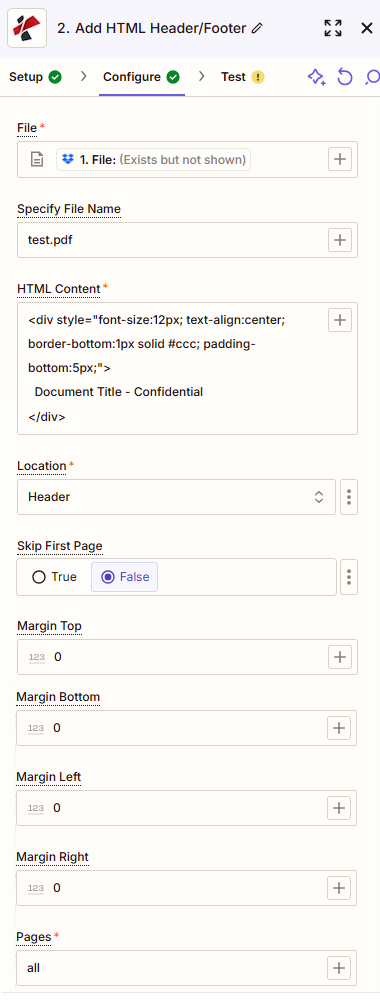
Che cosa fa questa azione?
PDF4me Aggiungere HTML Intestazione Piè di pagina a PDF crea intestazioni e piè di pagina professionali con personalizzazione HTML contenuto direttamente all'interno PDF documenti. Il HTML Il motore di rendering supporta la formattazione avanzata, i contenuti dinamici, il design responsivo e lo stile professionale. È particolarmente adatto per la creazione di documenti con branding, formattazione coerente e per la realizzazione di documenti professionali personalizzati. HTMLIntestazioni e piè di pagina stilizzati che rimangono coerenti su ogni pagina.
Caratteristiche principali
- HTML Supporto ai contenuti: Crea intestazioni e piè di pagina ricchi utilizzando HTML markup con completo CSS supporto di stile
- Posizionamento flessibileAggiungi intestazioni, piè di pagina o entrambi con posizionamento personalizzabile.
- Contenuti dinamici: Supporto per dinamico HTML integrazione dei contenuti da precedenti Zapier passi
- Styling professionale: Applicare un'immagine coordinata e uno stile coerente a tutte le pagine del documento.
- Controllo multipagina: Aggiungere intestazioni e piè di pagina a pagine specifiche o a interi documenti
- Personalizzazione del margineControllo preciso dei margini di intestazione e piè di pagina
- Integrazione automatizzata dei flussi di lavoro: RESTful API progettato per flussi di lavoro automatizzati e integrazione con i sistemi aziendali
Come si configura il HTML Campo di contenuto?
Incolla valido HTML markup con inline CSS in HTML ContenutoUn layout a due colonne con logo, ID del documento, titolo, autore e data su un lato funziona bene per fatture e report; una riga singola centrata è adatta per i piè di pagina di riservatezza.
- Two-column header
- Centered footer
<div style="width:100%; font-family: Segoe UI, Arial, sans-serif; color:#1a1a1a; padding:12px 18px 8px 18px; box-sizing:border-box;">
  <table style="width:100%; border-collapse:collapse;">
    <tr>
      <td style="width:70%; vertical-align:top;">
        <b>Document Type:</b> Invoice<br/>
        <b>Document ID:</b> ABC-1761341735-1234<br/>
        <b>Document Title:</b> Feedback and Product Analysis Report
      </td>
      <td style="width:30%; vertical-align:top; text-align:right;">
        <b>Author:</b> PDF4me Team<br/>
        <b>Date:</b> 2026-01-01<br/>
        <b>Revision:</b> 2
      </td>
    </tr>
  </table>
</div>
<div style="text-align: center; font-family: Arial, sans-serif; font-size: 9px; color: #666666;">
  Confidential. For internal use only.
</div>
Parametri
Importante: I parametri contrassegnati come Obbligatori devono essere forniti affinché l'azione venga eseguita. Utilizzare il + pulsante accanto a ciascun campo in Zapier per mappare i dati delle fasi precedenti.
| Parametro | Necessario | Cosa fa | Esempio |
|---|---|---|---|
| File | Required | Binary PDF content to add headers and footers to. Map from a previous trigger or action step (Dropbox, Google Drive, OneDrive, and similar apps all work). Ensure full file content is passed, not a reference. | 1. File |
| Specify File Name | Required | Output filename without extension. Map from the previous step, for example the source File Name field. | sample_3_page |
| Specify File Extension | Required | File extension for the output document. | .pdf |
| HTML Content | Required | The HTML markup for the header or footer, with optional inline CSS. Supports dynamic content, images, and responsive layout. | <div style="text-align:center;"><h3>Company Name</h3></div> |
| Location | Required | Where to apply the HTML Content. Choose Header, Footer, or Both. | Header |
| Pages | Required | Page indices as comma-separated values or ranges, for example "0, 1, 2-" or "1, 2, 3-7". Use all to apply to every page. | all |
| Skip First Page | Conditional | True skips adding the header or footer to the first page. Useful for cover pages and title sheets. | false |
| Margin Top in MM | Conditional | Margin above the header or footer, in millimeters, as a decimal value. | 10.0 |
| Margin Bottom in MM | Conditional | Margin below the header or footer, in millimeters, as a decimal value. | 10.0 |
| Margin Left in MM | Conditional | Left margin for the header or footer, in millimeters. | 15.0 |
| Margin Right in MM | Conditional | Right margin for the header or footer, in millimeters. | 15.0 |
Che aspetto ha il risultato?
IL Aggiungere HTML Intestazione Piè di pagina a PDF l'azione restituisce il marchio PDF pronto per il prossimo Zapier fare un passo.
- Table
- Workflow Usage
| Campo | Tipo | Cosa contiene |
|---|---|---|
File Content | Binary | The PDF file with the HTML header or footer applied, ready for download or further processing. |
File Url | String | Direct URL to the processed PDF. Map this into the next step, for example an Upload File action. |
File Name | String | Name of the output file without extension. |
Full File Name | String | Complete filename including extension. |
Integrazione avanzata dei flussi di lavoro
L'uscita può essere collegata ad altri Zapier applicazioni:
- Archiviazione dei file: Google Drive, Dropbox, OneDrive per l'archiviazione automatica dei file
- Integrazione e-mail: Gmail, Outlook, o strumenti di email marketing
- Gestione dei documenti: SharePoint, Confluence o sistemi di gestione documentale
- Sistemi CRM: Salesforce, HubSpot o altro CRM piattaforme
- Sistemi di notifica: Slack, Teams o SMS al termine dell'elaborazione
Configurazioni tipiche
tappeto etichetta con logo pubblico URL oltre al nome dell'azienda e ai dettagli di contatto nel HTML Il campo contenuto fornisce ogni messaggio in uscita PDF una carta intestata uniforme.Consigli pratici
- Mantenere CSS in linea all'interno del HTML Stringa di contenuto; Zapier Non scarica fogli di stile esterni.
- Impostato Pagine A
allper la personalizzazione completa del documento o una gamma come1, 2, 3-7per saltare la pagina di copertina. - Utilizzo Salta la prima pagina insieme a un intervallo invece di escludere manualmente la pagina 0 dalla stringa dell'intervallo.
- Prova il HTML blocco nel API Tester prima di collegarlo a uno Zap funzionante.
- Se File spettacoli
(Exists but not shown), passare alla mappatura che restituisce il contenuto binario completo.
Foglio riassuntivo
Intestazione, Piè di pagina, Entrambi
tutti, oppure "1, 2, 3-7"
Millimetri (doppi)
URL del file
Perché dovrei aggiungere un HTML Intestazione o piè di pagina di un PDF?
Squadre che generano PDFs Spesso, i documenti provenienti da modelli, esportazioni o scansioni necessitano di un'immagine coordinata coerente senza dover modificare manualmente ogni singolo file. Un singolo Zap può monitorare una cartella, applicare un'intestazione o un piè di pagina e ricaricare automaticamente il file con il marchio aziendale, coprendo fatture, contratti, materiali di marketing e contenuti didattici senza alcun intervento di formattazione manuale.
In che modo questo si confronta con "Aggiungi numero di pagina" o "Aggiungi margine"?
| Azione | Ideale per |
|---|---|
| Aggiungere HTML Intestazione Piè di pagina a PDF | Intestazioni o piè di pagina ricchi di marchi con loghi, tabelle e personalizzati HTML/CSS disposizione |
| Aggiungi il numero di pagina a PDF | Numerazione sequenziale semplice delle pagine senza markup personalizzato |
| Aggiungi margine a PDF | Regolare i margini della pagina senza aggiungere contenuti visibili. |