Crea codice a barre in Zapier
Cosa fa questa azione
PDF4me, Crea codice a barre genera un codice a barre autonomo o QR codice immagine da qualsiasi testo o dati Zap dinamici e lo restituisce come un Base64-file codificato. Scegli tra sei formati, QR Code, Data Matrix, Code128, Aztec, HanXin, E PDF417e codificano automaticamente i numeri d'ordine, gli URL dei prodotti, gli ID di tracciamento o qualsiasi dato alfanumerico. Nessuna fonte PDF è richiesto; il codice a barre viene prodotto da zero e può essere alimentato direttamente nell'archiviazione, nella posta elettronica o in un flusso successivo PDF fase di incorporamento.
Autenticazione del tuo API Richiesta
Ogni PDF4me azione in Zapier richiede un valido Connessione. Crea o selezionane uno che contenga il tuo PDF4me API chiave che consente a Zap di autenticare in modo sicuro le richieste di generazione di codici a barre.
Informazioni importanti da non perdere
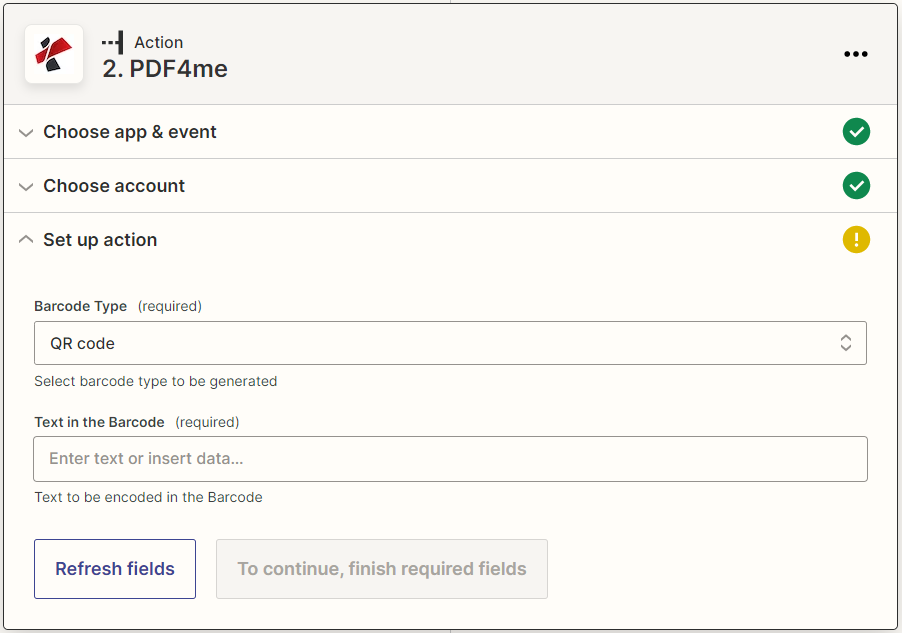
Il tipo di codice a barre seleziona il formato di codifica; il testo viene mappato da qualsiasi passaggio precedente, un ID ordine, URL, SKU o qualsiasi valore alfanumerico.
Parametri
Necessario: Per generare un codice a barre, è necessario specificare sia il tipo di codice a barre che il testo.
| Parametro | Necessario | Cosa fa | Esempio |
|---|---|---|---|
| Barcode Type | Yes | Format of the barcode to generate. Options: QR Code, Data Matrix, Code128, Aztec, HanXin, PDF417: plus 150+ additional types. | QR Code |
| Text | Yes | Data to encode into the barcode. Map a dynamic value from a prior Zap step: order number, URL, SKU, asset ID, or any alphanumeric string. | ORDER-2024-00123 |
Campi di output
| Campo | Descrizione |
|---|---|
| Contenuto del file | Base64- Immagine del codice a barre codificato, da inviare a Google Drive, Dropbox, Gmail o qualsiasi altro servizio di archiviazione/invio tramite e-mail. |
Configurazione rapida
- Aggiungere PDF4me → Crea codice a barre al tuo Zap.
- Seleziona Account (oppure fai clic) Collega un nuovo account e inserisci il tuo API chiave).
- Scegliere Tipo di codice a barre dal menu a tendina: ad esempio, QR Code per i collegamenti, Code128 per le etichette di inventario.
- Mappa Testo al campo dinamico che si desidera codificare: ad esempio,
{{Order Number}}da Shopify. - Aggiungi un passaggio successivo: salva il Contenuto del file A Google Drive, attaccalo a un Gmail messaggio, oppure passalo a Aggiungi codice a barre o QR Code A PDF per l'incorporamento.
Esempi di flusso di lavoro
Esempi di flusso di lavoroCommon Zapier patterns using PDF4me Create Barcode.
- Il trigger di Shopify si attiva al momento dell'ordine di un nuovo ordine.
- PDF4me Crea codici a barre con il tipo di codice a barre impostato su QR Code e testo mappato dal numero d'ordine.
- Gmail allega il Base64 L'immagine del codice a barre verrà inviata all'e-mail di conferma dell'ordine.
- Google Drive salva l'immagine del codice a barre nella cartella /Order Barcodes/ per fini di archiviazione.
- L'aggiunta di una nuova riga a Fogli Google (registro prodotti) attiva lo Zap.
- PDF4me Crea codice a barre codifica il valore SKU in un Code128 codice a barre.
- PDF4me Aggiungi codice a barre o QR Code A PDF lo incorpora nel modello dell'etichetta PDF.
- Dropbox salva l'etichetta PDF alla sezione /Etichette prodotto/ per il team del magazzino.
- Una nuova registrazione su Eventbrite attiva lo Zap.
- PDF4me Crea codice a barre genera un QR Code dall'ID del partecipante e dal nome dell'evento.
- PDF4me Compila un PDF Il modulo incorpora il QR codice nel modello del biglietto.
- Gmail invia la richiesta completata via email PDF al partecipante automaticamente.