Aggiorna l'indice in Word con Power Automate
PDF4me Aggiorna l'indice. è un Power Automate Questa funzione analizza le intestazioni di un documento Word e genera o aggiorna automaticamente l'indice. Utilizzala per aggiungere una navigazione professionale e cliccabile a manuali tecnici, articoli accademici o report lunghi, non appena il documento viene inserito in un flusso di lavoro, senza dover aprire Word.
Cosa fa questa azione
PDF4me Aggiorna l'indice. Legge gli stili di intestazione da 1 a 6 di un documento Word all'interno di un intervallo configurato, quindi aggiorna un campo TOC esistente o ne crea uno nuovo all'inizio del documento, con controllo su collegamenti ipertestuali, tabulazioni, maiuscole/minuscole e impostazioni internazionali.
Autenticazione del tuo API Richiesta
Per accedere al PDF4me Web API Attraverso Power Automate, ogni richiesta deve includere un valido API Chiave. L'autenticazione convalida la tua identità e consente al connettore di accedere al servizio di sommario Word di PDF4me dal tuo flusso.
Informazioni importanti da non perdere
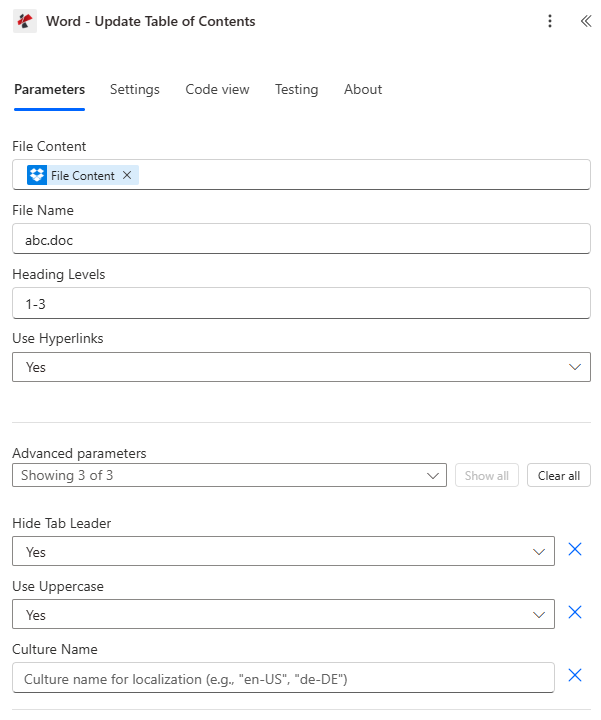
Contenuto del file, Nome del file, Livelli di intestazione e Usa collegamenti ipertestuali si trovano nel modulo principale; Nascondi la tabulazione iniziale, Usa maiuscole e Nome cultura sono parametri avanzati.
Parametri
Necessario: Il contenuto e il nome del file devono essere sempre specificati. I livelli di intestazione e l'opzione "Usa collegamenti ipertestuali" hanno impostazioni predefinite funzionanti, mentre "Nascondi la tabulazione iniziale", "Usa maiuscole" e "Nome cultura" sono parametri avanzati opzionali.
| Parametro | Necessario | Cosa fa | Esempio |
|---|---|---|---|
| File Content | Required | Base64 content of the source Word file, typically mapped from a prior action like SharePoint or OneDrive Get File Content. Must be a valid .docx or .doc document. | [File Content from Get File] |
| File Name | Required | Name of the Word file including its extension, used for processing and output naming; the output filename matches the input. | document.docx |
| Heading Levels | Optional | Range of Word heading styles to include, for example "1-3" for levels 1 through 3, "1" for a single level, or "1-2,4-6" for combined ranges. Defaults to "1-3". | 1-3 |
| Use Hyperlinks | Optional | Yes makes TOC entries clickable links to their headings; No renders plain text entries. Defaults to Yes. | Yes |
| Hide Tab Leader | Optional | Advanced parameter. Yes removes the dotted line between entry text and page numbers; No keeps it. Defaults to Yes. | Yes |
| Use Uppercase | Optional | Advanced parameter. Yes renders all TOC entries in uppercase; No preserves the heading's original case. Defaults to Yes. | Yes |
| Culture Name | Optional | Advanced parameter. Locale code such as en-US or de-DE for document processing and metadata; leave blank for no culture-specific handling. | en-US |
Che cosa restituisce l'aggiornamento dell'indice?
| Campo | Tipo | Cosa contiene |
|---|---|---|
document | Base64 | Word document with the Table of Contents updated or newly created. |
Success | Boolean | true when the update completed, false if the request failed validation or processing. |
Error Message | String | Description of what went wrong, null when Success is true. |
Errors | Array | Detailed error entries, empty when Success is true. |
{
  "document": "[Base64 Word Content with Updated Table of Contents]",
  "Success": true,
  "ErrorMessage": null,
  "Errors": []
}
Messaggi di errore comuni
| Messaggio di errore | Causa | Soluzione |
|---|---|---|
Request is empty | Request object is null. | Provide a valid request object. |
Document is empty | Document object is null. | Provide a valid Word document. |
Error loading document from bytes | Invalid or corrupted Word document. | Verify the input document is a valid Word file (.docx). |
No headings found in document | Document has no heading styles applied. | Apply Heading 1 through Heading 6 styles to the sections that should appear in the TOC. |
Invalid heading levels specified | Heading Levels contains an invalid format. | Use a valid format such as "1-3", "1", or "1-2,4-6". |
Invalid culture name provided | Culture Name is not a recognized locale. | Use a valid culture code such as en-US or fr-FR. |
Come impostare l'aggiornamento dell'indice in Power Automate?
- Aggiungere PDF4me → Aggiorna l'indice. al tuo Power Automate fluire.
- Mappa Contenuto del file E Nome del file da un'azione precedente, come ad esempio SharePoint O OneDrive Recupera il contenuto del file.
- Impostato Livelli di intestazione per includere una gamma di stili di intestazione e Utilizzare i collegamenti ipertestuali per controllare se le voci sono cliccabili.
- Aprire Parametri avanzati se il documento necessita di un leader di tabulazione non predefinito, maiuscole/minuscole o uno specifico Nome della cultura locale.
- Segui il flusso. PDF4me aggiorna o crea il TOC e restituisce il documento Word come
document.
Quale intervallo di livelli di direzione devo utilizzare?
Utilizzo "1-3", l'impostazione predefinita, per la maggior parte dei documenti e dei report aziendali, poiché cattura le intestazioni di sezione e sottosezione senza includere le sottosottointestazioni minori. Utilizzare un intervallo più ampio come "1-6" per documenti legali o tecnici complessi in cui è necessario che la struttura annidata sia navigabile. Utilizzare intervalli combinati come "1-2,4-6" quando le intestazioni di livello 3 di un documento sono decorative o ripetitive e dovrebbero essere omesse, pur mantenendo la struttura più profonda sottostante.
Configurazioni tipiche
Esempi di flusso di lavoroCommon Power Automate flow patterns using Update Table of Contents.
- Un flusso si attiva quando un manuale tecnico viene caricato su un SharePoint Biblioteca "Manuali".
- La funzione "Ottieni file" recupera il documento Word caricato.
- L'aggiornamento dell'indice viene eseguito con i livelli di intestazione impostati su "1-4" e l'opzione "Usa collegamenti ipertestuali" impostata su Sì.
- Il manuale indicizzato viene salvato nella biblioteca, pronto per essere consultato dai lettori che desiderano passare da una sezione all'altra.
- Il processo di invio di un articolo di ricerca prevede la ricezione di un nuovo manoscritto.
- L'aggiornamento dell'indice viene eseguito con i livelli di intestazione "1-3", Nascondi la tabulazione iniziale Sì e Usa le maiuscole Sì per corrispondere allo standard di formattazione del dipartimento.
- Il documento standardizzato viene inviato al comitato di revisione per la valutazione.
- Un flusso di documenti internazionale prepara un file Word tradotto per un ufficio regionale.
- L'aggiornamento dell'indice viene eseguito con il nome della cultura impostato sulla lingua di destinazione, ad esempio "de-DE", insieme alle impostazioni standard di livelli di intestazione e utilizzo dei collegamenti ipertestuali.
- Il documento, localizzato e navigabile, viene distribuito al team regionale.
Consigli pratici
Foglio riassuntivo
| Campo | Valore |
|---|---|
| Action | Update Table of Contents |
| File Content / File Name | Mapped from a prior action, .docx or .doc |
| Heading Levels | "1-3" default, or "1", or "1-2,4-6" |
| Use Hyperlinks | Yes (default) or No |
| Advanced: Hide Tab Leader | Yes (default) or No |
| Advanced: Use Uppercase | Yes (default) or No |
| Advanced: Culture Name | e.g. en-US, de-DE, blank for none |
| No headings found | Apply Word Heading 1-6 styles first |
| Output | document (Base64 Word), Success, Error Message, Errors |
Domande frequenti
Casi d'uso e applicazioni industriali
- Legal Industry
- Education
- Healthcare
- Finance & Banking
- Manufacturing
Casi d'uso nel settore legale
- Navigazione a contrattoGenera un indice dettagliato per contratti complessi e suddivisi in più sezioni.
- Note legali: Creare una struttura navigabile per documenti giudiziari di grandi dimensioni
- Manuali di conformità: Requisiti e procedure di regolamentazione dell'indice
- Documentazione del casoOrganizzare riassunti delle prove e argomentazioni legali
Casi d'uso in ambito educativo
- Indicizzazione dei libri di testoCreare un indice completo per i materiali didattici.
- Articoli di ricercaStandardizzare la struttura dei documenti accademici prima dell'invio.
- Materiale didatticoOrganizzare i contenuti del curriculum e le risorse di riferimento
- Documentazione della tesiStrutturare il lavoro di laurea e di dottorato
Casi d'uso in ambito sanitario
- Manuali medici: Indice delle procedure e dei protocolli clinici
- Documentazione di ricerca: Organizzare il materiale per gli studi clinici
- Materiale formativoStrutturare i contenuti della formazione sanitaria
- Guide alla conformità: Gestisci rapidamente i requisiti normativi
Casi d'uso in ambito finanziario e bancario
- Rapporti finanziari: Creare una struttura navigabile per report complessi
- Manuali delle politicheProcedure e regolamenti relativi al sistema di indicizzazione bancaria
- Documentazione di audit: Organizzare la documentazione relativa alla conformità e agli audit
- Guide agli investimentiStrutturare i contenuti di educazione finanziaria
Casi d'uso nel settore manifatturiero
- Manuali tecniciCreare un indice dettagliato per la documentazione delle apparecchiature.
- Procedure di qualità: Indice dei processi e degli standard di produzione
- Linee guida di sicurezza: Organizzare le informazioni sulla sicurezza sul lavoro
- Materiale formativo: Strutturare i contenuti della formazione tecnica