Documento protetto in Power Automate
Documento protetto è un Power Automate azione da PDF4me quella password protegge un Word Consente di specificare il documento e, separatamente, di limitare le funzionalità di un documento già aperto: visualizzazione in sola lettura, solo commenti, solo inserimento di dati nei campi modulo o solo revisioni tracciate. Utilizzalo per distribuire contratti riservati con password pubblica o per consentire a un team di revisione di commentare un documento senza modificarne il testo.
Cosa fa questa azione
PDF4me Documento protetto applica due strati indipendenti di Word sicurezza in una chiamata: un password di apertura che blocca completamente l'accesso al file e un restrizione di modifica, sola lettura, solo commenti, solo campi modulo o solo revisioni, che controlla ciò che un documento già aperto consente. Applica uno, l'altro o entrambi insieme, interamente all'interno di un Power Automate fluire.
Come faccio ad autenticare il mio Power Automate Fluire?
Per chiamare PDF4me Attraverso Power Automate, il flusso necessita di un valido PDF4me API chiave sulla PDF4me Connetti Connettore. L'autenticazione garantisce una comunicazione sicura e convalida la tua identità come utente autorizzato.
Informazioni importanti da non perdere
Sicuro su aperto / Apri la password controlla se il file si apre o meno. Opzioni di sicurezza Tipo di protezione / Password di protezione Limita ciò che un documento aperto consente. Impostalo singolarmente o entrambi per una sicurezza a più livelli.Opzioni di sicurezza Tipo di protezione E Opzioni di sicurezza Password di protezione I parametri avanzati non fanno parte del pannello principale. Espandere i parametri avanzati per accedervi.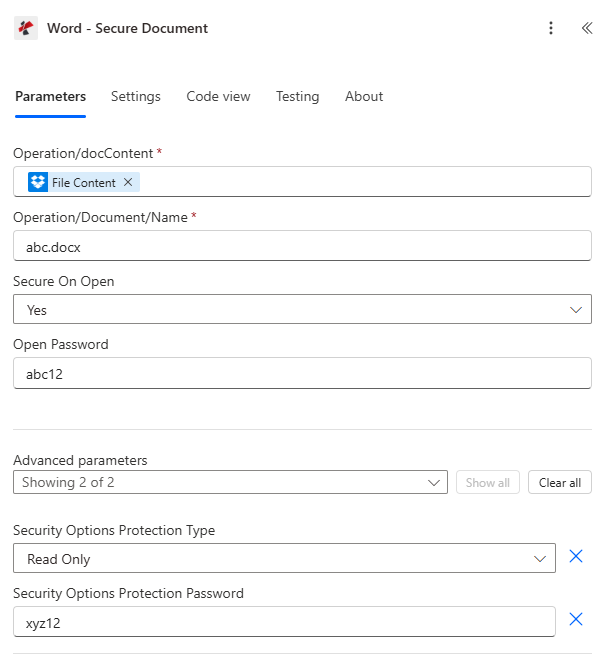
Opzioni di sicurezza Tipo di protezione E Opzioni di sicurezza Password di protezione apparire sotto Parametri avanzati, separatamente dai campi per la password aperta sopra.
Parametri
Richiesto nell'azione: Operazione/docContent E Operazione/Documento/Nome. Apri la password diventa necessario quando Sicuro su aperto È SÌ. Opzioni di sicurezza Password di protezione diventa necessario quando Opzioni di sicurezza Tipo di protezione è impostato su qualsiasi cosa diversa da Nessuna protezione.
| Parametro | Necessario | Cosa fa | Esempio |
|---|---|---|---|
| Operation/docContent | Required | The source Word file's content, mapped from a previous action such as Get file content (SharePoint, OneDrive) or an email attachment. Accepts .docx and .doc. | File Content |
| Operation/Document/Name | Required | The Word file name including its extension. The output file keeps this same name. | document.docx |
| Secure On Open | Optional | Yes requires Open Password to open the file at all. No (default) leaves the file openable without a password. | Yes |
| Open Password | Conditional | The password required to open the document. Required when Secure On Open is Yes. | SecurePass123! |
| Security Options Protection Type (Advanced) | Optional | No Protection (default), Read Only, Allow Comments, Allow Form Fields, or Allow Revisions. Controls what an open document permits. | Read Only |
| Security Options Protection Password (Advanced) | Conditional | The password required to remove the editing restriction. Required when Protection Type is not No Protection. | EditPass456! |
Opzioni di sicurezza Valori del tipo di protezione
Nessuna protezioneSola letturaConsenti i commentiConsenti campi moduloConsenti le revisioniCome si configura un documento sicuro in Power Automate?
- Aggiungere Documento protetto al tuo flusso come un nuovo passo.
- Accedi PDF4me Connetti con il tuo API chiave.
- Mappa Operazione/docContent da un'azione precedente e impostato Operazione/Documento/Nome con il
.docxestensione. - Per aggiungere una password aperta: impostare Sicuro su aperto A SÌ e fornire Apri la password.
- Per limitare la modifica: espandi Parametri avanzati, impostato Opzioni di sicurezza Tipo di protezionee fornire Opzioni di sicurezza Password di protezione.
- Esegui il flusso, controlla Successo, quindi instradare il risultato documento A SharePoint, OneDrive, oppure un allegato di posta elettronica.
Produzione
| Campo | Tipo | Descrizione |
|---|---|---|
| document | Base64 | Word document with the requested security settings applied. |
| Success | Boolean | true if the operation succeeded, false if it failed. |
| ErrorMessage | String | Error description, null when Success is true. |
| Errors | Array | Detailed error entries, empty when Success is true. |
Messaggi di errore comuni
| Errore message | Causa | Soluzione |
|---|---|---|
Request is empty | Request object is null | Provide a valid request object |
Document is empty | Document object is null | Provide a valid Word document |
Password is required when SecureOnOpen is enabled | Secure On Open is Yes but no Open Password was provided | Provide Open Password when Secure On Open is Yes |
Protection password is required for document protection | Protection Type is set but no Protection Password was provided | Provide Security Options Protection Password when using an editing restriction |
Error loading document from bytes | Invalid or corrupted Word document | Verify the input document is a valid .docx file |
Configurazioni tipiche
- Attivazione quando un documento riservato è pronto in SharePoint.
- Imposta "Proteggi all'apertura" su "Sì" con una password di apertura generata automaticamente.
- Facoltativamente, è possibile impostare il tipo di protezione su Sola lettura.
- Invia il documento protetto e la relativa password tramite canali separati.
- Si attiva quando un documento entra in una coda di revisione.
- Imposta su Protetto su Aperto No (i revisori possono aprire liberamente).
- Imposta il tipo di protezione su "Consenti commenti" con una password di protezione.
- Invia ai revisori; è possibile aggiungere solo commenti.
- Si attiva quando viene pubblicato un modello di modulo.
- Imposta il tipo di protezione su "Consenti campi modulo con password di protezione".
- Distribuisci il modulo; i destinatari possono solo compilare i campi.
- Raccogli i moduli completati e reinseriscili nel flusso di lavoro.
Consigli pratici
Consegna il documento protetto e la relativa password di apertura o di protezione tramite canali separati, ad esempio e-mail e Teams, in modo che l'intercettazione di uno non comprometta l'accesso all'altro.
Le opzioni di sicurezza "Tipo di protezione" e "Password di protezione" sono compresse nella sezione "Parametri avanzati" per impostazione predefinita. Se la restrizione non viene applicata, verifica di aver espanso la sezione e di aver impostato entrambi i campi.
Aggiungi una condizione di successo prima di salvare o inviare il documento via e-mail. Un falso successo con un messaggio di errore precompilato indica che non è stato prodotto alcun file valido.
Proteggono diversi livelli. Riutilizzare la stessa password significa che chiunque possa aprire il file può anche rimuovere la restrizione di modifica.
Recupera le password da una variabile sicura, da Key Vault o da un valore generato per ciascun destinatario, anziché da una stringa letterale digitata nell'azione, in modo che lo stesso flusso non divulghi la stessa password in tutti i documenti protetti.
Foglio riassuntivo
| Obiettivo | Sicuro su aperto | Tipo di protezione |
|---|---|---|
| Confidential distribution | Yes | No Protection (or Read Only for extra safety) |
| Team review, comments only | No | Allow Comments |
| Fillable form | No | Allow Form Fields |
| Collaborative editing with audit trail | No | Allow Revisions |
| Maximum lockdown | Yes | Read Only |