Sostituire il testo con un'immagine in Word utilizzando Power Automate
PDF4me Sostituisci il testo con un'immagine l'azione consente di sostituire il testo specificato con immagini nei documenti Word in Power Automate con opzioni avanzate di filtro pagina e controllo delle dimensioni. Questa potente funzione di sostituzione del testo supporta la corrispondenza precisa del testo, l'inserimento di immagini, il dimensionamento personalizzabile con conservazione delle proporzioni, il targeting specifico della pagina e opzioni di filtro flessibili con il pieno controllo sul comportamento di sostituzione, perfetto per l'automazione dei documenti, l'elaborazione dei modelli e i flussi di lavoro di inserimento dinamico dei contenuti. Microsoft 365.
Autenticazione del tuo API Richiesta
Per accedere al PDF4me Web API Attraverso Power Automate, ogni richiesta deve includere credenziali di autenticazione adeguate. L'autenticazione garantisce una comunicazione sicura e convalida la tua identità come utente autorizzato, consentendo un'integrazione perfetta tra il tuo Power Automate flussi e i potenti servizi di sostituzione del testo Word di PDF4me.
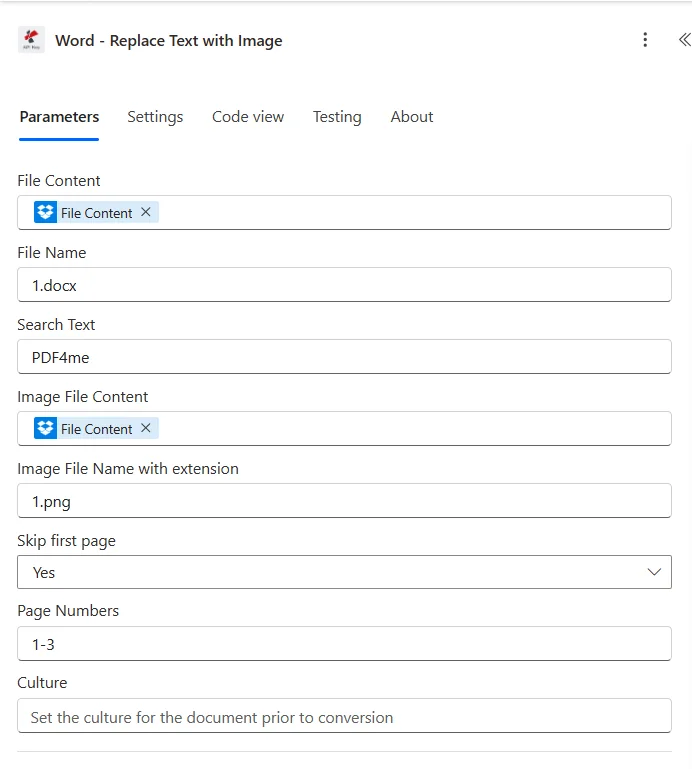
Caratteristiche principali
- Sostituzione del testo con l'immagine: Sostituire specifiche stringhe di testo con immagini in tutto il documento
- Corrispondenza precisa del testoRicerca e sostituzione del testo con distinzione tra maiuscole e minuscole
- Controllo delle dimensioni dell'immagine: Personalizza le dimensioni dell'immagine con i parametri di larghezza e altezza
- Conservazione del rapporto d'aspetto: Mantieni le proporzioni dell'immagine durante il ridimensionamento
- Filtro pagina: Selezionare pagine o intervalli di pagine specifici da sostituire
- Filtro avanzato: Salta la prima pagina, seleziona le pagine pari/dispari oppure specifica i numeri di pagina esatti
- Diversi formati di immagine: Supporto per PNG, JPG, JPEGformati BMP e GIF
- Posizionamento flessibile: Inserisci le immagini come forme di Word con posizionamento preciso
Parametri
Elenco completo dei parametri per l'azione "Sostituisci testo con immagine". Configura questi parametri per controllare il comportamento della sostituzione del testo.
Importante: I parametri contrassegnati da un asterisco (***) sono obbligatori. I parametri avanzati consentono un controllo preciso sulle dimensioni delle immagini e sul filtraggio delle pagine.
| Parametro | Tipo | Descrizione | Esempio |
|---|---|---|---|
| Contenuto del file*** | Base64 | Contenuto del file Word di origine • Mappa il file Word dall'output dell'azione precedente • Supporta i file Word da SharePoint, Dropbox, OneDriveallegati e-mail • Può essere recuperato dinamicamente dalle variabili di flusso • È possibile fornire direttamente base64 nel contenuto del file anche • Deve essere un documento Word valido (formato .docx, .doc) • Su questo documento viene eseguita una sostituzione del testo. | [File Content from Get File] |
| Nome file*** | String | Nome del documento Word • Specificare il nome del file Word con l'estensione (.docx, .doc) • Utilizzato per l'elaborazione e la denominazione dei file di output • Deve includere un'estensione di file corretta • Supporta la denominazione dinamica da variabili di flusso • Il nome del file di output corrisponde al nome del file di input | document.docx |
| Testo di ricerca*** | String | Testo da cercare e sostituire • Stringa di testo da cercare nel documento • Corrispondenza del testo sensibile alle maiuscole e minuscole • Tutte le occorrenze di questo testo saranno sostituite con l'immagine • Non può essere nullo o vuoto • Esempi: "[LOGO]", "FIRMA_QUI", "[FIRMA]" | "SIGN_HERE" |
| Contenuto delle immagini*** | Base64 | Contenuto dell'immagine sostitutiva • Contenuto del file immagine codificato in Base64 • File immagine della mappa dall'output dell'azione precedente o caricamento del file • Supporta file immagine da SharePoint, OneDriveallegati e-mail • Può essere recuperato dinamicamente dalle variabili di flusso • È possibile fornire direttamente base64 nel contenuto del file anche • Deve essere un file immagine valido (PNG, JPG, JPEGformati BMP e GIF | [File Content from Get File] |
| Larghezza dell'immagine | Number (doppio) | Larghezza dell'immagine in punti • Larghezza dell'immagine di sostituzione in punti • Opzionale - se non specificato, utilizza la larghezza originale dell'immagine • Deve essere un valore positivo • Se viene specificata solo la larghezza, l'altezza viene calcolata in modo da mantenere le proporzioni. • Utilizzato con l'altezza per un controllo preciso delle dimensioni • Comportamento di ridimensionamento dell'immagine: solo larghezza = calcola l'altezza per mantenere le proporzioni | 200 |
| Altezza dell'immagine | Number (doppio) | Altezza dell'immagine in punti • Altezza dell'immagine di sostituzione in punti • Opzionale - se non specificato, utilizza l'altezza originale dell'immagine • Deve essere un valore positivo • Se viene specificata solo l'altezza, la larghezza viene calcolata in modo da mantenere le proporzioni. • Utilizzato con la larghezza per un controllo preciso delle dimensioni • Comportamento di ridimensionamento dell'immagine: solo altezza = calcola la larghezza per mantenere le proporzioni | 150 |
| Mantieni le proporzioni | Boolean | Preservare le proporzioni dell'immagine • SÌ - Mantiene le proporzioni originali dell'immagine durante il ridimensionamento • NO - Utilizza valori esatti di larghezza e altezza (potrebbe distorcere l'immagine) • Predefinito: Sì • In caso affermativo, una dimensione viene calcolata per preservare le proporzioni • In caso negativo, entrambe le dimensioni vengono utilizzate esattamente come specificato • Comportamento di ridimensionamento dell'immagine: Entrambe le dimensioni + Mantieni proporzioni = Sì = calcola una dimensione per preservare le proporzioni | Yes |
| Salta la prima pagina | Boolean | Salta la sostituzione nella prima pagina • SÌ - Salta la sostituzione del testo nella prima pagina • NO - Includere la prima pagina nel processo di sostituzione • Predefinito: No • Utile quando la prima pagina è una pagina di copertina o una pagina del titolo • Applicato prima delle altre opzioni di filtro della pagina | No |
| Applica alle pagine | String | Applica la sostituzione a tipi di pagina specifici • Tutto - Applica a tutte le pagine (impostazione predefinita) • strano - Applicare solo alle pagine dispari • Anche - Applicare solo alle pagine pari • Primo - Applicare solo alla prima pagina • scorso - Applicare solo all'ultima pagina • Parametri avanzati per una precisa individuazione delle pagine • Ordine di filtro delle pagine: Applica alle pagine → Numeri di pagina → Salta la prima pagina → Ignora i numeri di pagina | "all" |
| Numeri di pagina | String | Numeri o intervalli di pagine specifici • Numeri o intervalli di pagine separati da virgole (ad esempio, "1,3,5-7") • Parametro avanzato per la selezione di pagine specifiche • Può essere utilizzato con Applica alle pagine per un filtraggio combinato • Esempi: "1,3,5", "2-4,6,8-10" • I numeri di pagina non validi vengono ignorati silenziosamente • Esempio: Applica alle pagine = "dispari" + numeri di pagina = "1,3,5-7" = Pagine 1, 3, 5, 7 | "1,3,5-7" |
| Ignora i numeri di pagina | String | Numeri di pagina da saltare • Numeri di pagina separati da virgole da escludere dall'elaborazione • Parametro avanzato per escludere pagine specifiche • Applicato dopo le altre opzioni di filtro della pagina • Esempi: "2,4", "1,3,5" • Utile per escludere pagine di copertina o sezioni specifiche • Esempio: Applica alle pagine = "tutte" + Ignora i numeri di pagina = "2,4" = Tutte le pagine tranne la 2 e la 4 | "2,4" |
| Nome della cultura | String | Documentare la cultura/il contesto locale • Codice culturale per l'elaborazione dei documenti (ad esempio, "en-US", "fr-FR", "de-DE") • Valore predefinito: null (nessuna elaborazione specifica per la cultura) • Influisce sulla lingua e sulla formattazione del documento • Utilizzare codici culturali validi per i documenti internazionali • Utilizzato per la gestione dei metadati e della localizzazione | en-US |
Produzione
IL PDF4me Sostituisci il testo con un'immagine l'azione restituisce dati di output completi per un funzionamento senza interruzioni Power Automate Integrazione del flusso:
- Table
- JSON
- Flow Integration
Visualizzazione tabella
Dati di risposta in formato tabellare strutturato:
| Parametro | Tipo | Descrizione |
|---|---|---|
| documento | Base64 | Documento Word con testo sostituito da immagini. |
| Successo | Boolean | vero se l'operazione è andata a buon fine, falso se non è andata a buon fine |
| Messaggio di errore | String | Descrizione dell'errore (null in caso di successo) |
| Errori | Array | Elenco di informazioni dettagliate sull'errore (array vuoto in caso di successo) |
JSON Formato di risposta
Il grezzo JSON risposta all'azione:
{
  "document": "[Base64 Word Content with Text Replaced by Images]",
  "Success": true,
  "ErrorMessage": null,
  "Errors": []
}
Esempio di risposta di errore:
{
  "document": null,
  "Success": false,
  "ErrorMessage": "FindText is required for text replacement",
  "Errors": [
    {
      "Code": "VALIDATION_ERROR",
      "Message": "Search Text parameter cannot be null or empty"
    }
  ]
}
Power Automate Utilizzo del flusso
Utilizzare i documenti con il testo sostituito nelle azioni successive:
- Automazione dei dati: Sostituisci il testo segnaposto con immagini dinamiche
- Elaborazione dei modelliInserisci loghi, firme o grafici nei modelli
- Personalizzazione del documento: Aggiungi immagini personalizzate ai documenti
- Generazione di reportInserire grafici e diagrammi nei report
- Distribuzione tramite e-mail: Inviare i documenti con le immagini sostituite alle parti interessate
- Archiviazione: Archiviare i documenti elaborati nelle librerie di documenti
Messaggi di errore comuni
Comprendere e risolvere gli errori contribuisce a garantire flussi di lavoro fluidi per la sostituzione del testo:
| Messaggio di errore | Causa | Soluzione |
|---|---|---|
| "La richiesta è vuota" | L'oggetto della richiesta è nullo | Fornire un oggetto di richiesta valido |
| "Il documento è vuoto" | L'oggetto documento è nullo | Fornire un documento Word valido |
| "Per la sostituzione del testo è necessario FindText" | Il testo di ricerca è nullo o vuoto | Fornire un testo valido da cercare |
| "È necessario inserire un'immagine" | Il contenuto dell'immagine è nullo o vuoto | Fornire contenuti immagine validi codificati in base64. |
| "Errore durante la sostituzione del testo con l'immagine" | Eccezione generale durante la sostituzione del testo | Verifica il formato del documento, il formato dell'immagine e i parametri. Esamina i dettagli dell'eccezione nell'array Errori. |
| "Errore durante il caricamento del documento dai byte" | Documento Word non valido o danneggiato | Verificare che il documento di input sia un file Word valido (.docx). |
| "Nessuna pagina corrisponde ai criteri di filtro" | Il filtraggio delle pagine non ha prodotto pagine da elaborare | Regola i parametri di filtro della pagina |
| "Nome della cultura fornito non valido. Metadati ignorati." | Codice cultura/localizzazione non valido fornito | Use valid culture codes (e.g., en-US, fr-FR, de-DE) |
Esempi di flusso di lavoro
IL PDF4me Sostituisci il testo con un'immagine azione in Power Automate Fornisce modelli di flusso di lavoro completi, progettati per scenari aziendali reali:
- Template Processing
- Signature Insertion
- Chart Insertion
- Watermark Insertion
Flusso di lavoro automatizzato per l'elaborazione dei modelli
Ottimizza la generazione dei documenti grazie all'elaborazione automatizzata dei modelli:
Passaggi completi del flusso di lavoro:
- Grilletto: Modello di documento pronto per l'elaborazione in SharePoint
- Ottieni il modello: Recupera il modello Word dalla libreria dei modelli
- Ottieni il logo aziendale: Recupera l'immagine del logo aziendale dalle risorse
- Sostituisci il segnaposto del logo: Sostituire il testo "[LOGO]" con il logo aziendale
- Imposta i parametri: Testo di ricerca = "[LOGO]", Larghezza immagine = 200, Mantieni proporzioni = Sì
- Salta la prima pagina: Salta la prima pagina = No (includi la pagina di copertina)
- Documento elaborato via e-mail: Inviare il documento elaborato alle parti interessate
- Modello di archivio: Salva il documento elaborato nella cartella dei modelli completati
Vantaggi per le aziende:
- Elabora automaticamente oltre 100 modelli di documenti al mese.
- Sostituisce il testo segnaposto con il logo aziendale.
- Garantisce un posizionamento e un dimensionamento del logo coerenti
- Riduce del 90% i tempi di elaborazione manuale dei modelli.
Flusso di lavoro automatizzato per l'inserimento della firma
Ottimizza la gestione dei documenti con l'inserimento automatico della firma:
Passaggi completi del flusso di lavoro:
- Grilletto: Documento pronto per la firma in SharePoint
- Ottieni il documento: Recupera il documento Word dalla coda delle firme
- Ottieni l'immagine della firma: Recupera l'immagine della firma autorizzata dall'archivio sicuro
- Sostituisci il segnaposto della firma: Sostituire il testo "FIRMA_QUI" con l'immagine della firma
- Imposta i parametri: Testo di ricerca = "FIRMA_QUI", Larghezza immagine = 300, Altezza = 100
- Imposta il rapporto d'aspetto: Mantieni proporzioni = Sì per proporzioni corrette della firma
- Salta la prima pagina: Salta la prima pagina = Sì (mantieni la pagina di copertina)
- Invia il documento firmato via e-mail: Inviare il documento firmato alle parti interessate
Vantaggi per le aziende:
- Inserisce automaticamente oltre 200 firme al mese
- Sostituisce i segnaposto della firma con firme autorizzate.
- Mantiene le dimensioni e le proporzioni corrette della firma.
- Riduce del 95% i tempi di inserimento manuale della firma.
Flusso di lavoro automatizzato per l'inserimento di grafici
Ottimizza la generazione dei tuoi report con l'inserimento automatico dei grafici:
Passaggi completi del flusso di lavoro:
- GrillettoModello di report pronto per l'inserimento del grafico
- Ottieni il modello di reportRecupera il modello di report di Word dalla libreria dei modelli.
- Ottieni l'immagine del grafico: Recupera l'immagine del grafico generato dal sistema di analisi
- Sostituisci il segnaposto del grafico: Sostituire il testo "[CHART_1]" con l'immagine del grafico
- Imposta i parametri: Testo di ricerca = "[CHART_1]", Larghezza immagine = 400, Altezza = 300
- Imposta il rapporto d'aspetto: Mantieni proporzioni = Sì per chiarezza del grafico
- Salta la prima pagina: Salta la prima pagina = No (includi il riassunto esecutivo)
- Segnalazione via e-mailInviare il report con i grafici inseriti alla direzione.
Vantaggi per le aziende:
- Inserisce automaticamente oltre 50 grafici al mese
- Sostituisce i segnaposto del grafico con i dati analitici generati.
- Mantiene la qualità e la leggibilità del grafico
- Riduce dell'85% i tempi di inserimento manuale delle cartelle cliniche.
Flusso di lavoro automatizzato per l'inserimento della filigrana
Migliora la sicurezza dei tuoi documenti con l'inserimento automatico di filigrane:
Passaggi completi del flusso di lavoro:
- Grilletto: Documento pronto per l'applicazione della filigrana in SharePoint
- Ottieni il documento: Recupera il documento Word dalla coda della filigrana
- Ottieni l'immagine della filigrana: Recupera l'immagine di filigrana appropriata dalle risorse
- Sostituisci il segnaposto della filigrana: Sostituisci il testo "[FILAGRAFE]" con l'immagine della filigrana
- Imposta i parametri: Testo di ricerca = "[FILAGRAFE]", Larghezza immagine = 200, Altezza = 200
- Imposta il rapporto d'aspetto: Mantieni proporzioni = Sì per coerenza della filigrana
- Salta la prima pagina: Salta la prima pagina = Sì (mantieni la pagina di copertina)
- Archivio del documento con filigrana: Archivia il documento con filigrana in una libreria sicura
Vantaggi per le aziende:
- Inserisce automaticamente oltre 150 filigrane al mese.
- Sostituisce i segnaposto della filigrana con filigrane di sicurezza.
- Mantiene dimensioni e aspetto della filigrana uniformi.
- Riduce del 90% il tempo necessario per l'inserimento manuale della filigrana.
Esempi di ridimensionamento delle immagini
Comprendere il comportamento delle dimensioni delle immagini aiuta a ottimizzare i flussi di lavoro di sostituzione del testo:
| Larghezza | Altezza | Mantieni le proporzioni | Risultato |
|---|---|---|---|
| 200 | nulla | SÌ | Larghezza=200, Altezza=calcolata per preservare le proporzioni |
| nulla | 150 | SÌ | Larghezza=calcolata per preservare le proporzioni, Altezza=150 |
| 200 | 100 | SÌ | Larghezza=200, Altezza=100 (proporzioni mantenute) |
| 200 | 100 | NO | Larghezza=200, Altezza=100 (dimensioni esatte, potrebbero presentare distorsioni) |
| nulla | nulla | SÌ | Dimensioni originali dell'immagine mantenute |
Formati immagine supportati
L'azione "Sostituisci testo con immagine" supporta diversi formati di immagine per la massima compatibilità:
| Formato | Estensione | Descrizione |
|---|---|---|
| PNG | .png | Grafica di rete portatile (PNG): ideale per loghi e grafica con trasparenza. |
| JPEG | .jpg, .jpeg | Joint Photographic Experts Group - ideale per fotografie e immagini complesse |
| BMP | .bmp | Bitmap - formato non compresso, dimensioni dei file maggiori |
| GIF | .gif | Formato di interscambio grafico (GIST) - supporta animazioni e trasparenza |
Casi d'uso e applicazioni industriali
- Legal & Professional Services
- Finance & Accounting
- Sales & Marketing
- Human Resources
- Healthcare & Medical
- Education & Research
Casi d'uso per servizi legali e professionali
- Elaborazione contrattuale: Sostituire i segnaposto della firma con le firme autorizzate
- Automazione dei documenti legaliInserire loghi e filigrane aziendali nei documenti legali
- Personalizzazione del documento del clienteAggiungere immagini specifiche del cliente ai documenti legali
- Documentazione di conformitàInserire timbri e sigilli di conformità nei documenti
Casi d'uso in ambito finanziario e contabile.
- Generazione di report finanziariInserire grafici e diagrammi nei report finanziari
- Elaborazione delle fatture: Sostituire i segnaposto del logo con i loghi aziendali
- Documentazione di auditInserire timbri e firme di revisione nei rapporti di revisione.
- Automazione dei report di bilancioInserire i grafici di bilancio nei documenti di bilancio
Casi d'uso per vendite e marketing
- Generazione di proposteInserire i loghi aziendali e le immagini dei prodotti nelle proposte
- Creazione di materiale di marketing: Sostituisci il testo segnaposto con immagini di marketing
- Automazione della presentazione al clienteInserire immagini specifiche del cliente nelle presentazioni
- Generazione di report di venditaInserire grafici e tabelle di vendita nei report
Casi d'uso delle risorse umane
- Elaborazione della documentazione dei dipendentiInserire i loghi aziendali nei documenti dei dipendenti
- Generazione di documenti di policyInserire i timbri della polizza e le firme di approvazione
- Creazione di materiale formativoInserire immagini e diagrammi di formazione nei materiali
- Elaborazione dei documenti di conformitàInserire i timbri di conformità nei documenti delle risorse umane
Casi d'uso in ambito sanitario e medico
- Generazione di referti mediciInserire cartelle cliniche e diagrammi nei referti.
- Elaborazione della documentazione del pazienteInserire i loghi delle strutture mediche nei documenti dei pazienti.
- Documentazione di ricercaInserire grafici e tabelle di ricerca nei documenti di ricerca
- Documentazione di conformità: Inserire i timbri di conformità medica nei documenti
Casi d'uso in ambito educativo e di ricerca.
- Generazione di articoli accademiciInserire grafici e tabelle di ricerca in articoli accademici.
- Creazione del documento del curriculumInserire immagini didattiche nei materiali didattici
- Elaborazione dei documenti degli studentiInserire i loghi degli istituti nei documenti degli studenti
- Generazione di report di ricercaInserire visualizzazioni di ricerca nei report di ricerca