Modifica il documento in Power Automate
PDF4me Ottimizza il documento l'azione consente di ottimizzare i documenti Word per dimensioni e prestazioni in Power Automate con tre diversi livelli di compressione e tecniche di ottimizzazione complete. Questa potente funzionalità di ottimizzazione dei documenti supporta la riduzione delle dimensioni dei file, la compressione delle immagini, la pulizia dei contenuti, la normalizzazione della formattazione e la rimozione delle informazioni personali con il pieno controllo sull'aggressività dell'ottimizzazione, perfetta per la preparazione dei documenti, l'ottimizzazione dello spazio di archiviazione e i flussi di lavoro di miglioramento delle prestazioni. Microsoft 365.
Autenticazione del tuo API Richiesta
Per accedere al PDF4me Web API Attraverso Power Automate, ogni richiesta deve includere credenziali di autenticazione adeguate. L'autenticazione garantisce una comunicazione sicura e convalida la tua identità come utente autorizzato, consentendo un'integrazione perfetta tra il tuo Power Automate flussi e i potenti servizi di ottimizzazione dei documenti Word di PDF4me.
Caratteristiche principali
- Tre livelli di ottimizzazioneCompressione bassa, media e alta con tecniche diverse
- Riduzione delle dimensioni del file: Ottieni una riduzione delle dimensioni del file dallo 0% al 90% a seconda del livello di ottimizzazione
- Compressione dell'immagineOttimizzazione intelligente dell'immagine con preservazione della qualità
- Pulizia dei contenuti: Rimuovi macro, commenti e contenuti nascosti non utilizzati.
- Formattazione Normalizzazione: Elimina la formattazione ridondante e gli stili non utilizzati
- Rimozione delle informazioni personali: Rimuovi le informazioni su autore, responsabile e azienda
- Ottimizzazione dei caratteriNormalizza i caratteri e rimuovi le proprietà dei caratteri non necessarie
- Miglioramento della compatibilitàOttimizza i documenti per la compatibilità con Word 2016
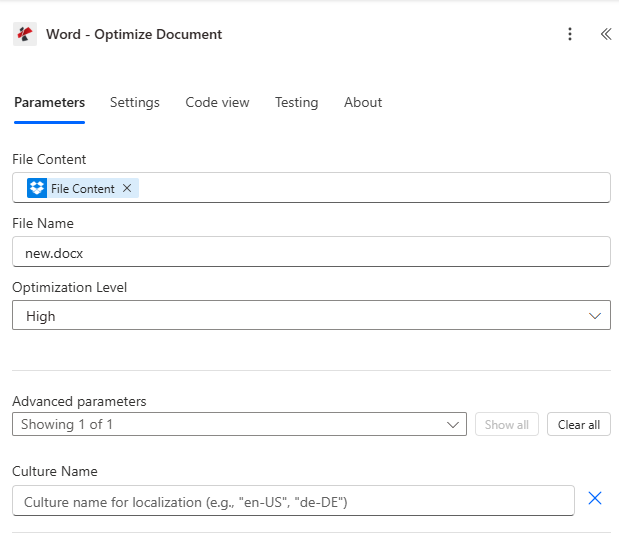
Parametri
Elenco completo dei parametri per l'azione Ottimizza documento. Configura questi parametri per controllare il comportamento di ottimizzazione del documento.
Importante: I parametri contrassegnati da un asterisco (***) sono obbligatori. Il livello di ottimizzazione determina l'aggressività delle tecniche di ottimizzazione applicate.
| Parametro | Tipo | Descrizione | Esempio |
|---|---|---|---|
| Contenuto del file*** | Base64 | Contenuto del file Word di origine • Mappa il file Word dall'output dell'azione precedente • Supporta i file Word da SharePoint, Dropbox, OneDriveallegati e-mail • Può essere recuperato dinamicamente dalle variabili di flusso • È possibile fornire direttamente base64 nel contenuto del file anche • Deve essere un documento Word valido (formato .docx, .doc) • Il documento originale non è stato modificato: è stata creata una nuova versione ottimizzata. | [File Content from Get File] |
| Nome file*** | String | Nome del documento Word • Specificare il nome del file Word con l'estensione (.docx, .doc) • Utilizzato per l'elaborazione e la denominazione dei file di output • Deve includere un'estensione di file corretta • Supporta la denominazione dinamica da variabili di flusso • Il nome del file di output corrisponde al nome del file di input | document.docx |
| Livello di ottimizzazione | String | Livello di compressione • Basso - Compressione minima (~0-10%) - preserva la maggior parte della formattazione e del contenuto • Mezzo - Compressione moderata (~50-80%) - rimuove gli elementi non necessari, comprime le immagini • Alto - Compressione massima (~80-90%) - rimozione aggressiva di tutti i contenuti non necessari • Predefinito: "Medio" • Controlla l'aggressività delle tecniche di ottimizzazione | "Medium" |
| Nome della cultura | String | Documentare la cultura/il contesto locale • Codice culturale per l'elaborazione dei documenti (ad esempio, "en-US", "de-DE", "fr-FR") • Valore predefinito: null (nessuna elaborazione specifica per la cultura) • Influisce sulla lingua e sulla formattazione del documento • Utilizzare codici culturali validi per i documenti internazionali • Utilizzato per la gestione dei metadati e della localizzazione | en-US |
Confronto dei livelli di ottimizzazione
Comprendere le differenze tra i vari livelli di ottimizzazione aiuta a scegliere l'approccio più adatto:
| Caratteristica | Basso | Mezzo | Alto |
|---|---|---|---|
| Riduzione delle dimensioni del file | 0-10% | 50-80% | 80-90% |
| Qualità dell'immagine | 80% | 60% | 50% |
| Formattazione | Conservato | Normalizzato | Pulizia aggressiva |
| Commenti | Conservato | RIMOSSO | RIMOSSO |
| Revisioni | Conservato | Conservato | RIMOSSO |
| Informazioni personali | Conservato | RIMOSSO | RIMOSSO |
| Macro | Conservato | RIMOSSO | RIMOSSO |
| Stili non utilizzati | Conservato | Conservato | RIMOSSO |
| Contenuto nascosto | Conservato | RIMOSSO | RIMOSSO |
| Tempo di elaborazione | Veloce | Mezzo | Più lentamente |
Produzione
IL PDF4me Ottimizza il documento l'azione restituisce dati di output completi per un funzionamento senza interruzioni Power Automate Integrazione del flusso:
- Table
- JSON
- Flow Integration
Visualizzazione tabella
Dati di risposta in formato tabellare strutturato:
| Parametro | Tipo | Descrizione |
|---|---|---|
| documento | Base64 | Documento Word ottimizzato con dimensioni del file ridotte. |
| Successo | Boolean | vero se l'operazione è andata a buon fine, falso se non è andata a buon fine |
| Messaggio di errore | String | Descrizione dell'errore (null in caso di successo) |
| Errori | Array | Elenco di informazioni dettagliate sull'errore (array vuoto in caso di successo) |
JSON Formato di risposta
Il grezzo JSON risposta all'azione:
{
  "document": "[Base64 Word Content with Optimization Applied]",
  "Success": true,
  "ErrorMessage": null,
  "Errors": []
}
Esempio di risposta di errore:
{
  "document": null,
  "Success": false,
  "ErrorMessage": "Error optimizing document",
  "Errors": [
    {
      "Code": "OPTIMIZATION_ERROR",
      "Message": "Document may be corrupted or have unsupported content"
    }
  ]
}
Power Automate Utilizzo del flusso
Utilizzare documenti ottimizzati nelle azioni successive:
- Distribuzione dei documentiInvia documenti ottimizzati per una trasmissione più rapida
- Ottimizzazione dello spazio di archiviazione: Archivia i documenti più piccoli in SharePoint E OneDrive
- Allegati di posta elettronicaAllega documenti ottimizzati alle email per prestazioni migliori
- Distribuzione pubblica: Condividere documenti ottimizzati con le parti interessate esterne
- ArchiviazioneArchiviare i documenti ottimizzati in archivi a lungo termine
- Miglioramento delle prestazioni: Utilizzare documenti ottimizzati per migliori prestazioni dell'applicazione
Messaggi di errore comuni
Comprendere e risolvere gli errori contribuisce a garantire flussi di lavoro fluidi per l'ottimizzazione dei documenti:
| Messaggio di errore | Causa | Soluzione |
|---|---|---|
| "La richiesta è vuota" | L'oggetto della richiesta è nullo | Fornire un oggetto di richiesta valido |
| "Il documento è vuoto" | L'oggetto documento è nullo | Fornire un documento Word valido |
| "Errore durante l'ottimizzazione del documento" | Eccezione generale durante l'ottimizzazione del documento | Verifica il formato e i parametri del documento. Esamina i dettagli dell'eccezione nell'array Errori. |
| "Errore durante il caricamento del documento dai byte" | Documento Word non valido o danneggiato | Verificare che il documento di input sia un file Word valido (.docx). |
| "Errore durante l'applicazione delle impostazioni di compressione" | Risoluzione durante il processo di compressione | Il documento potrebbe essere danneggiato o contenere contenuti non supportati. |
Esempi di flusso di lavoro
IL PDF4me Ottimizza il documento azione in Power Automate Fornisce modelli di flusso di lavoro completi, progettati per scenari aziendali reali:
- Email Distribution
- Public Distribution
- Storage Optimization
- Archive Preparation
Flusso di lavoro automatizzato per l'ottimizzazione dei documenti e-mail
Ottimizza la distribuzione delle tue email grazie all'ottimizzazione automatizzata dei documenti:
Passaggi completi del flusso di lavoro:
- Grilletto: Documento pronto per la distribuzione via e-mail in SharePoint
- Ottieni il documento: Recupera il documento Word dalla raccolta documenti
- Ottimizza il documento: Applicare l'ottimizzazione Medium per la distribuzione delle email
- Imposta i parametriLivello di ottimizzazione = "Medio" per un equilibrio tra dimensioni e qualità
- Imposta la cultura: Nome cultura = "en-US" per una formattazione coerente
- Distribuzione tramite e-mail: Invia il documento ottimizzato alle parti interessate
- Archivio originale: Conservare il documento originale nella cartella di archivio
- Registra attività: Registra l'attività di ottimizzazione nel sistema di gestione documentale
Vantaggi per le aziende:
- Ottimizza oltre 200 documenti al mese per la distribuzione via email.
- Riduce le dimensioni degli allegati email del 60-80%.
- Migliora le prestazioni di consegna delle email
- Elimina i problemi relativi al limite di dimensione delle email
Flusso di lavoro automatizzato per l'ottimizzazione dei documenti pubblici
Ottimizza la condivisione pubblica dei tuoi documenti grazie all'ottimizzazione automatizzata:
Passaggi completi del flusso di lavoro:
- Grilletto: Documento approvato per la distribuzione pubblica
- Ottieni il documento: Recupera il documento Word dalla cartella di approvazione
- Ottimizza il documento: Applicare un'ottimizzazione elevata per la condivisione pubblica
- Imposta i parametriLivello di ottimizzazione = "Alto" per la massima compressione
- Imposta la cultura: Nome cultura = "en-US" per compatibilità internazionale
- Rimuovi le informazioni personaliLivello elevato: rimuove tutte le informazioni personali
- Carica pubblico: Archivia il documento ottimizzato in pubblico SharePoint cartella
- Avvisa il team: Invia notifica sulla disponibilità del documento pubblico
Vantaggi per le aziende:
- Ottimizza automaticamente oltre 100 documenti pubblici ogni trimestre.
- Rimuove tutte le informazioni personali per motivi di sicurezza.
- Riduce le dimensioni dei file dell'80-90% per download più veloci
- Garantisce la conformità ai requisiti di distribuzione pubblica
Flusso di lavoro automatizzato per l'ottimizzazione dello storage
Ottimizza l'archiviazione dei tuoi documenti con la riduzione automatica delle dimensioni dei file:
Passaggi completi del flusso di lavoro:
- Grilletto: Documento caricato su SharePoint cartella di archiviazione
- Ottieni il documento: Recupera il documento Word dalla posizione di caricamento
- Verifica le dimensioni del fileValutare se il documento necessita di ottimizzazione
- Ottimizza il documento: Applica l'ottimizzazione Media se la dimensione del file è superiore a 5 MB
- Imposta i parametriLivello di ottimizzazione = "Medio" per l'efficienza di archiviazione
- Imposta la cultura: Nome cultura = "en-US" per un'elaborazione coerente
- Sostituito l'originale: Sostituisci l'originale con la versione ottimizzata
- Aggiorna i metadati: Aggiorna le proprietà del documento con le informazioni di ottimizzazione
Vantaggi per le aziende:
- Ottimizza automaticamente oltre 500 documenti al mese.
- Riduce i costi di stoccaggio del 50-80%
- Migliora SharePoint prestazione
- Mantiene la funzionalità del documento riducendone le dimensioni.
Flusso di lavoro automatizzato per l'ottimizzazione dei documenti di archivio.
Ottimizza l'archiviazione dei tuoi documenti grazie all'ottimizzazione automatizzata:
Passaggi completi del flusso di lavoro:
- GrillettoDocumento pronto per l'archiviazione a lungo termine
- Ottieni il documento: Recupera il documento Word dalla coda di archiviazione
- Ottimizza il documento: Applicare l'ottimizzazione elevata per l'archiviazione dei file
- Imposta i parametriLivello di ottimizzazione = "Alto" per la massima compressione
- Imposta la cultura: Nome cultura = "en-US" per coerenza dell'archivio
- Rimuovi informazioni sensibiliLivello elevato: rimuove tutte le informazioni personali
- Documento d'archivio: Archiviare il documento ottimizzato nel sistema di archiviazione
- Aggiorna l'indice: Aggiorna l'indice dell'archivio con i dettagli di ottimizzazione
Vantaggi per le aziende:
- Ottimizza oltre 1000 documenti all'anno per l'archiviazione
- Riduce i requisiti di archiviazione dell'80-90%
- Rimuove le informazioni sensibili per la conservazione a lungo termine
- Migliora le prestazioni del sistema di archiviazione
Casi d'uso e applicazioni industriali
- Legal & Professional Services
- Finance & Accounting
- Sales & Marketing
- Human Resources
- Healthcare & Medical
- Education & Research
Casi d'uso per servizi legali e professionali
- Distribuzione dei documentiOttimizzazione dei documenti legali per la distribuzione ai clienti.
- Deposito pubblico: Preparare i documenti per il deposito pubblico in tribunale
- ArchiviazioneOttimizzare i documenti legali per l'archiviazione a lungo termine.
- Documenti di conformità: Ripulire la documentazione per le presentazioni agli enti regolatori
Casi d'uso in ambito finanziario e contabile.
- Distribuzione del bilancioOttimizzazione dei report finanziari per la distribuzione agli stakeholder
- Documentazione di audit: Ripulire i documenti di audit per la condivisione esterna
- Condivisione dei documenti di bilancioOttimizzare i documenti di bilancio per la distribuzione ai vari dipartimenti.
- Deposito regolamentare: Preparare la documentazione per le presentazioni agli enti regolatori
Casi d'uso per vendite e marketing
- Distribuzione delle proposte: Ottimizzare le proposte per la consegna al cliente
- Condivisione di materiale di marketing: Ottimizzare i documenti di marketing per la distribuzione al pubblico
- Ottimizzazione della presentazioneOttimizza le presentazioni per la distribuzione via email.
- Preparazione dei documenti da consegnare al cliente: Ripulire la documentazione per la consegna al cliente
Casi d'uso delle risorse umane
- Distribuzione delle politiche: Ottimizzare le politiche delle risorse umane per la distribuzione dei dipendenti
- Condivisione del manuale del dipendenteOttimizzazione dei manuali per la distribuzione digitale
- Ottimizzazione del materiale formativoOttimizzare i documenti di formazione per la condivisione online.
- Preparazione della documentazione di conformità: Ripulire la documentazione per garantire la conformità normativa
Casi d'uso in ambito sanitario e medico
- Distribuzione del referto del pazienteOttimizzazione dei referti medici per una condivisione sicura.
- Documentazione di ricercaOttimizzare i documenti di ricerca per la pubblicazione.
- Protocollo di condivisioneOttimizzazione dei protocolli medici per la distribuzione nei vari reparti.
- Documentazione di conformità: Ripulire la documentazione per le presentazioni agli enti regolatori
Casi d'uso in ambito educativo e di ricerca.
- Distribuzione di articoli accademici: Ottimizzare gli articoli di ricerca per la pubblicazione
- Condivisione del curriculum: Ottimizzare i documenti curriculari per la distribuzione
- Ottimizzazione del materiale didattico per gli studenti: Ottimizzare i materiali didattici per la fruizione online
- Documentazione di ricerca: Ripulire i documenti di ricerca per l'archiviazione