Unisci documenti Word in Power Automate
Cosa fa questa azione
PDF4me, Unisci documenti combina più file Word (DOCX/DOC) in un unico documento unito all'interno del tuo Power Automate flusso. Controllare il unisci l'ordine con SortPosition, scegli come vengono gestiti gli stili (Mantieni formattazione sorgente, Usa stili di destinazione, Mantieni stili diversi), e impostare il OOXML livello di conformità. Scarica i documenti da SharePoint, OneDrive, Dropbox o e-mail, l'output è un singolo pulito DOCX pronto per la distribuzione o per ulteriori lavorazioni.
Autenticazione del tuo API Richiesta
Ogni PDF4me azione in Power Automate richiede un valido connessioneInserisci il tuo PDF4me API Quando aggiungi l'azione per la prima volta, il tasto viene riutilizzato automaticamente in tutte le azioni successive. PDF4me azioni nello stesso flusso.
Informazioni importanti da non perdere
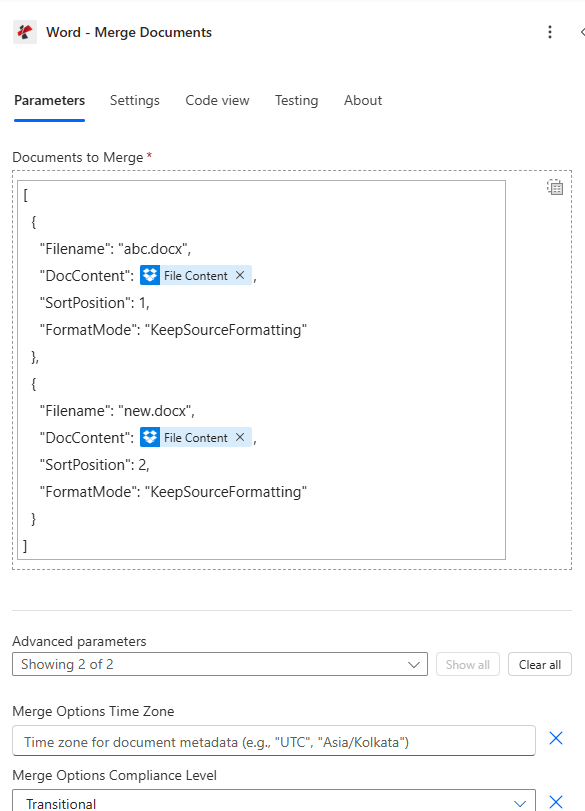
Crea l'array Documenti con una voce per file. Mappa DocContent da un passaggio Ottieni contenuto file, non da URL. SortPosition Il documento 0 è il documento base; tutti gli altri vengono aggiunti in ordine.
Parametri
Necessario: Array di documenti con almeno una voce. Ogni voce richiede Nome file, DocContent (file binario) e SortPosition. FormatMode Le opzioni di unione sono facoltative.
| Parametro | Necessario | Cosa fa | Esempio |
|---|---|---|---|
| Documents | Yes | Array of document objects to merge. Each object requires Filename, DocContent, and SortPosition. The array must contain at least one entry. Documents merge in ascending SortPosition order. | [{Filename, DocContent, SortPosition}] |
| Documents[].Filename | Yes | Filename of the document including extension. Must be .docx or .doc. Used for format detection and document identification during merge. | chapter1.docx |
| Documents[].DocContent | Yes | Raw binary content of the Word file. Map from the output body of a SharePoint Get File Content or OneDrive Get File Content action. Do not pass a URL, path, or filename string here. | File Content body |
| Documents[].SortPosition | Yes | Integer determining merge order. The document with the lowest SortPosition becomes the base document. All others are appended in ascending order. Use any integers: 0, 1, 2 or 10, 20, 30 are both valid. | 0 |
| Documents[].FormatMode | No | How styles are handled for this document during merge. Options: KeepSourceFormatting (default: preserves document's own styles), UseDestinationStyles (adopts base document styles), KeepDifferentStyles (retains distinct styles only). | UseDestinationStyles |
| Merge Options Time Zone | No | Timezone identifier added to the merged document metadata. Use standard identifiers like UTC, Asia/Kolkata, or America/New_York. Default: none. | UTC |
| Merge Options Compliance Level | No | OOXML compliance standard for the output document. Options: ECMA (ECMA-376 2006), Transitional (ISO 29500 Transitional, default and recommended), Strict (ISO 29500 Strict). Use Transitional for broadest Microsoft 365 compatibility. | Transitional |
Campi di output
| Campo | Tipo | Cosa contiene |
|---|---|---|
document | Binary | The merged Word document as a binary. Map into SharePoint Create File, Send Email attachment, or a Convert Word to PDF action. |
Success | Boolean | true if the merge completed without errors. Use in a Condition step to branch on failure and send an error notification. |
Error Message | String | Human-readable error description if Success is false. Null when successful. Include in failure notification emails. |
Errors | Array | Array of detailed error objects when Success is false. Each entry has Code and Message fields for debugging. |
Messaggi di errore comuni
| Messaggio di errore | Causa | Aggiustare |
|---|---|---|
| No documents to merge | Documents array is null or empty | Pass at least one document object in the Documents array with Filename, DocContent, and SortPosition. |
| Error loading document from bytes | Invalid or corrupted Word file in DocContent | Verify DocContent comes from a Get File Content action returning a valid .docx binary: not a URL or path. |
| Unknown FormatMode, defaulting to KeepSourceFormatting | Invalid FormatMode value | Use only: KeepSourceFormatting, KeepDifferentStyles, or UseDestinationStyles. |
| Error merging documents | General exception during merge | Check that all documents are valid Word files (.docx). Review the Errors array for details. |
Configurazione rapida
- Nel tuo Power Automate flusso, clic + Aggiungi un'azione e cercare PDF4me Parola.
- Seleziona Unisci documenti.
- Inserisci il tuo PDF4me API Inserisci il tasto nella finestra di dialogo di connessione (oppure seleziona una connessione esistente).
- Per ogni documento da unire, aggiungi un SharePoint Ottieni il contenuto del file O OneDrive Ottieni il contenuto del file azione precedente a questo passaggio.
- Nel Documenti array, aggiungi una voce per file. Imposta Nome file (con
.docx), DocContent (binario dal passaggio Ottieni contenuto file) e SortPosition (0 per il file base, 1, 2... per i file successivi). - Impostato FormatMode: utilizzo
UseDestinationStylesse il documento di base (posizione 0) è il tuo modello personalizzato. - Impostato Opzioni di fusione Livello di conformità A
Transitionalper la massima compatibilità. - Collegare il documento output in un SharePoint Crea file O Invia e-mail azione. Aggiungi un Condizione SU Successo per gestire i guasti con una notifica di errore.
Esempi di flusso di lavoro
Esempi di flusso di lavoroCommon Power Automate flow patterns using Merge Documents.
- UN SharePoint La modifica dell'elemento attiva il flusso quando tutte le sezioni del report sono contrassegnate come "Approvate" in una colonna di stato.
- Quattro passaggi di Recupera contenuto file recuperano la pagina di copertina (posizione 0), il riepilogo esecutivo (1), il corpo principale (2) e le appendici (3) dalla raccolta Rapporti.
- Unisci documenti combina tutti e quattro in SortPosition ordinare con FormatMode impostato su UseDestinationStylesGli stili del modello della pagina di copertina vengono applicati uniformemente in tutto il documento.
- Una condizione di successo instrada gli errori a una notifica di Teams per il proprietario del report.
- Invia un'e-mail allega il file unito DOCX Segnalare alla lista di distribuzione della direzione. SharePoint Crea file lo archivia nella raccolta Report pubblicati.
- Si attiva un trigger di approvazione in Power Automate quando la fase di revisione legale è completata nel flusso di lavoro di approvazione del contratto.
- I passaggi per ottenere il contenuto del file recuperano l'intestazione del contratto (0), i Termini e condizioni (1), le clausole specifiche (2) e le pagine delle firme (3) dalla libreria legale.
- Unisci documenti assembla il contratto completo. FormatMode È KeepSourceFormatting Il livello di conformità è rigoroso per quanto riguarda gli standard dei documenti legali.
- UN PDF4me L'azione "Converti da Word a PDF" genera un PDF del contratto unito pronto per la stampa.
- L'invio di un'e-mail recapita alle controparti il contratto finale numerato. SharePoint archivi entrambi gli DOCX E PDF nella cartella Contratti eseguiti.
- Un meccanismo di attivazione manuale si attiva quando una proposta è pronta. SharePoint Get Files recupera tutti DOCX sezioni dalla cartella Sezioni della proposta per quell'accordo.
- Un ciclo Applica a ciascuno itera sull'elenco dei file. Ogni iterazione esegue Ottieni contenuto file e aggiunge un oggetto documento (nome file, binario, indice di iterazione come SortPosition) a una variabile array.
- Dopo il giro, Unisci documenti riceve l'intero array. FormatMode È UseDestinationStylesIl primo file nella cartella (posizione 0) è sempre il modello di copertina personalizzato.
- La fusione DOCX caricamenti nella sezione Consegna al Cliente SharePoint biblioteca. Invia un'e-mail la consegna al contatto del cliente con un messaggio di copertina personalizzato.