Elimina pagine in Power Automate
PDF4me Elimina pagine L'azione consente di rimuovere pagine specifiche o intervalli di pagine dai documenti di Word in Power Automate con opzioni flessibili di selezione delle pagine. Questa potente funzione di eliminazione delle pagine supporta l'eliminazione basata su intervalli (dalla pagina iniziale alla pagina finale), l'eliminazione di numeri di pagina specifici (elenchi separati da virgole) e modelli di eliminazione combinati con il pieno controllo sulla selezione delle pagine, l'ottimizzazione del documento e la pulizia del contenuto, perfetti per il perfezionamento del documento, la gestione del contenuto e i flussi di lavoro di preparazione dei documenti. Microsoft 365.
Autenticazione del tuo API Richiesta
Per accedere al PDF4me Web API Attraverso Power Automate, ogni richiesta deve includere credenziali di autenticazione adeguate. L'autenticazione garantisce una comunicazione sicura e convalida la tua identità come utente autorizzato, consentendo un'integrazione perfetta tra il tuo Power Automate flussi e i potenti servizi di eliminazione di pagine Word di PDF4me.
Caratteristiche principali
- Selezione flessibile delle pagineElimina le pagine per intervallo, per numeri specifici o per una combinazione di entrambi.
- Eliminazione basata su intervalli: Rimuovere le pagine consecutive dalla pagina iniziale alla pagina finale
- Eliminazione di pagine specifiche: Rimuovere le singole pagine utilizzando i numeri di pagina separati da virgole
- Ottimizzazione dei documenti: Pulire i documenti rimuovendo i contenuti indesiderati
- Conservazione del formato: Mantenere la formattazione e la struttura originali del documento
- Conservazione dei metadati: Mantieni le proprietà del documento e i metadati personalizzati
- Validazione: Validazione automatica del numero di pagina e gestione degli errori
- Supporto culturaleElaborazione dei documenti specifici per la località
Parametri
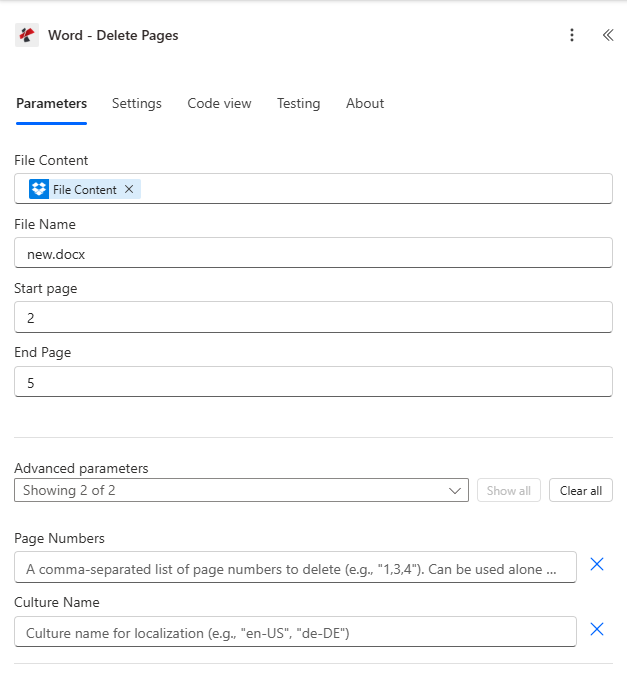
Elenco completo dei parametri per l'azione Elimina pagine. Configura questi parametri per controllare il comportamento di eliminazione delle pagine.
Importante: I parametri contrassegnati da un asterisco (***) sono obbligatori. È necessario specificare almeno un parametro per l'eliminazione delle pagine (Pagina iniziale, Pagina finale o Numeri di pagina).
| Parametro | Tipo | Descrizione | Esempio |
|---|---|---|---|
| Contenuto del file*** | Base64 | Contenuto del file Word di origine • Mappa il file Word dall'output dell'azione precedente • Supporta i file Word da SharePoint, Dropbox, OneDriveallegati e-mail • Può essere recuperato dinamicamente dalle variabili di flusso • È possibile fornire direttamente base64 nel contenuto del file anche • Deve essere un documento Word valido (formato .docx, .doc) | [File Content from Get File] |
| Nome file*** | String | Nome del documento Word • Specificare il nome del file Word con l'estensione (.docx, .doc) • Utilizzato per l'elaborazione e la denominazione dei file di output • Deve includere un'estensione di file corretta • Supporta la denominazione dinamica da variabili di flusso | document.docx |
| Pagina iniziale | Number (int) | Inizia il numero di pagina • Numero di pagina da cui iniziare la cancellazione (indice basato su 1) • Deve essere ≥ 1 e ≤ numero di pagine del documento • Se viene fornita solo la pagina iniziale, elimina il contenuto da questa pagina fino alla fine del documento. • Non può essere maggiore di Fine pagina • Tutti i numeri di pagina sono basati su 1 (prima pagina = 1, non 0) • I numeri di pagina vengono convalidati automaticamente rispetto al numero di pagine del documento. | 2 |
| Fine pagina | Number (int) | Numero di fine pagina • Numero di pagina a cui interrompere la cancellazione (indice basato su 1) • Deve essere ≥ Pagina iniziale e ≤ numero di pagine del documento • Utilizzato con la pagina iniziale per definire l'intervallo di eliminazione • L'intervallo è inclusivo (sia la pagina iniziale che quella finale sono state eliminate) • Può essere combinato con i numeri di pagina per schemi di cancellazione complessi • Supporta la cancellazione di intervalli per pagine consecutive | 5 |
| Numeri di pagina | String | Numeri di pagina specifici • Elenco di numeri di pagina specifici da eliminare, separati da virgole • Formato: "1,3,4" o "1-3,5,7-9" • Può essere utilizzato da solo o in combinazione con Pagina iniziale/Pagina finale • I numeri di pagina non validi vengono ignorati silenziosamente (non viene generato alcun errore). • Esempio: "2,4,6,8" elimina le pagine 2, 4, 6 e 8 • Supporta la cancellazione specifica di singole pagine | "2,4,6" |
| Nome della cultura | String | Documentare la cultura/il contesto locale • Codice culturale per l'elaborazione dei documenti (ad esempio, "en-US", "de-DE", "fr-FR") • Valore predefinito: null (nessuna elaborazione specifica per la cultura) • Influisce sulla lingua e sulla formattazione del documento • Utilizzare codici culturali validi per i documenti internazionali | en-US |
Produzione
IL PDF4me Elimina pagine l'azione restituisce dati di output completi per un funzionamento senza interruzioni Power Automate Integrazione del flusso:
- Table
- JSON
- Flow Integration
Visualizzazione tabella
Dati di risposta in formato tabellare strutturato:
| Parametro | Tipo | Descrizione |
|---|---|---|
| documento | Base64 | Documento Word con pagine specificate eliminate |
| Successo | Boolean | vero se l'operazione è andata a buon fine, falso se non è andata a buon fine |
| Messaggio di errore | String | Descrizione dell'errore (null in caso di successo) |
| Errori | Array | Elenco di informazioni dettagliate sull'errore (array vuoto in caso di successo) |
JSON Formato di risposta
Il grezzo JSON risposta all'azione:
{
  "document": "[Base64 Word Content with Pages Deleted]",
  "Success": true,
  "ErrorMessage": null,
  "Errors": []
}
Esempio di risposta di errore:
{
  "document": null,
  "Success": false,
  "ErrorMessage": "At least one page deletion criteria is required",
  "Errors": [
    {
      "Code": "VALIDATION_ERROR",
      "Message": "StartPage, EndPage, or PageNumbers must be provided"
    }
  ]
}
Power Automate Utilizzo del flusso
Utilizzare i documenti ripuliti nelle operazioni successive:
- Pulizia dei documenti: Rimuovere le pagine indesiderate prima della distribuzione
- Ottimizzazione dei contenutiElimina i contenuti non necessari per ridurre le dimensioni del file.
- Preparazione del modello: Rimuovere le pagine di esempio dai modelli di documento
- Controllo delle versioni: Crea diverse versioni rimuovendo pagine specifiche
- Distribuzione tramite e-mail: Inviare i documenti ripuliti alle parti interessate
- Archiviazione: Archivia i documenti ottimizzati nelle raccolte documenti
Messaggi di errore comuni
Comprendere e risolvere gli errori contribuisce a garantire flussi di lavoro di eliminazione delle pagine fluidi:
| Messaggio di errore | Causa | Soluzione |
|---|---|---|
| "La richiesta è vuota" | L'oggetto della richiesta è nullo | Fornire un oggetto di richiesta valido |
| "Il documento è vuoto" | L'oggetto documento è nullo | Fornire un documento Word valido |
| "È richiesto almeno un criterio di eliminazione della pagina (PaginaIniziale, PaginaFine o NumeriDiPagina)" | Nessun parametro di eliminazione della pagina fornito | Fornire almeno uno dei seguenti: Pagina iniziale, Pagina finale o Numeri di pagina |
| "StartPage non può essere maggiore di EndPage. Assicurati che StartPage sia minore o uguale a EndPage." | Il valore della pagina iniziale è maggiore di quello della pagina finale. | Assicurarsi che la pagina iniziale sia minore o uguale alla pagina finale. |
| "Errore durante l'eliminazione delle pagine" | Eccezione generale durante la cancellazione della pagina | Verifica il formato e i parametri del documento. Esamina i dettagli dell'eccezione nell'array Errori. |
| "Errore durante il caricamento del documento dai byte" | Documento Word non valido o danneggiato | Verificare che il documento di input sia un file Word valido (.docx). |
| "Impossibile creare il documento dopo l'eliminazione della pagina" | Errore interno durante la ricostruzione del documento | Se l'errore persiste, contatta l'assistenza. |
Esempi di flusso di lavoro
IL PDF4me Elimina pagine azione in Power Automate Fornisce modelli di flusso di lavoro completi, progettati per scenari aziendali reali:
- Document Cleanup
- Template Preparation
- Version Control
- Content Optimization
Flusso di lavoro automatizzato per la pulizia dei documenti
Ottimizza la preparazione dei tuoi documenti con la cancellazione automatica delle pagine:
Passaggi completi del flusso di lavoro:
- Grilletto: Documento caricato su SharePoint Cartella "Elaborazione"
- Ottieni il documento: Recupera il documento Word dalla libreria di elaborazione
- Elimina pagineRimuovere le pagine 1-2 (pagine di copertina) e la pagina 10 (pagina bianca).
- Imposta i parametri: Pagina iniziale = 1, Pagina finale = 2, Numeri di pagina = "10"
- Imposta la cultura: Nome cultura = "en-US" per l'elaborazione in inglese
- Distribuzione tramite e-mail: Inviare il documento ripulito alle parti interessate
- Archivio: Salva il documento ripulito nella raccolta documenti finali
- Registra attività: Registrare l'attività di pulizia nel sistema di gestione documentale
Vantaggi per le aziende:
- Pulisce automaticamente oltre 200 documenti al mese.
- Rimuove la copertina e le pagine bianche non necessarie
- Riduce le dimensioni dei file dei documenti del 15-20%.
- Elimina la cancellazione manuale delle pagine, con un risparmio di 5 ore settimanali.
Flusso di lavoro automatizzato per la preparazione dei modelli
Ottimizza i tuoi modelli di documento con la rimozione automatica delle pagine di esempio:
Passaggi completi del flusso di lavoro:
- Grilletto: Documento modello aggiornato in SharePoint libreria di modelli
- Ottieni il modello: Recupera il modello di Word dalla cartella dei modelli
- Elimina le pagine di esempioRimuovere le pagine 3-5 (pagine di esempio)
- Imposta i parametri: Pagina iniziale = 3, Pagina finale = 5
- Imposta la cultura: Nome cultura = "en-US" per una formattazione coerente
- Invia un'e-mail al team: Invia il modello preparato ai creatori di contenuti
- Aggiorna la libreria: Salva il modello preparato nella cartella dei modelli di lavoro
- Notifica agli utenti: Invia una notifica agli utenti del modello riguardo agli aggiornamenti
Vantaggi per le aziende:
- Prepara automaticamente oltre 50 modelli ogni trimestre.
- Rimuove il contenuto di esempio dai modelli di produzione
- Garantisce modelli puliti per i creatori di contenuti
- Riduce i tempi di preparazione dei modelli dell'80%.
Flusso di lavoro automatizzato per il controllo delle versioni dei documenti
Ottimizza la gestione dei tuoi documenti con la creazione automatica delle versioni:
Passaggi completi del flusso di lavoro:
- Grilletto: Documento contrassegnato per la creazione della versione in SharePoint
- Ottieni il documento principale: Recupera il documento completo dalla libreria principale
- Crea la versione esecutivaEliminare le pagine 6-15 (appendici dettagliate).
- Imposta i parametri: Pagina iniziale = 6, Pagina finale = 15
- Crea versione riassuntivaEliminare le pagine 3, 7 e 9 (sezioni specifiche e dettagliate).
- Imposta i parametri: Numeri di pagina = "3,7,9"
- Versioni via e-mail: Inviare versioni esecutive e riassuntive a destinatari diversi
- Versioni d'archivio: Archiviare le versioni nelle librerie di documenti appropriate
Vantaggi per le aziende:
- Crea automaticamente oltre 100 versioni di documenti al mese.
- Genera riepiloghi esecutivi rimuovendo i contenuti dettagliati
- Fornisce livelli di dettaglio adeguati a diversi tipi di pubblico.
- Elimina la creazione manuale delle versioni, con un risparmio di 10 ore al mese.
Flusso di lavoro automatizzato per l'ottimizzazione dei contenuti
Ottimizza la distribuzione dei tuoi documenti con la pulizia automatizzata dei contenuti:
Passaggi completi del flusso di lavoro:
- GrillettoDocumento pronto per la distribuzione esterna
- Ottieni il documento: Recupera il documento Word dalla libreria interna
- Rimuovere le pagine interneEliminare le pagine 2, 4 e 6 (note interne e riferimenti).
- Imposta i parametri: Numeri di pagina = "2,4,6"
- Imposta la cultura: Nome della cultura = "en-US" per la distribuzione internazionale
- E-mail esterna: Invia il documento ottimizzato agli stakeholder esterni
- Archivio: Salva la versione esterna nella cartella dei documenti da consegnare al cliente
- Distribuzione delle tracce: Registrazione della distribuzione dei documenti esterni
Vantaggi per le aziende:
- Ottimizza automaticamente oltre 150 documenti esterni al mese.
- Rimuove le informazioni interne prima della distribuzione esterna
- Garantisce documenti esterni puliti e professionali
- Garantisce la sicurezza rimuovendo i contenuti interni sensibili
Esempi di eliminazione di pagine
Comprendere i diversi modelli di eliminazione delle pagine aiuta a ottimizzare l'elaborazione dei documenti:
| Pagine del documento | Pagina iniziale | Fine pagina | Numeri di pagina | Risultato |
|---|---|---|---|---|
| 1,2,3,4,5 | 2 | 4 | - | Conserva: 1,5 |
| 1,2,3,4,5 | 3 | - | - | Riserve: 1,2 |
| 1,2,3,4,5 | - | - | "2,4" | Conservare: 1,3,5 |
| 1,2,3,4,5 | 2 | 3 | "5" | Mansarde: 1,4 |
Casi d'uso e applicazioni industriali
- Legal & Professional Services
- Finance & Accounting
- Sales & Marketing
- Human Resources
- Healthcare & Medical
- Education & Research
Casi d'uso per servizi legali e professionali
- Pulizia a contrattoRimuovere le pagine delle firme e gli allegati dalle copie del contratto.
- Preparazione di documenti legali: Eliminare le pagine riservate prima della distribuzione al cliente
- Ottimizzazione del deposito giudiziario: Rimuovere le pagine non necessarie per rispettare i requisiti di archiviazione
- Versioni dei documenti del cliente: Creare versioni pulite rimuovendo le note interne
Casi d'uso in ambito finanziario e contabile.
- Pulizia del bilancio: Rimuovere le appendici dettagliate dai riepiloghi esecutivi
- Ottimizzazione del documento di bilancio: Eliminare le pagine di dati storici dai budget correnti
- Preparazione del rapporto di auditRimuovere le pagine interne sensibili prima della distribuzione esterna.
- Pulizia dei documenti normativi: Ottimizzare i documenti per soddisfare i requisiti di presentazione
Casi d'uso per vendite e marketing
- Ottimizzazione delle proposte: Rimuovere le pagine relative ai costi interni dalle proposte ai clienti
- Pulizia del materiale di marketing: Eliminare le pagine di contenuto obsolete dai materiali attuali
- Preparazione alla presentazioneRimuovere le diapositive di backup e gli appunti dalle presentazioni finali.
- Ottimizzazione dei risultati da consegnare al cliente: Crea versioni pulite rimuovendo i riferimenti interni
Casi d'uso delle risorse umane
- Pulizia del documento delle policy: Rimuovere le pagine relative alle politiche obsolete dai manuali in vigore
- Ottimizzazione del manuale del dipendente: Elimina le informazioni storiche dalle versioni correnti
- Preparazione del materiale formativo: Rimuovere le note dell'insegnante dal materiale degli studenti
- Pulizia dei documenti di conformità: Ottimizzare i documenti per le presentazioni normative
Casi d'uso in ambito sanitario e medico
- Pulizia dei referti medici: Rimuovere le pagine contenenti informazioni sensibili sui pazienti
- Ottimizzazione dei documenti di ricerca: Eliminare i dati preliminari dai report finali
- Preparazione del documento di protocollo: Rimuovere le pagine di revisione interna dai protocolli pubblicati
- Documentazione di conformità: Ripulire la documentazione per le presentazioni agli enti regolatori
Casi d'uso in ambito educativo e di ricerca.
- Pulizia di documenti accademici: Rimuovere le pagine in bozza dalle versioni finali
- Ottimizzazione del rapporto di ricerca: Eliminare i dati preliminari dai report pubblicati
- Preparazione del documento curriculare: Rimuovere i contenuti obsoleti dai programmi di studio attuali
- Pulizia del materiale studentesco: Elimina le note dell'insegnante dai materiali per gli studenti