Aggiungi filigrana di testo a Word in Power Automate
PDF4me Aggiungi filigrana di testo a Word L'azione consente di aggiungere filigrane di testo personalizzabili ai documenti Word in Power Automate con un controllo completo di stile e posizionamento. Questa potente funzione di filigrana di testo supporta etichette di sicurezza, elementi di branding, avvisi di riservatezza e indicatori di stato con il pieno controllo su contenuto del testo, famiglia di caratteri, dimensione del carattere, colori, angoli di rotazione, preimpostazioni di orientamento e livelli di trasparenza, perfetti per la sicurezza dei documenti, la protezione del marchio e l'indicazione dello stato su Microsoft 365 flussi di lavoro.
Autenticazione del tuo API Richiesta
Per accedere al PDF4me Web API Attraverso Power Automate, ogni richiesta deve includere credenziali di autenticazione adeguate. L'autenticazione garantisce una comunicazione sicura e convalida la tua identità come utente autorizzato, consentendo un'integrazione perfetta tra il tuo Power Automate flussi e i potenti servizi di filigrana per testi Word di PDF4me.
Caratteristiche principali
- Supporto per filigrana di testoFiligrane di testo professionali con qualsiasi contenuto testuale personalizzato
- Personalizzazione dei caratteriControllo completo su famiglia di caratteri, nome del carattere e dimensione del carattere.
- Opzioni di colore: Colori denominati, codici esadecimali, RGB valori e supporto esadecimale a 3 cifre
- Controllo della rotazioneAngoli di rotazione personalizzati (0-360°) o impostazioni di orientamento predefinite
- Opzioni di trasparenzaEffetti di filigrana semitrasparenti o completamente opachi
- Dimensionamento automatico: Dimensionamento intelligente in base alla lunghezza del testo e alla dimensione del carattere
- Applicazione a livello di documentoFiligrane applicate a tutte le sezioni e alle intestazioni
- Posizionamento del testo dietroFiligrane posizionate dietro il contenuto del documento
- Supporto culturaleGestione dei metadati dei documenti specifici per la lingua
Parametri
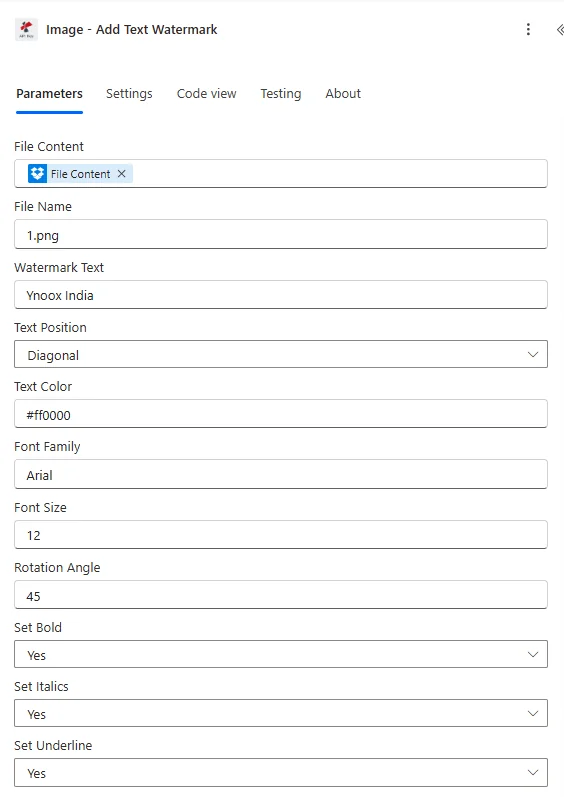
Elenco completo dei parametri per l'azione Aggiungi filigrana di testo a Word. Configura questi parametri per controllare l'aspetto e lo stile della filigrana di testo.
Importante: I parametri contrassegnati da un asterisco (***) sono obbligatori. I parametri avanzati consentono un controllo preciso sullo stile e sul posizionamento del testo.
| Parametro | Tipo | Descrizione | Esempio |
|---|---|---|---|
| Contenuto del file*** | Base64 | Contenuto del file Word di origine • Mappa il file Word dall'output dell'azione precedente • Supporta i file Word da SharePoint, Dropbox, onedriveallegati e-mail • Può essere recuperato dinamicamente dalle variabili di flusso • È possibile fornire direttamente base64 nel contenuto del file anche • Deve essere un documento Word valido (formato .docx, .doc) | [File Content from Get File] |
| Nome file*** | String | Nome del documento Word • Specificare il nome del file Word con l'estensione (.docx, .doc) • Utilizzato per l'elaborazione e la denominazione dei file di output • Deve includere un'estensione di file corretta • Supporta la denominazione dinamica da variabili di flusso | document.docx |
| Testo della filigrana*** | String | Contenuto testuale per la filigrana • Testo da visualizzare come filigrana • Obbligatorio - non può essere nullo, vuoto o composto solo da spazi bianchi • Supporta tutti i caratteri e simboli alfanumerici • Visualizzato tramite WordArt con ridimensionamento automatico • Esempi: "RISERVATO", "BOZZA", "APPROVATO" | CONFIDENTIAL |
| Orientamento del testo | String | Orientamento del testo predefinito • Orizzontale - Testo visualizzato orizzontalmente (0°) • Verticale - Testo visualizzato verticalmente (90°) • Diagonale - Testo visualizzato in diagonale (45°) • Capovolto - Testo visualizzato capovolto (180°) • Sovrascrive il parametro di rotazione, se fornito • Predefinito: "Orizzontale" • Priorità dei parametri: Orientamento > Rotazione > Predefinito 0° | Diagonal |
| Famiglia di caratteri | String | Nome della famiglia Font • Famiglia di caratteri da utilizzare per il testo della filigrana • Caratteri comuni: "Arial", "Calibri", "Times New Roman", "Helvetica" • Predefinito: "Arial" • Utilizzato se il nome del carattere non è specificato • I caratteri non validi potrebbero utilizzare quelli predefiniti del sistema. | Arial |
| Dimensione del carattere | Number (doppio) | Dimensione del carattere in punti • Dimensione del carattere per il testo della filigrana in punti • Intervallo: da 1 a 1000 punti • Valore predefinito: 72 punti • Dimensioni maggiori creano filigrane più evidenti • Influisce sulle dimensioni automatiche della filigrana | 72 |
| Colore del carattere | String | Colore del testo • Colori denominati: "Rosso", "Blu", "Verde", "Nero", "Grigio" • Formato esadecimale: "#FF0000", "#00FF00", "FF0000" (con o senza #) • RGB formato: "RGB(255, 0, 0)" o "rgb(255,0,0)" • esadecimale a 3 cifre: "#F00" si espande in "#FF0000" • Predefinito: "#808080" (grigio semitrasparente) | #FF0000 |
| Semitrasparenza | Boolean | Controllo della trasparenza • SÌ - Opacità della filigrana impostata al 50% • NO - Opacità della filigrana impostata al 100% (impostazione predefinita) • Crea un sottile effetto filigrana quando Sì • Mantiene la piena visibilità quando No | Yes |
| Rotazione | Number (doppio) | Angolo di rotazione in gradi • Angolo di rotazione personalizzabile per il testo della filigrana (0-360°) • Consente un controllo preciso dell'angolo di rotazione • Parametro avanzato per un posizionamento preciso • Valore predefinito: 0 (nessuna rotazione) • Utilizzato come soluzione di ripiego quando l'orientamento non è fornito • Ridimensionamento automatico: Larghezza = Max(200, fontSize * textLength * 0.6), Altezza = Max(50, fontSize * 1.5) | 45 |
| Nome della cultura | String | Documentare la cultura/il contesto locale • Codice culturale per l'elaborazione dei documenti (ad esempio, "en-US", "de-DE", "fr-FR") • Valore predefinito: null (nessuna elaborazione specifica per la cultura) • Influisce sulla lingua e sulla formattazione del documento • Utilizzare codici culturali validi per i documenti internazionali • Utilizzato per la gestione dei metadati e della localizzazione | en-US |
Produzione
IL PDF4me Aggiungi filigrana di testo a Word l'azione restituisce dati di output completi per un funzionamento senza interruzioni Power Automate Integrazione del flusso:
- Table
- JSON
- Flow Integration
Visualizzazione tabella
Dati di risposta in formato tabellare strutturato:
| Parametro | Tipo | Descrizione |
|---|---|---|
| documento | Base64 | Documento Word con filigrana di testo applicata |
| Successo | Boolean | vero se l'operazione è andata a buon fine, falso se non è andata a buon fine |
| Messaggio di errore | String | Descrizione dell'errore (null in caso di successo) |
| Errori | Array | Elenco di informazioni dettagliate sull'errore (array vuoto in caso di successo) |
JSON Formato di risposta
Il grezzo JSON risposta all'azione:
{
  "document": "[Base64 Word Content with Text Watermark]",
  "Success": true,
  "ErrorMessage": null,
  "Errors": []
}
Esempio di risposta di errore:
{
  "document": null,
  "Success": false,
  "ErrorMessage": "WatermarkText cannot be null or empty",
  "Errors": [
    {
      "Code": "WATERMARK_ERROR",
      "Message": "WatermarkText parameter cannot be null, empty, or whitespace only"
    }
  ]
}
Power Automate Utilizzo del flusso
Utilizzare i file Word con filigrana nelle operazioni successive:
- Distribuzione della sicurezza: Invia documenti con filigrane di testo riservate
- Marcatura della bozza: Aggiungi filigrane di testo "BOZZA" ai documenti di revisione
- Protezione del marchio: Applicare filigrane testuali con il marchio aziendale ai file esterni
- Indicazione dello stato: Contrassegna i documenti con il testo di stato di approvazione/revisione
- Distribuzione tramite e-mail: Inviare file Word con filigrana alle parti interessate
- Pubblicazione di SharePoint: Carica i file con filigrana su SharePoint librerie di documenti
Messaggi di errore comuni
Comprendere e risolvere gli errori contribuisce a garantire flussi di lavoro fluidi per l'applicazione di filigrane al testo di Word:
| Messaggio di errore | Causa | Soluzione |
|---|---|---|
| "La richiesta è vuota" | L'oggetto della richiesta è nullo | Fornire un oggetto di richiesta valido |
| "Il documento è vuoto" | L'oggetto documento è nullo | Fornire un documento Word valido |
| "WatermarkText non può essere nullo o vuoto" | Il testo della filigrana è nullo, vuoto o contiene solo spazi bianchi. | Fornire un testo valido per la filigrana |
| Il testo della filigrana non può essere nullo o vuoto. | La convalida di WatermarkText non è riuscita nel metodo helper | Assicurarsi che il testo della filigrana contenga effettivamente del testo. |
| "Errore durante l'aggiunta della filigrana di testo" | Eccezione generale durante l'elaborazione della filigrana di testo | Verifica il formato e i parametri del documento. Esamina i dettagli dell'eccezione nell'array Errori. |
| "Errore durante il caricamento del documento dai byte" | Documento Word non valido o danneggiato | Verificare che il documento di input sia un file Word valido (.docx). |
| "Nome della cultura fornito non valido. Metadati ignorati." | Codice cultura/localizzazione non valido fornito | Use valid culture codes (e.g., en-US, fr-FR, de-DE) |
Esempi di flusso di lavoro
IL PDF4me Aggiungi filigrana di testo a Word azione in Power Automate Fornisce modelli di flusso di lavoro completi, progettati per scenari aziendali reali:
- Confidential Marking
- Draft Marking
- Copyright Branding
- Approval Status
Flusso di lavoro automatizzato per l'applicazione di filigrane al testo di documenti riservati.
Trasforma la sicurezza dei tuoi documenti con filigrane di testo automatiche per la riservatezza:
Passaggi completi del flusso di lavoro:
- Grilletto: Documento Word riservato caricato su account riservato SharePoint cartella
- Ottieni il documentoRecupera il file Word dalla libreria protetta
- Aggiungi filigrana di testo: Inserire la filigrana di testo "RISERVATO"
- Set di stile: FontFamily = "Arial", FontSize = 72, FontColor = "Red"
- Imposta l'orientamentoOrientamento = "Diagonale" per un aspetto professionale
- Imposta trasparenza: Semitrasparenza = "No" per la massima visibilità
- Invia un'e-mail al team: Invia il documento con filigrana agli utenti autorizzati
- Archivio: Archivia il file con filigrana nella libreria di conformità
Vantaggi per le aziende:
- Filigrana automatica su oltre 250 documenti Word riservati al mese
- Previene la distribuzione non autorizzata grazie a etichette di sicurezza visibili.
- Garantisce la conformità alle politiche di protezione dei dati
- Riduce gli incidenti di sicurezza del 90%
Flusso di lavoro automatizzato per l'applicazione di filigrane al testo delle bozze dei documenti.
Ottimizza la revisione dei documenti con filigrane automatiche sul testo in bozza:
Passaggi completi del flusso di lavoro:
- GrillettoDocumento Word creato in modalità "Bozza" SharePoint cartella
- Scarica il file di bozza: Recupera la bozza del documento Word dalla raccolta bozze
- Aggiungi la filigrana di bozza: Inserire la filigrana di testo "BOZZA"
- Imposta lo stile: FontFamily = "Times New Roman", FontSize = 48, FontColor = "Gray"
- Imposta l'orientamentoOrientamento = "Orizzontale" per una chiara leggibilità
- Imposta trasparenza: Semitrasparenza = "Sì" per un aspetto discreto
- Revisori via e-mail: Invia il file contrassegnato come bozza al team di revisione
- Versione traccia: Registra la versione in bozza nel sistema di gestione documentale
Vantaggi per le aziende:
- Aggiunge automaticamente filigrane a oltre 200 bozze di documenti ogni settimana.
- Previene la confusione tra bozze e versioni finali
- Fornisce una chiara distinzione visiva per i revisori
- Riduce del 95% la distribuzione accidentale di bozze di documenti.
Flusso di lavoro automatizzato per la filigrana del testo di copyright
Ottimizza la protezione della tua proprietà intellettuale con filigrane automatiche per il testo del copyright:
Passaggi completi del flusso di lavoro:
- GrillettoDocumento finalizzato e pronto per la distribuzione esterna.
- Ottieni il documento finale: Recupera il documento Word completato dalla cartella di produzione
- Aggiungi la filigrana di copyright: Inserire la filigrana di testo "© 2024 Nome dell'azienda"
- Imposta lo stile: FontFamily = "Arial", FontSize = 36, FontColor = "Black"
- Imposta l'orientamentoOrientamento = "Orizzontale" per un aspetto professionale
- Imposta trasparenza: Semitrasparenza = "Sì" per un branding discreto
- Distribuzione tramite e-mail: Inviare il file protetto da copyright alle parti interessate esterne
- Archivio: Salva la versione con filigrana nella raccolta dei documenti pubblicati
Vantaggi per le aziende:
- Aggiunge mensilmente la protezione del copyright a oltre 150 documenti esterni.
- Protegge la proprietà intellettuale con avvisi di copyright ben visibili.
- Mantiene un aspetto professionale grazie a filigrane discrete.
- Automatizza la conformità legale in materia di tutela del diritto d'autore.
Flusso di lavoro per la filigrana di testo con stato di approvazione automatizzato
Ottimizza i tuoi flussi di lavoro di approvazione con filigrane automatiche per il testo di stato:
Passaggi completi del flusso di lavoro:
- Grilletto: Decisione di approvazione del documento completata nel flusso di lavoro
- Ottieni il documento: Recupera il documento Word dalla coda di approvazione
- Verifica dello statoValutare se approvare o rifiutare
- Aggiungi filigrana approvata: Se approvato, inserire "APPROVATO" in verde
- Aggiungi filigrana rifiutata: In caso di rifiuto, inserire "RIFIUTATO" in rosso
- Imposta i parametri: Dimensione carattere = 60, Colore carattere = dinamico, Orientamento = "Diagonale"
- Imposta trasparenza: Semitrasparenza = "No" per una visibilità ottimale
- Invio email: Invia il documento contrassegnato con lo stato al richiedente
- Archivio finale: Archivia nella cartella appropriata in base allo stato
Vantaggi per le aziende:
- Contrassegna automaticamente oltre 400 documenti di approvazione al mese
- Fornisce un'indicazione visiva immediata dello stato di approvazione
- Elimina la marcatura manuale dello stato, con un risparmio di 20 ore al mese.
- Mantiene una traccia di controllo chiara con filigrane di stato
Casi d'uso e applicazioni industriali
- Finance & Accounting
- Legal & Professional Services
- Sales & Marketing
- Human Resources
- Healthcare & Medical
- Education & Research
Casi d'uso in ambito finanziario e contabile.
- Sicurezza del bilancioAggiungere filigrane con la dicitura "RISERVATO" ai report finanziari
- Bozze di bilancio: Apporre la filigrana "BOZZA" sui documenti di bilancio provvisori
- Documenti di revisione: Applicare filigrane di testo con la dicitura "COPIA DI REVISIONE" ai documenti di revisione.
- Rapporti ai clientiAggiungere la filigrana di testo "© 2024 [Azienda]" ai report destinati ai clienti.
Casi d'uso per servizi legali e professionali
- Documenti riservati: Aggiungere filigrane con la dicitura "RISERVATO" ai documenti legali
- Bozze di contrattiContrassegnare le bozze degli accordi con lo stato "BOZZA - IN FASE DI REVISIONE"
- Etichette Privilegio: Applicare filigrane di testo con la dicitura "SEGRETO AVVOCATO-CLIENTE"
- Indicatori di statoIndicare lo stato "APPROVATO" o "IN ATTESA DI REVISIONE"
Casi d'uso per vendite e marketing
- Listini prezzi: Aggiungere la filigrana di testo "PREZZI RISERVATI" ai listini prezzi
- Proposte: Aggiungere la filigrana "© 2024 [Azienda]" alle proposte dei clienti
- Rapporti interniContrassegna le analisi interne con "SOLO PER USO INTERNO"
- Materiali di bozza: Indica lo stato "BOZZA - NON DISTRIBUIBILE"
Casi d'uso delle risorse umane
- Documenti relativi alle buste paga: Apporre la filigrana "RISERVATO" sui documenti relativi agli stipendi
- Registri dei dipendentiAggiungere la filigrana di testo "HR CONFIDENTIAL" ai file del personale
- Bozza di politicheContrassegna le bozze delle politiche HR con la dicitura "BOZZA - IN FASE DI REVISIONE"
- Analisi delle prestazioni: Applicare filigrane di testo "RISERVATO" ai documenti di revisione
Casi d'uso in ambito sanitario e medico
- Dati del pazienteAggiungere la filigrana di testo "HIPAA PROTECTED" alle cartelle cliniche dei pazienti.
- Referti medici: Filigrana con la dicitura "RISERVATO MEDICO" sui risultati di laboratorio
- Dati di ricerca: Applicare filigrane di testo con la dicitura "DATI DI RICERCA - RISERVATI"
- richieste di risarcimento assicurativoContrassegnare i documenti assicurativi con l'etichetta "PRIVACY PROTECTED"
Casi d'uso in ambito educativo e di ricerca.
- Materiale d'esame: Contrassegna gli esami con la filigrana "RISERVATO - NON DISTRIBUIRE"
- Dati di ricerca: Applicare filigrane di testo "RESEARCH CONFIDENTIAL" ai set di dati
- Libri di testoAggiungere la filigrana di testo "RISERVATO" ai file dei voti degli studenti
- Materiali di bozza: Contrassegnare le bozze dei materiali didattici con "VERSIONE BOZZA"