AI- Analizzatore di certificati di matrimonio in Power Automate
PDF4me AI- Analizzatore di certificati di matrimonio è un Power Automate azione che legge un certificato di matrimonio PDF o immagine e restituisce oltre 30 campi strutturati che includono dettagli sul coniuge, informazioni sull'ufficiale celebrante e identificativi del certificato. Utilizzalo per digitalizzare i documenti anagrafici, verificare i documenti di identità o controllare i certificati per individuare eventuali frodi senza inserimento manuale dei dati.
Cosa fa questa azione
PDF4me AI- Analizzatore di certificati di matrimonio estrae dati strutturati dal certificato di matrimonio PDFs e immagini direttamente all'interno del tuo Power Automate flusso. Forniscigli contenuto binario da SharePoint, OneDrive, allegati e-mail o Dropbox e ricevere indietro Oltre 30 campi strutturati che copre gli identificativi del certificato, i dati personali di entrambi i coniugi, i dettagli dell'officiante e del testimone, la presenza del sigillo ufficiale e della firma e, facoltativamente, AI-Rilevamento di frodi e autenticità potenziato. L'output strutturato si inserisce direttamente in SharePoint Elenchi, Dynamics 365 record, Excel quaderni di esercizi, SQL database o qualsiasi derivazione Power Automate passaggio senza inserimento manuale dei dati.
Come faccio ad autenticare il mio Power Automate Fluire?
Ogni PDF4me azione in Power Automate richiede un valido API chiave. Creane una nella PDF4me dashboard sviluppatore e inseriscilo quando PDF4me Il connettore richiede le credenziali al primo utilizzo.
Informazioni importanti da non perdere
certificato.pdf O scan.png. L'azione utilizza questa stringa per il rilevamento del formato e AI Selezione del modello. Omettere l'estensione o passare un nome segnaposto generico riduce la precisione dell'estrazione.verifica l'autenticità A SÌ attiva la pipeline di rilevamento di frodi e manomissioni, popolando Problemi di autenticità, Indicatori di frode, E autenticitàRaccomandazione nella risposta. Per flussi batch ad alto volume in cui la velocità di elaborazione è importante e l'autenticità viene verificata a valle, lascialo così NO.avvertimenti array e insiemi fallbackUsato A VEROAggiungi un passaggio condizionale dopo questa azione per instradare i certificati con avvisi non vuoti a un flusso di approvazione per revisione manuale prima di confermare i dati estratti nel tuo sistema di archiviazione.Parametri
Campi obbligatori: Il contenuto del file del certificato di matrimonio e il nome del certificato di matrimonio sono obbligatori per ogni richiesta. Body/verifyAuthenticity e Body/customFieldKeys sono facoltativi; ometteteli completamente quando la loro funzionalità non è necessaria.
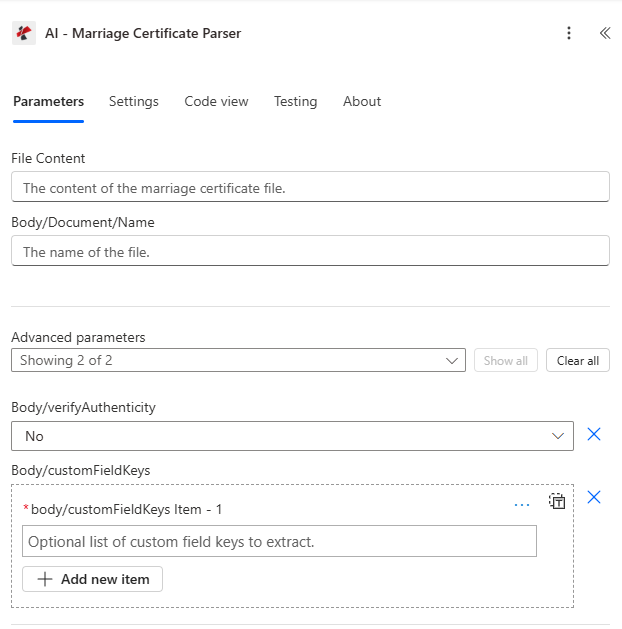
Pieno Parametri vista del AI-Azione del parser del certificato di matrimonio in Power Automate.
| Parametro | Necessario | Cosa fa | Esempio |
|---|---|---|---|
| Marriage Certificate File Content | Required | Binary data of the marriage certificate. Map from the output of a preceding step such as Get file content (SharePoint), Get file content (OneDrive), or an email attachment retrieval. Accepts PDF, PNG, JPG, and JPEG formats. | body('Get_file_content') |
| Marriage Certificate Name | Required | Filename of the certificate including its extension. Used for format detection and AI model selection. Must include the correct extension matching the actual file type: .pdf, .png, .jpg, or .jpeg. | marriage_certificate_2024.pdf |
| Body/verifyAuthenticity | Optional | Enable AI-powered authenticity and fraud detection. When Yes, the response includes authenticityIssues, fraudIndicators, and authenticityRecommendation. Adds processing time. Omit or set to No when speed is the priority. | No |
| Body/customFieldKeys | Optional | Optional array of custom field keys to extract beyond the standard certificate fields. Each string names a custom field the AI will attempt to locate and return inside the extractedFields object of the response. | ["registrationRegion", "notaryId"] |
Opzioni di verifica dell'autenticità
Controlla se l'azione viene eseguita AI- Sistema di rilevamento delle frodi e delle manomissioni sul certificato.
NOPredefinito: salta i controlli di autenticitàSÌAbilita il rilevamento di frodi e manomissioniProblemi di autenticità (problemi specifici riscontrati), Indicatori di frode (segnali di frode rilevati) e autenticitàRaccomandazione (Valutazione complessiva). Da utilizzare per la verifica dell'identità, l'elaborazione di documenti legali, l'immigrazione e i flussi di lavoro assicurativi in cui è necessario confermare la legittimità dei certificati.Campi di output
| Campo | Tipo | Cosa contiene |
|---|---|---|
certificateNumber | String | Unique certificate or registration number extracted from the document. |
dateOfMarriage | String | Date the marriage ceremony took place. Returned in ISO 8601 format (YYYY-MM-DD). |
placeOfMarriage | String | Location or venue where the marriage ceremony was conducted. |
dateIssued | String | Date the certificate was issued by the authority. Returned in ISO 8601 format (YYYY-MM-DD). |
issuingAuthority | String | Name of the government body or agency that issued the certificate. |
spouse1FullName | String | Full legal name of the first spouse as it appears on the certificate. |
spouse1Age | Number | Age of the first spouse at the time of marriage. |
spouse1BirthDate | String | Birth date of the first spouse in ISO 8601 format (YYYY-MM-DD). |
spouse1Birthplace | String | Birthplace of the first spouse as extracted from the certificate. |
spouse1ResidenceBeforeMarriage | String | Residential address of the first spouse prior to the marriage. |
spouse2FullName | String | Full legal name of the second spouse as it appears on the certificate. |
spouse2Age | Number | Age of the second spouse at the time of marriage. |
spouse2BirthDate | String | Birth date of the second spouse in ISO 8601 format (YYYY-MM-DD). |
spouse2Birthplace | String | Birthplace of the second spouse as extracted from the certificate. |
spouse2ResidenceBeforeMarriage | String | Residential address of the second spouse prior to the marriage. |
officiantName | String | Full name of the officiant who performed the ceremony. |
officiantTitle | String | Title or role of the officiant, for example Minister, Judge, or Registrar. |
officiantLicenseNumber | String | License or registration number of the officiant, where present on the certificate. |
witnesses | String | Names and details of witnesses present at the ceremony. |
officialSeal | String | Description or indicator of the official seal or stamp on the certificate. |
signaturesPresent | String | Indicator of which signatures are present: spouses, officiant, and witnesses. |
authenticityIssues | Array | Issues found during authenticity verification. Populated only when verifyAuthenticity is Yes. |
fraudIndicators | Array | Potential fraud or tampering indicators detected by the AI model. Populated only when verifyAuthenticity is Yes. |
authenticityRecommendation | String | Overall recommendation on certificate authenticity from the AI analysis. |
extractedFields | Object | Key-value pairs of any custom fields requested via Body/customFieldKeys. |
warnings | Array | Warning messages for fields that had low confidence or could not be parsed reliably. |
fallbackUsed | Boolean | True when a secondary extraction method was used due to limitations of the primary method. |
rawOcrText | String | Full raw OCR text extracted from the document before structured field parsing. |
jobId | String | Unique identifier for the AI processing job. Use for support and debugging. |
jobIdExt | String | External job identifier for linking to third-party tracking or case management systems. |
success | Boolean | True when the extraction completed successfully; false when a processing error occurred. |
message | String | Human-readable summary of the extraction result or description of any error encountered. |
Come faccio a configurarlo? AI- Analizzatore di certificati di matrimonio in Power Automate?
- Accedi Power Automate Visita make.powerautomate.com e crea un nuovo flusso oppure aprine uno esistente.
- Scegli un trigger che distribuisca il file del certificato: SharePoint (Quando viene creato un file), Outlook (Quando arriva una nuova email) per l'assunzione basata sull'attaccamento, o OneDrive (Quando viene creato un file) per l'acquisizione di dati tramite cartelle.
- Aggiungi un Ottieni il contenuto del file fare un passo (SharePoint, OneDrive, o Dropbox) per recuperare il contenuto binario del file del certificato, oppure utilizzare Ottieni il contenuto dell'allegato per i flussi basati sulla posta elettronica.
- Fare clic Nuovo passo, cerca PDF4mee selezionare il AI- Analizzatore di certificati di matrimonio azione. Inserisci la tua PDF4me API tasto quando il connettore richiede le credenziali.
- Impostato Contenuto del file del certificato di matrimonio all'output binario del passaggio precedente "Ottieni contenuto file" utilizzando il selettore di contenuto dinamico.
- Impostato Nome sul certificato di matrimonio al nome del file del certificato, inclusa la sua estensione, ad esempio
certificate.pdfoppure utilizzare un'espressione dinamica dal trigger per recuperare automaticamente il nome del file. - Impostato Corpo/verificaAutenticità A SÌ se il tuo flusso di lavoro richiede il rilevamento di frodi o manomissioni. Lascialo così NO per flussi batch ad alta produttività in cui l'autenticità non è una preoccupazione primaria.
- Popolazione facoltativa Body/customFieldKeys con un array di nomi di campi personalizzati se è necessario estrarre campi oltre i dati standard del certificato.
- Aggiungere passaggi successivi che utilizzino i campi di output estratti tramite contenuto dinamico: Numero del certificato, coniuge1NomeCompleto, dataDelMatrimonio, autenticitàRaccomandazionee altri, se necessario.
- Aggiungi un Condizione passo che verifica se il avvertimenti L'array non è vuoto e instrada tali certificati a un flusso di approvazione per revisione manuale prima di scriverli nel sistema di archiviazione.
- Verifica il flusso con un certificato di matrimonio di esempio e controlla i campi estratti nella cronologia di esecuzione del flusso.
Esempi di flusso di lavoro
Esempi di flusso di lavoroCommon Power Automate flow patterns using AI-Marriage Certificate Parser.
- UN SharePoint Il trigger si attiva quando viene aggiunto un nuovo certificato alla raccolta documenti dei certificati in entrata.
- Un passaggio Ottieni contenuto file recupera il file binario del certificato da SharePoint.
- AI-Il parser del certificato di matrimonio estrae tutti i campi con l'opzione verifyAuthenticity impostata su Sì.
- Un passaggio di condizione verifica se l'array degli avvisi è vuoto. Gli avvisi non vuoti attivano una richiesta di approvazione instradata al responsabile dei record.
- Un passaggio di creazione dell'elemento aggiunge una nuova riga ai registri anagrafici. SharePoint Elenco con certificateNumber, spouse1FullName, spouse2FullName, dateOfMarriage, placeOfMarriage, issuingAuthority e authenticityRecommendation mappati dall'output.
- Un passaggio di spostamento del file archivia il certificato originale nella libreria Certificati elaborati e lo contrassegna con il numero di certificato estratto come metadato.
- Un passaggio di invio e-mail notifica al team di gestione dei documenti un riepilogo dell'estrazione, incluso l'ID del lavoro, a scopo di riferimento per le verifiche.
- UN Outlook Il trigger si attiva quando nella casella di posta di verifica arriva un'e-mail con un certificato di matrimonio in allegato.
- Un passaggio "Ottieni contenuto allegato" recupera il file binario del certificato dall'e-mail.
- AI-Il parser del certificato di matrimonio estrae i nomi dei coniugi, le date di nascita e i dettagli del certificato con l'opzione verifyAuthenticity impostata su Sì.
- UN HTTP L'azione interroga il sistema di gestione delle identità utilizzando il nome completo del coniuge1 e la data di nascita del coniuge1 per verificare la presenza di un record di identità corrispondente.
- Un passaggio di condizione si dirama in base all'autenticità della raccomandazione. I certificati con problemi vengono instradati a una richiesta di approvazione del team di sicurezza tramite il connettore Approvazioni.
- Un passaggio di creazione dell'elemento registra i dati estratti e il risultato della corrispondenza dell'identità in un SharePoint Elenco dei registri di verifica.
- Un passaggio di invio e-mail restituisce l'esito della verifica al richiedente.
- Un trigger manuale o programmato elabora un batch di certificati da un SharePoint cartella della coda.
- Un ciclo "Applica a ciascuno" itera su ogni file di certificato presente nella cartella.
- AI-Il parser dei certificati di matrimonio elabora ogni certificato con l'opzione verifyAuthenticity impostata su Sì.
- Un passaggio di condizione valuta la lunghezza dell'array fraudIndicators. Un numero elevato di indicatori imposta una variabile di livello di rischio su Alto.
- Per il livello di rischio elevato, la fase di invio di un'e-mail avvisa immediatamente il team antifrode con il numero di certificato estratto e l'elenco degli indicatori di frode.
- Un passaggio di creazione dell'elemento aggiunge un record di indagine ai casi di frode SharePoint Elenco con tutti i campi estratti e il livello di rischio calcolato.
- UN HTTP Questa azione invia il risultato del controllo antifrode a un set di dati di streaming di Power BI per l'aggiornamento in tempo reale del dashboard di monitoraggio.
- UN SharePoint Il trigger si attiva quando un certificato viene caricato nella raccolta Documenti legali.
- Un passaggio "Ottieni contenuto file" recupera il file binario del certificato.
- AI-Il parser del certificato di matrimonio estrae tutti i campi con l'opzione verifyAuthenticity impostata su Sì.
- Un passaggio di condizione verifica che i campi issuingAuthority, officiantName e officiantLicenseNumber non siano vuoti. I campi mancanti attivano un'azione di instradamento a un impiegato legale per la revisione manuale.
- Un passaggio di condizione verifica che la data del matrimonio rientri nelle finestre di validità specifiche della giurisdizione memorizzate in un SharePoint elenco di configurazione.
- La fase di creazione dell'elemento aggiunge il certificato alla gestione dei documenti legali. SharePoint elenco con tutti i campi estratti.
- Un passaggio "Aggiungi a variabile array" aggiunge una voce al registro di controllo con timestamp, inclusi l'ID del lavoro e il risultato dell'elaborazione, per la traccia di controllo della conformità.
- Un passaggio di spostamento del file colloca il certificato originale nella libreria di archiviazione sicura con il numero di certificato estratto e la data di emissione come tag di metadati.