Convalida PDF/A in Power Automate
Cosa fa questa azione
PDF4me Convalida PDF controlla se un PDF garantisce PDF/A definisce le regole (ISO 19005) e restituisce tre campi decisionali: Conformità, È conforme, E IsPdfA. Usalo come un cancello prima dell'archiviazione a lungo termine, dei blocchi legali o di qualsiasi politica che richieda la verificabilità e la conservazione PDFs, senza modificare il file.
Autenticazione del tuo API Richiesta
Per accedere al PDF4me Web API Attraverso Power Automate, ogni richiesta deve includere credenziali di autenticazione adeguate. L'autenticazione garantisce una comunicazione sicura e convalida la tua identità come utente autorizzato, consentendo un'integrazione perfetta tra il tuo Power Automate flussi e PDF4me servizi.
Informazioni importanti da non perdere
Contenuto del file deve essere binario da Ottieni il contenuto del file (o equivalente). I riferimenti che contengono solo metadati interrompono la convalida o restituiscono risultati fuorvianti.
Conformità nomina il livello (ad esempio PDF/A-1b). Utilizzo IsPdfA E È conforme Utilizzateli insieme per il routing, non affidatevi a un singolo flag.
Questa azione non ripara PDFsSe la convalida fallisce, procedere alla conversione o alla correzione, quindi eseguire nuovamente la convalida.
In sintesi: input e output
Binario PDF da SharePoint, OneDrive, Outlook, o un'azione precedente.
Nome del file originale con estensione, ad esempio Test.pdf.
Conformità, È conforme, IsPdfA per quanto riguarda condizioni e approvazioni.
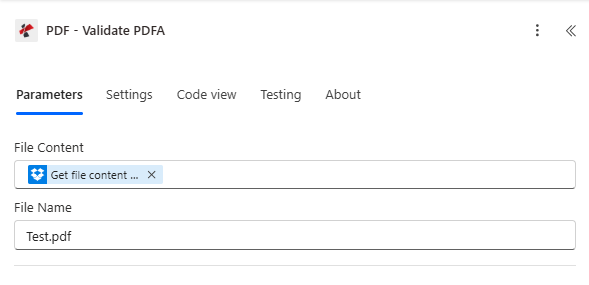
Mappa Contenuto del file E Nome del file da un passaggio che restituisce i byte completi del file.
Caratteristiche principali
- Verifica di conformità PDF/A allineato con orientato alla conservazione PDF (Famiglia ISO 19005)
- Output booleani strutturati per Power Automate condizioni e approvazioni
- Non distruttivo: solo analisi; fonte PDF non viene riscritto
- Compatibile con Microsoft 365: funziona con SharePoint, OneDrive, E Outlook allegati
- Pronto per la pipeline: da abbinare alle fasi di conversione o di generazione ZUGFeRD nello stesso flusso
Parametri
Necessario: Entrambi Contenuto del file E Nome del file deve essere impostato per ogni esecuzione.
| Parametro | Necessario | Tipo | Cosa fa | Esempio |
|---|---|---|---|---|
| File Content | Yes | Binary | PDF bytes from the previous action. | Get file content |
| File Name | Yes | String | Filename with extension for logging and tracing. | Test.pdf |
Produzione
Il connettore ritorna Conformità, È conforme, E IsPdfA (vedi la cronologia delle tue corse o API corpo della risposta). La convalida tipica ha esito positivo HTTP 200 con un JSON corpo come:
{
 "Conformance": "PDF/A-1b",
 "IsConforming": true,
 "IsPdfA": true
}
| Campo | Tipo | Senso |
|---|---|---|
Conformance | String | Detected or declared PDF/A level (e.g. PDF/A-1b) |
IsConforming | Boolean | true if the file conforms to that level |
IsPdfA | Boolean | true if the document is PDF/A |
Logica decisionale del flusso (tipica)
- IsPdfA = true E IsConforming = true → consenti l'archiviazione o la pubblicazione a valle
- IsPdfA = true E IsConforming = falso → Correzione (caratteri, trasparenza, allegati) prima dell'archiviazione
- IsPdfA = falso → converti in PDF/A se richiesto dalle policy, quindi esegui nuovamente questa azione
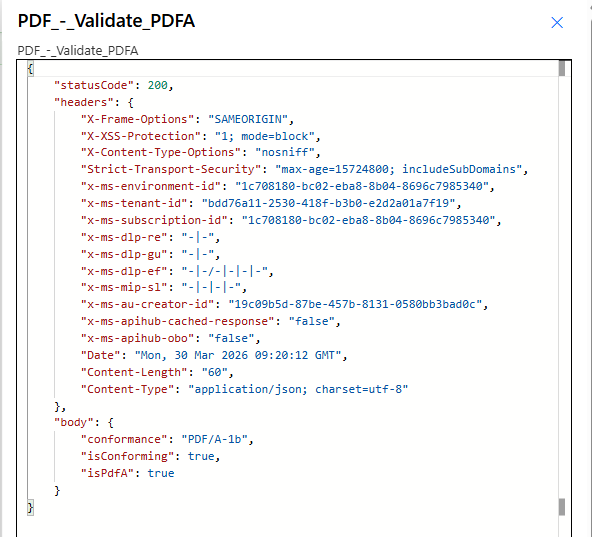
Esempio di corpo della risposta con Conformità, È conforme, E IsPdfA.
Configurazione rapida (Power Automate)
- Aggiungere PDF: Convalida PDFA Dopo Ottieni il contenuto del file (o equivalente).
- Mappa Contenuto del file E Nome del file da quel passo.
- Aggiungi un Condizione SU È conforme (e facoltativamente IsPdfA).
- Collegamento per archiviare, notificare la conformità o attivare la conversione.
- Registra i risultati in Dataverse, SharePoint metadati o un sistema di ticketing, se necessario.
Esempi di flusso di lavoro
Esempi di flusso di lavoroOpens by default: four PDF/A patterns in a 2×2 grid. Collapse anytime.
- Si attiva quando un file viene inserito in una libreria di "acquisizione".
- Ottieni il contenuto del file per il PDF.
- Correre Convalida PDF.
- Se
È conforme, copiare nell'archivio; altrimenti notificare l'archivio.
Impatto: Solo conforme PDFs raggiungere la conservazione a lungo termine.
- Attivare dopo PDF generazione da ERP o modello.
- Convalidare il PDF/A prima della pubblicazione destinata al cliente o all'ente regolatore.
- In caso di errore, crea un'attività o torna alla modalità di creazione.
- In caso di successo, pubblicare e convalidare i metadati di approvazione.
Impatto: Le verifiche di conformità diventano parte integrante del processo di rilascio, non un ripensamento successivo.
- Ingerire un “normale” PDF Non ancora destinato all'archivio.
- Esegui il tuo Crea PDF/A (o equivalente) passaggio di conversione.
- Convalida il PDF/A sul file convertito.
- Conservare solo quando
È conformeè vero.
Impatto: Ciclo chiuso per i team di governance: convertire → verificare → archiviare.
- Genera una fattura ibrida PDF (per esempio. Crea fattura ZUGFeRD).
- Passa i byte di output in Convalida PDF se la politica aziendale richiede l'archiviazione in formato PDF/A.
- Indirizzare l'esito (positivo/negativo) alle code per le questioni finanziarie o di conformità.
- Mantieni i campi di controllo (ID fattura, ID esecuzione) in SharePoint colonne.
Impatto: Tracciabilità completa, dalla generazione alla verifica della disponibilità per l'archiviazione.
Casi d'uso e applicazioni industriali
Casi d'uso e applicazioni industrialiExpand to see legal, finance, healthcare, and public-sector scenarios.
- File di Matter, bloccare i PDF prima del blocco legale o dell'esportazione
- eDiscovery, rifiutare i PDF non archiviati in anticipo
- Politiche di fidelizzazione, allinearsi alle regole interne di documentazione in stile ISO
- Documenti di policy, convalidare prima della pubblicazione visibile al cliente
- PDF delle richieste di risarcimento, invii pronti per l'archiviazione
- Pacchetti di report, controllo di lotto prima dei pacchetti di schede o regolatori
- PDF clinici, verificare il formato prima dell'archiviazione a lungo termine della cartella clinica elettronica
- Documenti di qualitàControllo qualità automatizzato in flussi di lavoro controllati
- supporto all'audit, superamento/fallimento leggibile dalla macchina nel flusso di esecuzione
- Documenti permanentiPDF/A come formato orientato alla conservazione
- FOI / divulgazioneformato coerente per i documenti rilasciati
- Uffici postali digitali, convalidare i PDF in entrata prima dell'archiviazione
Risoluzione dei problemi
Verificare che il campo mappato corrisponda effettivamente al contenuto di un file binario. Eseguire nuovamente il test con un campione PDF/A valido.
Il file potrebbe dichiararsi in formato PDF/A ma non superare i controlli rigorosi. Inviare il file per la correzione prima dell'archiviazione.
Utilizzo IsPdfA E È conforme insieme a Conformità per una ramificazione chiara.