Prepara per la stampa in Power Automate
Preparare per la stampa è un Power Automate azione da PDF4me che converte qualsiasi PDF in un file pronto per la stampa PDF Standardizzando il formato carta, la modalità colore e il layout di pagina. Utilizzalo per creare dispense con layout n-up, convertire fatture o report in scala di grigi prima di inviarli per posta, oppure adattare un documento a un formato di foglio non standard prima di inviarlo a una stampante o a un fornitore di servizi di stampa.
Cosa fa questa azione
PDF4me Preparare per la stampa riscrive un PDF per la stampa fisica: scegli un formato carta standard o una larghezza e un'altezza personalizzate, scegli Colore O Scala di grigie organizzare più fonti pages per foglio stampato con Colonne per pagina E Righe per paginaIl risultato è un singolo file pronto per la stampa che il tuo flusso di lavoro può instradare direttamente a una stampante, al caricamento su un fornitore di servizi di stampa o a una libreria di archiviazione, senza bisogno di alcun strumento di progettazione desktop.
Come faccio ad autenticare il mio Power Automate Fluire?
Per chiamare PDF4me Attraverso Power Automate, il flusso necessita di un valido PDF4me API chiave sulla PDF4me Connetti Connettore. L'autenticazione garantisce una comunicazione sicura e convalida la tua identità come utente autorizzato.
Informazioni importanti da non perdere
Dimensioni della carta A Costume e il connettore rivela Altezza pagina in mm E Larghezza della pagina in mmQueste impostazioni si applicano solo quando il formato carta è personalizzato; vengono ignorate per i formati standard come A4 o Letter.Contenuto del file è contrassegnato come obbligatorio nel Power Automate Interfaccia utente.Colonne per pagina: 3 con Righe per pagina: 2 mette 6 fonti pages Su un unico foglio stampato, un modo rapido per creare dispense compatte o bozze in formato miniatura.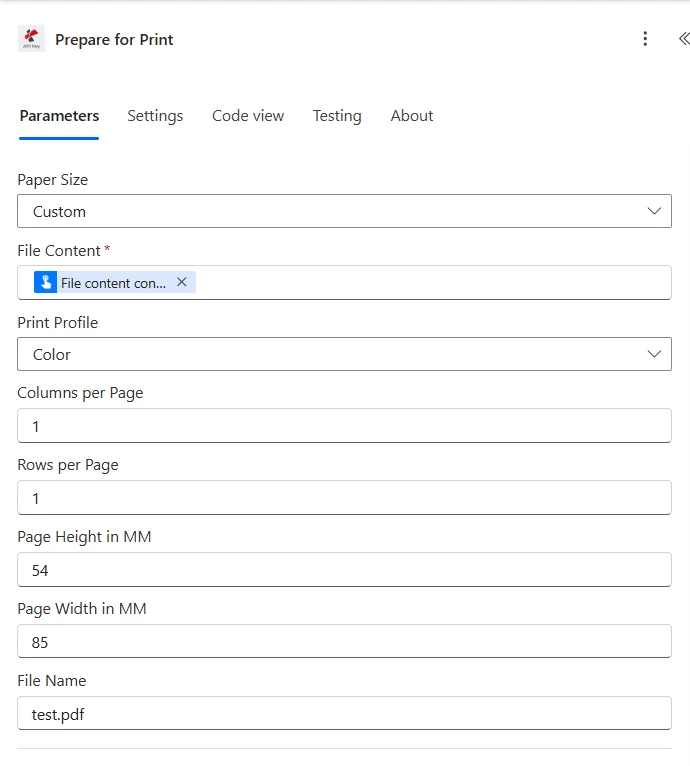
Con Dimensioni della carta impostato su Costume, il pannello aggiunge Altezza pagina in mm E Larghezza della pagina in mm sotto i campi standard.
Parametri
Richiesto nell'azione: Contenuto del file soltanto. Altezza pagina in mm E Larghezza della pagina in mm Sono condizionali e si applicano solo quando il formato carta è impostato su Personalizzato. Tutti gli altri campi sono facoltativi e hanno un valore predefinito funzionante.
| Parametro | Necessario | Cosa fa | Esempio |
|---|---|---|---|
| File Content | Required | The source PDF's binary content, mapped from a previous action such as Get file content (SharePoint, OneDrive) or an email attachment. | File Content from Get file content |
| Paper Size | Optional | Output paper format. Standard ISO A-series (A0-A6), ISO B5, North American Letter, Legal, Ledger, Tabloid (11x17), or Custom to set exact dimensions. | A4 |
| Print Profile | Optional | Color mode for the output. Color preserves original colors; GrayScale converts all content to grayscale to reduce ink or toner cost. | Color |
| Columns per Page | Optional | Number of source-page columns placed on one printed sheet. Combine with Rows per Page for n-up layouts. Defaults to 1. | 1 |
| Rows per Page | Optional | Number of source-page rows placed on one printed sheet. Combine with Columns per Page for n-up layouts. Defaults to 1. | 1 |
| Page Height in MM | Conditional | Custom sheet height in millimeters. Applies only when Paper Size is set to Custom. | 54 |
| Page Width in MM | Conditional | Custom sheet width in millimeters. Applies only when Paper Size is set to Custom. | 85 |
| File Name | Optional | The source file's name including the .pdf extension. Used for processing context and trace logging. | test.pdf |
Opzioni per il formato carta standard
| Gruppo | Valori | Uso tipico |
|---|---|---|
| ISO A-series | A0, A1, A2, A3, A4, A5, A6 | General documents, most international print shops default here. |
| ISO B-series | B5 | Books and some brochure formats. |
| North American | Letter, Legal, Ledger | US and Canada standard office and legal formats. |
| Tabloid | 11x17 | Posters, spreadsheets, and oversized handouts. |
| Custom | Set via Page Height in MM / Page Width in MM | Receipt rolls, non-standard brochure trims, or any size not covered above. |
Come si imposta la preparazione per la stampa in Power Automate?
- Aggiungere Preparare per la stampa al tuo flusso come un nuovo passo.
- Accedi PDF4me Connetti con il tuo API chiave.
- Mappa Contenuto del file da un'azione precedente (Ottieni il contenuto del file da SharePoint O OneDrive).
- Scegliere Dimensioni della carta: un formato standard, o Costume altro Altezza pagina in mm E Larghezza della pagina in mm.
- Impostato Profilo di stampa A Colore O Scala di grigi.
- Impostato Colonne per pagina E Righe per pagina per un layout n-up (lasciare entrambi a 1 per una singola pagina per foglio).
- Impostato Nome del file con il
.pdfestensione. - Esegui il flusso. Instrada il ritorno Contenuto del file a una stampante, tramite un servizio di caricamento di un fornitore di servizi di stampa o in un archivio bibliotecario.
Produzione
| Campo | Tipo | Descrizione |
|---|---|---|
| File Content | Binary | Print-ready PDF with the chosen paper size, color mode, and page layout applied. |
| File Name | String | Name of the output print-ready PDF file. |
Configurazioni tipiche
- Si attiva quando viene programmata una sessione di formazione.
- Ottieni il pacchetto di diapositive PDF da SharePoint.
- Esegui la preparazione per la stampa con 3 colonne per pagina, 2 righe per pagina, profilo di stampa in scala di grigi e formato carta A4.
- Salva l'output nella cartella della coda di stampa e avvisa il formatore.
- Attivazione programmata ogni notte.
- Ottieni l'elenco dei documenti in coda per la stampa.
- Applica a ciascuno: Prepara per la stampa con formato carta Letter, profilo di stampa Scala di grigi.
- Carica il batch nella coda di stampa di rete e aggiorna un elenco di monitoraggio.
- Si attiva quando il team marketing approva una risorsa della campagna.
- Ottieni il digitale PDF da SharePoint.
- Esegui la preparazione per la stampa con formato carta personalizzato e l'altezza pagina in mm / la larghezza pagina in mm esatte fornite dal fornitore.
- Invia il file di output all'endpoint di caricamento del fornitore di servizi di stampa.
Consigli pratici
L'altezza e la larghezza della pagina in mm vengono ignorate a meno che il formato carta non sia personalizzato. Impostarle quando è selezionato un formato standard non ha alcun effetto.
Richiedete al vostro fornitore di servizi di stampa o alla tipografia le dimensioni esatte in millimetri anziché fare delle supposizioni; una piccola discrepanza in un formato personalizzato può causare margini o ritagli imprevisti.
Lascia i valori di Colonne per pagina e Righe per pagina a 1 per una stampa standard a pagina singola. Aumentali solo se desideri specificamente una stampa a più pagine o una bozza di stampa.
Utilizza la modalità Scala di grigi per ridurre i costi di stampa di bozze e dispense interne. Mantieni il colore per tutti i documenti in cui i colori del marchio o i contenuti codificati a colori (grafici, aree evidenziate) devono rimanere leggibili.
Prima di integrare le impostazioni in un flusso di stampa batch notturno, esegui delle prove con diverse combinazioni di colonne per pagina e righe per pagina su un singolo file di test, in modo che un layout illeggibile non venga stampato completamente.
Foglio riassuntivo
| Obiettivo | Dimensioni della carta | Profilo di stampa | Colonne x Righe |
|---|---|---|---|
| Standard single-page print | A4 or Letter | Color | 1 x 1 |
| 6-up training handout | A4 | GrayScale | 3 x 2 |
| 4-up thumbnail proof sheet | Letter | Color | 2 x 2 |
| Non-standard receipt or ticket | Custom (set MM fields) | Color | 1 x 1 |