Evidenzia il testo in PDF con Power Automate
PDF4me Testo evidenziato azione in Power Automate trova ogni occorrenza di una o più parole all'interno di un PDF e li evidenzia con un colore che scegli per ogni termine. Passa un elenco di Text + Highlightcolor coppie (esadecimale a sei cifre, ad esempio) #FF2C00 (per il rosso) e l'azione annota ogni corrispondenza su ogni pagina: nessun clic manuale, nessun ciclo per pagina. Ideale per la revisione dei contratti, i lotti di fatture, le scansioni di conformità e qualsiasi flusso ad alto volume in cui un essere umano altrimenti aprirebbe ogni PDF e evidenziare a mano.
Autenticazione del tuo API Richiesta
Per accedere al PDF4me Web API Attraverso Power Automate, ogni richiesta deve includere credenziali di autenticazione adeguate. L'autenticazione garantisce una comunicazione sicura tra il tuo Power Automate flussi e PDF4meservizio di punta.
Panoramica del flusso
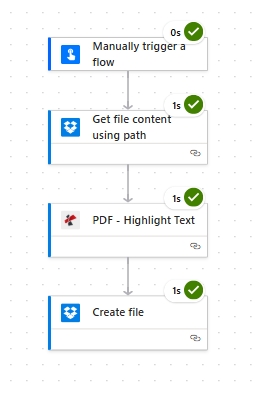
Quattro passaggi: grilletto manuale, Dropbox scaricamento, PDF4me Evidenzia il testo, Dropbox carica. Scambia Dropbox per SharePoint O OneDrive senza cambiare il PDF4me fare un passo.
Caratteristiche principali
- Evidenziazione basata su parole chiave: Trova una o più corrispondenze tra i termini di ricerca nell'intero documento
- Colore per semestre: Assegna un colore esadecimale distinto a ogni parola chiave nella stessa esecuzione
- Corrispondenza senza distinzione tra maiuscole e minuscole:
promisepartitePromise,PROMISEe casi misti - Copertura multipagina: Ogni occorrenza in ogni pagina è annotata
- Indipendente dal tipo di archiviazione: Funziona con Dropbox, SharePoint, OneDriveo qualsiasi sorgente binaria
Parametri
Elenco completo dei parametri per l'azione Evidenzia testo.
Importante: Parametri contrassegnati con
Requireddeve essere fornito affinché l'azione funzioni correttamente.
| Parametro | Tipo | Descrizione | Esempio |
|---|---|---|---|
| Contenuto del file Necessario | Binario | Fonte PDF contenuto. Mappa da un passaggio precedente come Dropbox / SharePoint / OneDrive Recupera il contenuto del file o un allegato e-mail. | Get file content using path produzione |
| Nome del file Opzionale | String | Nome del file sorgente PDF. Utilizzato per l'identificazione dell'output. Includere il .pdf estensione. | abc.pdf |
| Elenco di testo in evidenza del corpo/testo Necessario | Vettore | Un elemento per parola chiave. Ogni elemento ha Text-N (la frase da trovare) e Highlightcolor-N (colore esadecimale) Fare clic Aggiungi nuovo elemento per aggiungere altre parole chiave. | Vedi l'esempio qui sotto |
| Body/textHighlightList[].Text-N Necessario | String | Parola o frase da cercare. Ricerca senza distinzione tra maiuscole e minuscole. Ogni occorrenza in ogni pagina viene evidenziata. | promise |
| Body/textHighlightList[].Highlightcolor-N Necessario | String | Colore esadecimale a sei caratteri con prefisso #Applicato a ogni corrispondenza del campo Testo associato. | #FF2C00 |
Passaggio 1 — Carica la sorgente PDF
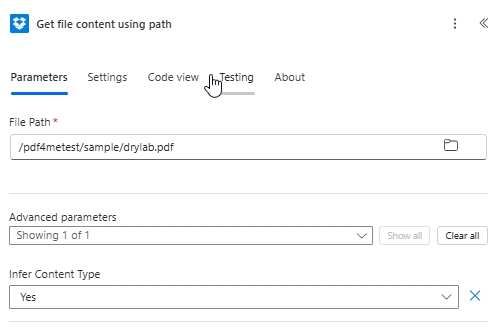
Aggiungi un Dropbox - Ottieni il contenuto del file utilizzando il percorso passo e puntalo verso la tua fonte PDF. Impostato Dedurre il tipo di contenuto A SÌ quindi i byte binari fluiscono inalterati — Power Automate altrimenti proverà a indovinare un tipo MIME e può rimuovere il PDF intestazione.
Passaggio 2 — Configura il testo evidenziato
Aggiungere PDF4me PDF - Evidenzia il testoMappa Contenuto del file dal passaggio precedente, impostare Nome del file, quindi costruire Elenco di testo in evidenza del corpo/testo: per ogni parola chiave, aggiungi un Text-N e un Highlightcolor-NFare clic Aggiungi nuovo elemento per aggiungere altro.
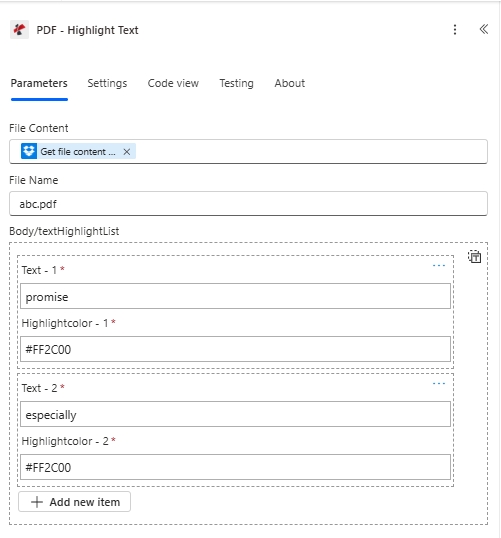
#FF2C00). Scambia uno dei due colori con #FFFF00 per il classico look da evidenziatore giallo.Passaggio 3 — Salvare l'annotato PDF
Aggiungere Dropbox - Crea file (O SharePoint / OneDrive equivalente). Set Percorso cartella nella tua cartella di output, compila Nome del file con guid() più il nome del file sorgente per garantire l'unicità e mappare Contenuto del file dall'output Testo evidenziato.
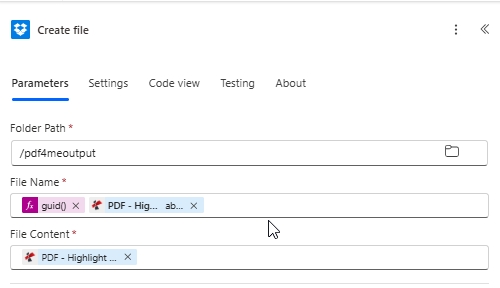
guid() Il prefisso impedisce che le esecuzioni simultanee si sovrascrivano a vicenda nella cartella di destinazione.Produzione
IL PDF4me Testo evidenziato l'azione restituisce l'annotato PDF per l'utilizzo a valle:
- Table
- JSON
| Campo | Tipo | Descrizione |
|---|---|---|
| Contenuto del file | Binario | Annotato PDF con ogni parola chiave corrispondente evidenziata nel colore assegnato. Mappa direttamente in un passaggio Crea file o invia email con allegato. |
| Nome del file | String | Il nome del file viene riprodotto dall'input e utilizzato per comodità nelle operazioni di denominazione successive. |
{
  "document": "JVBERi0xLjcKJcOkw7zDtsO...",
  "fileName": "abc.pdf"
}
document è codificato in Base64 PDF byte. Power Automate lo decodifica in modo trasparente quando si associa l'output a un'azione Crea file o Invia e-mail.
Domande frequenti
Come faccio a evidenziare più parole con colori diversi nella stessa riga di testo?
Fare clic Aggiungi nuovo elemento Sotto Body/textHighlightList per ogni parola chiave. Imposta Text-1 + Highlightcolor-1, Text-2 + Highlightcolor-2e così via. Ogni termine utilizza il proprio colore in modo indipendente. Utilizzo pratico: rosso per le frasi di allarme, giallo per le note del revisore, verde per i termini approvati, il tutto con una singola chiamata API.
Quali formati di colore esadecimali accetta Highlightcolor?
Codici esadecimali a sei caratteri preceduti da #Valori comuni: #FFFF00 (giallo — il classico PDF evidenziare), #FF2C00 (rosso), #00FF00 (verde), #00FFFF (ciano), #FFA500 (arancione). I formati Alpha/RGBA non sono accettati: fornire solo valori esadecimali opachi completi.
La funzione di evidenziazione del testo funziona sui documenti scansionati? PDFs?
Solo quando la scansione ha un livello di testo sottostante (OCR già applicato). L'azione cerca nel flusso di testo estratto, quindi una scansione solo dell'immagine restituisce il file originale senza evidenziazioni aggiunte. Catena PDF4me OCR prima di Evidenzia il testo quando la sorgente è una scansione non elaborata.
La ricerca distingue tra maiuscole e minuscole?
No. La corrispondenza non distingue tra maiuscole e minuscole per impostazione predefinita. Text = promise metterà in evidenza Promise, PROMISE, E promiseCiò consente di inserire elenchi di parole chiave direttamente da un foglio di calcolo o da un database senza dover normalizzare le maiuscole/minuscole.
Posso usarlo con SharePoint O OneDrive invece di Dropbox?
Sì. Sostituire Dropbox - Ottieni il contenuto del file utilizzando il percorso con SharePoint Ottieni il contenuto del file (O OneDrive Ottieni il contenuto del file), e scambiare Dropbox - Crea file per l'azione Crea file corrispondente. PDF4me Il passaggio di evidenziazione del testo al centro rimane invariato.