Unione di stampa con stringa di dati Elenco di documenti in Power Automate
PDF4me Stampa unione con elenco di documenti di stringhe di dati è un Power Automate azione che trasforma una parola o PDF modello più un JSON Trasforma un array di dati in un batch di documenti personalizzati con una singola chiamata. Usalo per generare lettere di offerta, certificati o avvisi di conto per un intero elenco di destinatari senza dover ripetere il modello di unione attraverso il flusso un record alla volta.
Cosa fa questa azione
PDF4me Stampa unione con elenco di documenti di stringhe di dati mappe una parola o PDF modello di unione più un JSON restituisce un array di dati, uno per ogni riga di dati. Sono supportati sia un array di array che un array di oggetti come struttura dati.
Autenticazione del tuo API Richiesta
Per accedere al PDF4me Web API Attraverso Power Automate, ogni richiesta deve includere un valido API chiave. L'autenticazione convalida la tua identità e consente al connettore di raggiungere PDF4meServizio di stampa unione dal tuo flusso.
Informazioni importanti da non perdere
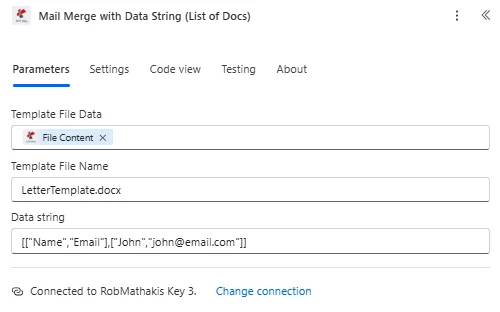
Mappa i dati del file modello e il nome del file modello, quindi costruisci la stringa di dati come un JSON matrice con una voce per documento da generare.
Parametri
Necessario: Tutti e tre i campi, Dati del file modello, Nome del file modello e Stringa di dati, devono essere forniti affinché l'azione venga eseguita.
| Parametro | Necessario | Cosa fa | Esempio |
|---|---|---|---|
| Template File Data | Required | Content of the merge template, mapped from a prior action such as SharePoint or OneDrive Get File Content. Must be a .docx or .pdf file containing merge fields. | [Template Content] |
| Template File Name | Required | Name of the template file including its extension, used for processing identification. | LetterTemplate.docx |
| Data string | Required | JSON data to merge into the template. Accepts an array-of-arrays with a header row followed by value rows, or an array of field/value objects. Each row or object after the header generates one document. | [["Name","Email"],["John","[email protected]"]] |
Che cosa restituisce la funzione di stampa unione con stringa di dati?
| Campo | Tipo | Cosa contiene |
|---|---|---|
Output Documents | Array of Objects | One entry per generated document, directly iterable with Apply to each. |
File Content | Binary | Binary content of each generated document, nested inside each Output Documents entry. |
File Name | String | File name of each generated document, nested inside each Output Documents entry. |
{
  "Output Documents": [
    { "File Content": "[Binary Content]", "File Name": "Letter_001.pdf" },
    { "File Content": "[Binary Content]", "File Name": "Letter_002.pdf" }
  ]
}
Come impostare la stampa unione con stringa di dati in Power Automate?
- Aggiungere PDF4me → Stampa unione con elenco di documenti di stringhe di dati al tuo Power Automate fluire.
- Mappa Dati del file modello E Tempo di creazione del file modello da un modello memorizzato in SharePoint oppure OneDrive, contenente campi di unione che corrispondono alle colonne di dati.
- Costruire Stringa di dati come JSON array, costituito da una riga di intestazione seguita da righe di valori, oppure da un array di oggetti campo/valore, con una voce per documento da generare.
- Segui il flusso. PDF4me resi Documenti di output, un array con un documento generato per ogni riga di dati.
- Aggiungi un Applicare a ciascuno Eseguire azioni sui documenti di output per inviare via e-mail, caricare o archiviare singolarmente ciascun documento generato.
Quale formato di stringa di dati devo utilizzare?
Utilizzare il matrice di matrici formato, una riga di intestazione seguita da righe di valore, quando i dati di origine escono già da Excel o un connettore a forma di tabella come array paralleli, poiché mappa direttamente su righe e colonne. Utilizzare il matrice di oggetti formato quando i dati di origine provengono da un sistema come un CRM o un connettore per moduli che restituisce naturalmente i campi denominati per ogni record, poiché le chiavi di ciascun oggetto sono già allineate con i nomi dei campi di unione del modello.
Configurazioni tipiche
Esempi di flusso di lavoroCommon Power Automate flow patterns using Mail Merge with Data String List of Docs.
- Un flusso si attiva quando un corso di formazione viene contrassegnato come completato nel sistema di gestione dell'apprendimento (LMS).
- Ottieni l'elenco dei partecipanti: recupera tutti coloro che hanno completato il corso, con nome e data di completamento.
- Un'azione di composizione crea la stringa di dati come un array di oggetti nome/corso/data.
- La funzione di unione di posta con stringa di dati genera un certificato per partecipante in una singola chiamata, e un ciclo "Applica a ciascuno" invia via email ogni certificato al rispettivo destinatario.
- Un responsabile delle assunzioni approva un gruppo di candidati nel sistema ATS, avviando il flusso.
- La funzione "Ottieni dati candidati" recupera nome, ruolo e stipendio per ciascun candidato approvato.
- La funzione Stampa unione con stringa di dati mappa il modello della lettera di offerta e genera una lettera per ciascun candidato.
- L'insieme dei documenti di output viene inviato alle Risorse Umane per la revisione prima della consegna individuale.
- Un trigger ricorrente avvia un flusso di notifiche di fatturazione mensili.
- Ottieni i dati dei clienti interrogando il sistema di fatturazione per ogni conto in scadenza di un avviso in quel mese.
- La funzione di stampa unione con stringa di dati genera un avviso personalizzato per ogni account a partire da un singolo modello di avviso.
- Un'azione "Applica a ogni ciclo" carica ogni avviso sul cliente SharePoint apre la cartella e invia un'e-mail di riepilogo.
Consigli pratici
Foglio riassuntivo
| Campo | Valore |
|---|---|
| Action | Mail Merge with Data String List of Docs |
| Template File Data | .docx or .pdf, mapped from a prior action |
| Template File Name | e.g. LetterTemplate.docx |
| Data string | Array-of-arrays (header + rows) or array-of-objects |
| Documents generated | One per data row/object |
| Output | Output Documents array, each with File Content + File Name |
| Next step | Apply to each over Output Documents |
Domande frequenti
Casi d'uso e applicazioni industriali
- Human Resources & Payroll
- Finance & Banking
- Education & Training
- Marketing & Communications
Casi d'uso relativi alle risorse umane e alla gestione delle paghe
- lettere di offertaGenera offerte di lavoro personalizzate per un intero gruppo di candidati in una sola chiamata
- Documenti di onboarding: Creare contemporaneamente la documentazione per i nuovi assunti per tutti i nuovi dipendenti
- Analisi delle prestazioniGenera documenti di valutazione per tutto il personale da un unico ciclo di valutazione.
- Dichiarazione dei benefici: Creare riepiloghi personalizzati dei benefici per il periodo di iscrizione aperta
Casi d'uso in ambito finanziario e bancario
- Estratti contoGenera estratti conto per ogni cliente in un ciclo di fatturazione
- Documenti fiscali: Creare riepiloghi fiscali per tutti i clienti prima delle scadenze di presentazione
- Rapporti sugli investimentiGenera report di portafoglio per ogni investitore registrato
- Lettere di preavviso: Crea avvisi di account per un segmento di clienti in un'unica esecuzione
Casi d'uso in ambito educativo e formativo.
- CertificatiGenerare certificati di completamento per ogni studente di una coorte
- Pagelle: Creare report sui progressi di tutti gli studenti al termine del trimestre
- TrascrizioniGenerare i certificati di laurea per un'intera classe in un'unica operazione.
- Lettere ai genitori: Creare comunicazioni personalizzate per i genitori di un'intera classe
Casi d'uso di marketing e comunicazione
- Lettere della campagna elettoraleGenerare lettere di marketing personalizzate per un segmento target
- Avvisi ai clienti: Creare notifiche di aggiornamento del servizio per i clienti interessati
- Inviti all'eventoGenera inviti personalizzati per eventi a partire da un elenco di partecipanti.
- Lettere di ringraziamento: Creare lettere di ringraziamento per un gruppo di clienti