Ritaglia l'immagine in Power Automate
PDF4me Immagine ritagliata l'azione consente di ritagliare e rifilare le immagini in Power Automate con metodi di ritaglio con bordo e rettangolo. Questa essenziale funzione di modifica delle immagini rimuove le aree indesiderate dell'immagine, si concentra sul contenuto chiave, regola la composizione e ottimizza le immagini per dimensioni specifiche, perfetta per foto di prodotti, immagini del profilo, formattazione dei social media e ottimizzazione dei contenuti su Microsoft 365 flussi di lavoro.
Autenticazione del tuo API Richiesta
Per accedere al PDF4me Web API Attraverso Power Automate, ogni richiesta deve includere credenziali di autenticazione adeguate. L'autenticazione garantisce una comunicazione sicura e convalida la tua identità come utente autorizzato, consentendo un'integrazione perfetta tra il tuo Power Automate flussi e PDF4mei potenti servizi di ritaglio delle immagini di .
Caratteristiche principali
- Metodi di coltivazione multipla: Ritaglia in base alle specifiche del bordo o del rettangolo
- Controllo di precisioneDefinire le dimensioni e le coordinate esatte del raccolto
- Rapporto d'aspetto: Mantenere o modificare le proporzioni dell'immagine
- Elaborazione in batch: Ritagliare più immagini in flussi di lavoro automatizzati
- Conservazione della qualità: Mantenere la qualità dell'immagine durante il ritaglio
Parametri
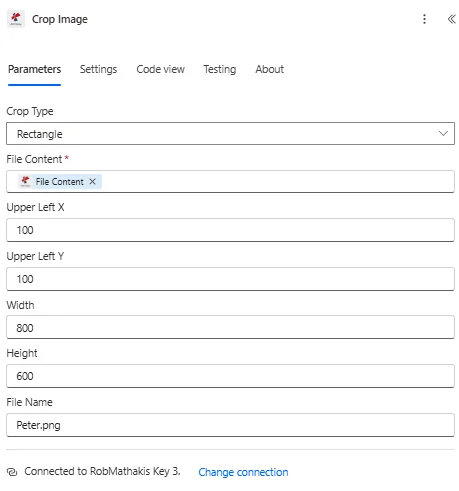
Elenco completo dei parametri per l'azione Ritaglia immagine. Configura questi parametri per controllare il ritaglio dell'immagine.
| Parametro | Necessario | Cosa fa | Esempio |
|---|---|---|---|
| Crop Type | Optional | How to crop the image - by border or by rectangle. After you choose it, the fields for that crop type are loaded into the action card. Options: Border, Rectangle. Defaults to `Border`. | Border |
| Left Border | Conditional | Set the pixel adjustment for the left border's position. Defaults to `0`. Shown when Crop Type is Border. | 0 |
| Right Border | Conditional | Set the pixel adjustment for the right border's position. Defaults to `0`. Shown when Crop Type is Border. | 0 |
| Top Border | Conditional | Set the pixel adjustment for the top border's position. Defaults to `0`. Shown when Crop Type is Border. | 0 |
| Bottom Border | Conditional | Set the pixel adjustment for the bottom border's position. Defaults to `0`. Shown when Crop Type is Border. | 0 |
| File Content | Required | Content of the image to crop. Map it from the file content returned by a previous action, such as SharePoint or OneDrive Get file content. | @{body('Get_file_content')?['$content']} |
| File Name | Optional | Name of the image to crop, including its extension (for example `photo.jpg`). Map it from the file name returned by a previous action. | photo.jpg |
| Upper Left X | Conditional | Set the upper left X coordinate of the crop area (in pixels). Defaults to `0`. Shown when Crop Type is Rectangle. | 0 |
| Upper Left Y | Conditional | Set the upper left Y coordinate of the crop area (in pixels). Defaults to `0`. Shown when Crop Type is Rectangle. | 0 |
| Width | Conditional | Set the width of the crop area (in pixels). Defaults to `0`. Shown when Crop Type is Rectangle. | 0 |
| Height | Conditional | Set the height of the crop area (in pixels). Defaults to `0`. Shown when Crop Type is Rectangle. | 0 |
Produzione
IL PDF4me Immagine ritagliata l'azione restituisce dati di output completi per un funzionamento senza interruzioni Power Automate Integrazione del flusso:
- Table
- JSON
- Flow Integration
Visualizzazione tabella
Dati di risposta in formato tabellare strutturato:
| Campo | Tipo | Cosa contiene |
|---|---|---|
| File Content | File content | Content of the cropped image. Map it into the next action, for example the File Content field of SharePoint or OneDrive Create file. |
| File Name | Text | File name of the cropped image, as returned by PDF4me. Use it as the file name when saving the file. |
| Page Count | Text | Page count reported by PDF4me for the processed document. Returned as text; wrap it in int() to use it as a number. |
JSON Formato di risposta
{
  "File Content": "[Binary Content of Cropped Image]"
}
Power Automate Utilizzo del flusso
Utilizzare l'immagine ritagliata nelle azioni successive:
- SharePoint Caricamento: Salva le immagini ritagliate nelle librerie
- Immagini del profilo: Utilizzare immagini ritagliate per i profili utente
- Foto del prodotto: Immagini del prodotto ritagliate dal negozio
- Allegati di posta elettronica: Invia immagini ritagliate in modo ottimale
- Pubblicazione sul Web: Carica immagini ritagliate sui siti web
- Ulteriore elaborazione: Applicare operazioni aggiuntive sull'immagine
Esempi di flusso di lavoro
IL PDF4me Immagine ritagliata azione in Power Automate Fornisce modelli di flusso di lavoro completi, progettati per scenari aziendali reali:
- Product Photo Optimization
- Profile Pictures
- Social Media Formatting
- Document Scanning
Flusso di lavoro automatizzato per il ritaglio delle foto dei prodotti
Trasforma la fotografia di prodotto con il ritaglio automatico delle immagini:
Passaggi completi del flusso di lavoro:
- Grilletto: Foto del prodotto caricata nella cartella fotografica
- Ottieni la foto: Recupera l'immagine del prodotto da SharePoint
- Rileva il prodotto: Utilizzare la visione artificiale per identificare i confini del prodotto
- Calcola il raccolto: Determinare il rettangolo di ritaglio ottimale
- Immagine ritagliata: Rimuovere lo sfondo e concentrarsi sul prodotto
- Ridimensiona RitagliatoAdatta alle dimensioni standard delle foto dei prodotti
- Carica nel catalogo: Salva l'immagine ritagliata nel catalogo prodotti
- Aggiorna il prodotto: Collegamento dell'immagine ritagliata alla scheda prodotto
Vantaggi per le aziende:
- Ritaglia automaticamente oltre 200 foto di prodotti al mese
- Garantisce una composizione fotografica coerente del prodotto
- Riduce del 90% i tempi di fotoritocco manuale.
- Migliora l'aspetto e la conversione della pagina prodotto
Flusso di lavoro automatizzato per il ritaglio dell'immagine del profilo
Ottimizza la gestione degli utenti con il ritaglio automatico dell'immagine del profilo:
Passaggi completi del flusso di lavoro:
- GrillettoFoto del nuovo dipendente caricata nel sistema delle risorse umane.
- Ottieni la foto: Recupera la foto del dipendente
- Rileva volti: Utilizzare la visione artificiale per il rilevamento dei volti
- Calcola il raccolto: Determina il ritaglio quadrato attorno al viso
- Immagine ritagliata: Estrarre l'area del viso con margini adeguati
- Ridimensiona a Standard: Regola a 400x400 pixel
- Aggiorna il profiloImposta come immagine del profilo del dipendente
- Sincronizzazione con Azure AD: Aggiorna la foto utente in Active Directory
Vantaggi per le aziende:
- Ritaglia oltre 50 foto profilo al mese
- Garantisce una formattazione coerente dell'immagine del profilo
- Elimina la modifica manuale delle foto per le risorse umane
- Migliora la qualità e la coerenza delle foto dell'elenco.
Ritaglio automatico delle immagini dai social media
Ottimizza i contenuti social con il ritaglio delle immagini specifico per ogni piattaforma:
Passaggi completi del flusso di lavoro:
- GrillettoImmagine di marketing pronta per la pubblicazione sui social.
- Ottieni l'originale: Recupera l'immagine a grandezza naturale
- Ritaglia per Instagram: Crea un ritaglio quadrato di 1080x1080
- Ritaglia per Twitter: Crea un ritaglio orizzontale di 1200x675
- Ritaglia per LinkedIn: Crea un ritaglio di 1200x627
- Aggiungi filigrane: Applicare il logo a ciascuna versione ritagliata
- Pubblica sulle piattaforme: Condividi ciascuna versione ritagliata in modo appropriato
- Versioni d'archivio: Memorizza tutte le varianti ritagliate
Vantaggi per le aziende:
- Crea oltre 60 immagini specifiche per piattaforma a settimana
- Garantisce una visualizzazione ottimale su tutte le piattaforme social.
- Elimina l'adattamento manuale dell'immagine
- Aumenta dell'80% la velocità di pubblicazione sui social media.
Flusso di lavoro automatizzato per il ritaglio di documenti scansionati
Ottimizza la scansione dei documenti con il ritaglio automatico dei bordi:
Passaggi completi del flusso di lavoro:
- Grilletto: Documento scansionato e salvato come immagine
- Ottieni la scansione: Recupera il file immagine scansionato
- Rileva i bordi: Identificare i bordi del documento nella scansione
- Calcola il raccolto: Determina il ritaglio per rimuovere i bordi dello scanner
- Immagine ritagliata: Rimuovere i bordi neri e concentrarsi sul documento
- Migliorare la qualità: Applicare le regolazioni di luminosità/contrasto
- Convertire in PDF: Trasforma l'immagine ritagliata in PDF
- Pulizia dell'archivio: Archivia la versione del documento ripulito
Vantaggi per le aziende:
- Pulisce oltre 150 documenti scansionati al mese
- Rimuove automaticamente artefatti e bordi dello scanner
- Migliora l'aspetto dei documenti scansionati
- Riduce del 95% la modifica manuale delle foto.
Casi d'uso e applicazioni industriali
- E-commerce & Retail
- Marketing & Advertising
- Real Estate & Property
- Healthcare & Medical
Casi d'uso nell'e-commerce e nella vendita al dettaglio
- Fotografia di prodottoRitaglia le foto dei prodotti per rimuovere lo sfondo
- Immagini del catalogo: Standardizzare le dimensioni delle immagini del catalogo
- Creazione della miniatura: Ritaglia le immagini per la generazione delle miniature
- Post sui social media: Ritaglia per dimensioni specifiche della piattaforma
Casi d'uso nel marketing e nella pubblicità
- Risorse della campagnaRitaglia le immagini per campagne multicanale
- Contenuti per i social media: Adattare le immagini ai requisiti della piattaforma
- Marketing via e-mailRitaglia le immagini per ottimizzarne le dimensioni per le email.
- Creatività dell'annuncio: Preparare le immagini per le piattaforme pubblicitarie
Casi d'uso nel settore immobiliare e delle proprietà
- Foto dell'inserzioneRitaglia le foto degli immobili per evidenziarne le caratteristiche.
- Ottimizzazione della planimetria: Ritaglia le planimetrie nelle aree pertinenti
- Aree in evidenza: Concentrati sulle caratteristiche principali dell'immobile
- Condivisione sui social mediaRitaglia per Instagram e Facebook
Casi d'uso in ambito sanitario e medico
- Diagnostica per immaginiRitaglia le immagini diagnostiche in base alle aree di interesse
- Foto dei pazientiRitagliare e standardizzare le foto identificative dei pazienti
- Immagini di ricerca: Concentrati sulle aree rilevanti dell'immagine per l'analisi
- DocumentazioneRitaglia le immagini per le cartelle cliniche