Generare un documento utilizzando un modello in Power Automate
Genera documento utilizzando un modello Si tratta di un'azione di Power Automate che unisce un modello PDF4me salvato con dati JSON, XML o CSV e restituisce un documento generato. Utilizzala quando il modello è già presente nel repository PDF4me anziché essere mappato come file. Seleziona il modello per nome, incolla o carica i dati e mappa l'output a valle.
Autenticazione della richiesta API
Ogni azione di PDF4me in Power Automate richiede una connessione valida. Creane una o selezionane una che contenga la tua chiave API di PDF4me.
Informazioni importanti da non perdere
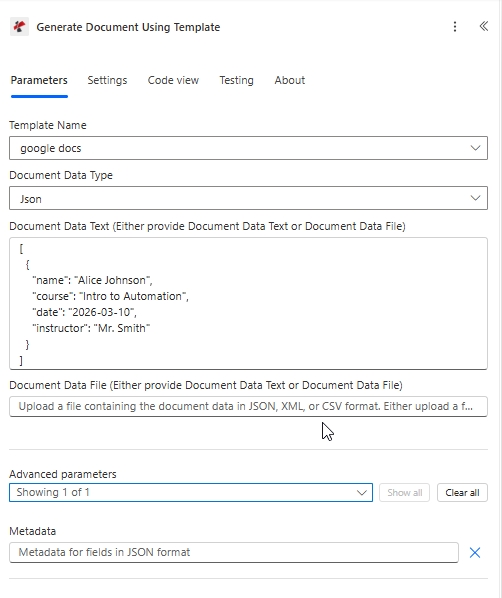
Configurazione di destinazione: un modello salvato selezionato in Nome del modello, Tipo di dati del documento impostato su Json e il payload incollato in Testo dei dati del documento.
Che cos'è la funzione "Genera documento utilizzando un modello" in Power Automate?
L'azione "Genera documento utilizzando un modello" di Power Automate per PDF4me consente di unire un modello già presente nell'account PDF4me con un payload di dati. Accetta il nome del modello e un file JSON, XML o CSV, restituendo un documento generato come contenuto dinamico. A differenza dell'azione "Genera documento singolo", con questa azione non è necessario mappare un file modello o selezionare un tipo di output.
Parametri
| Parametro | Necessario | Cosa fa | Esempio |
|---|---|---|---|
| Connection | Required | PDF4me connection for the flow. Create one with your API key, then reuse it across every PDF4me action. | My PDF4me connection |
| Template Name | Required | The saved template to merge, selected by name from your PDF4me templates. Upload the .docx first so it appears in the list. | google docs |
| Document Data Type | Required | Format of the data payload. Json maps cleanly from SharePoint columns and Forms. Xml is for XML source systems. | Json |
| Document Data Text | Conditional | Inline data payload built from dynamic content. Required when Document Data File is empty. | [{ "name": "Alice Johnson" }] |
| Document Data File | Conditional | A JSON, XML, or CSV data file mapped from a prior step. Required when Document Data Text is empty. | 1. Data |
| Metadata | Optional | Document metadata for fields in JSON format, for templates that reference metadata at render time. Leave empty for most cases. | {"title":"Certificate"} |
Il payload di esempio riportato di seguito corrisponde ai segnaposto in google-docs-template.docxIncollalo nel campo Testo dati documento oppure carica il JSON corrispondente come file di dati documento.
[
  {
    "name": "Alice Johnson",
    "course": "Intro to Automation",
    "date": "2026-03-10",
    "instructor": "Mr. Smith"
  }
]
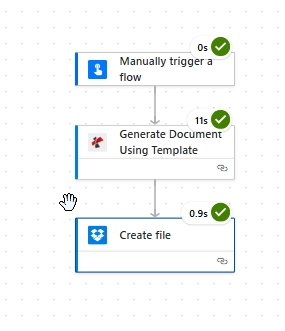
Un flusso minimo: un trigger, Genera documento utilizzando il modello, quindi un passaggio che salva il file generato.
Produzione
L'azione restituisce il documento generato come contenuto dinamico. È possibile mapparlo in qualsiasi passaggio successivo che accetti contenuto da file.
| Campo | Tipo | Cosa contiene |
|---|---|---|
| Generated document | Binary | The merged document produced from the saved template and your data. Map it into File Content of Create file (Dropbox, OneDrive, SharePoint) or into an Outlook attachment. |
| File Name | String | Output filename derived from the template. Combine it with an expression such as guid() when you want unique filenames per run. |
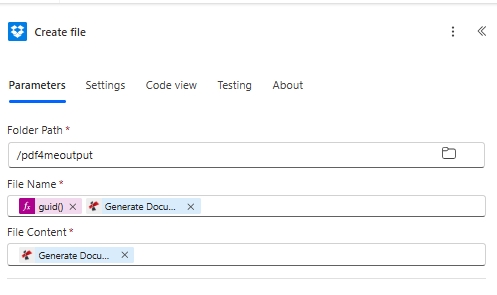
Salvataggio del risultato: mappa il documento generato in Contenuto del filee utilizzare guid() In Nome del file per un nome di output univoco.
Come funziona la generazione di documenti tramite modello in Power Automate?
Power Automate invia il nome del modello selezionato e il payload dei dati a PDF4me. PDF4me carica il modello salvato, unisce i segnaposto in stile baffi come {{name}} attraverso il motore di modelli di Word e restituisce il file generato come contenuto dinamico. Secondo il Riferimento alle espressioni di Power Automate, puoi racchiudere il nome del file di output con guid() quindi ogni esecuzione scrive un file univoco. Per la sintassi del segnaposto vedere il Aspose Words per la documentazione .NET.