Classifica il documento in Power Automate
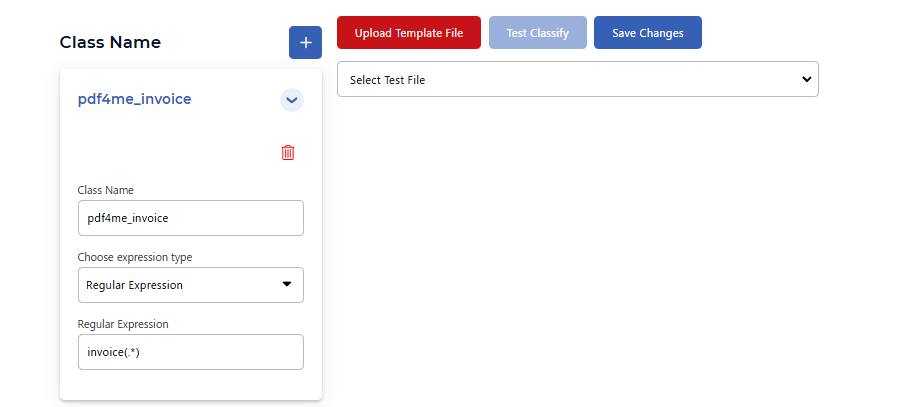
PDF4me Classifica il documento classifica PDF documenti basati su espressioni (espressioni regolari o JavaScript) che definisci su dev.pdf4me.com. Tu crei classi di documenti con modelli di ricerca: per esempio. pdf4me_invoice con espressioni regolari invoice(.*)e quando un PDF viene inviato all'azione, PDF4me confronta il contenuto del documento con le tue regole e restituisce il Nome della classe. Utilizzare il nome della classe in condizioni, switch o azioni successive per instradare, rinominare o elaborare i documenti per tipo in Microsoft 365 flussi.
Importante: Le regole di classificazione sono definite e memorizzate nel tuo PDF4me account. Crea prima le tue classi su Classifica il documento, quindi usa l'azione in Power AutomatePer la configurazione completa, vedere Configura il documento di classificazione.
Autenticazione del tuo API Richiesta
Per accedere al PDF4me Web API Attraverso Power AutomateOgni richiesta deve includere le credenziali di autenticazione corrette. L'autenticazione garantisce una comunicazione sicura e convalida la tua identità come utente autorizzato.
Caratteristiche principali
- Classificazione basata sull'espressione: Definisci le classi di documenti con Espressione regolare O JavaScript su dev.pdf4me.com
- Nome della classe Output: Restituisce la classe corrispondente (ad esempio
pdf4me_invoice,Invoice) per l'instradamento e il filtraggio - Regole personalizzate: Corrispondenza del contenuto del documento con modelli regex (ad esempio
invoice(.*),contract(.*)) - Integrazione del flusso: Utilizzare il nome della classe nelle condizioni, nello switch, SharePoint, OneDrive, E Microsoft 365 app
- Un credito per ciascuna classificazione: Ogni esecuzione di Classifica documento utilizza 1 credito
Parametri
Elenco completo dei parametri per l'azione Classifica documento. Configura questi parametri per controllare la classificazione dei documenti.
Importante: I parametri contrassegnati da un asterisco (***) sono obbligatori e devono essere forniti affinché l'azione funzioni correttamente.
| Parametro | Tipo | Descrizione | Esempio |
|---|---|---|---|
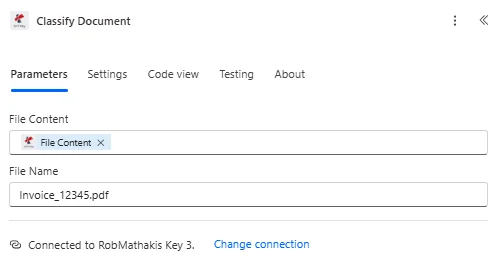
| Contenuto del file*** | Binario | Contenuto del documento di origine • Mappa il contenuto del file dall'azione precedente • Supporta PDF e altri formati di documento • Può essere da SharePoint, OneDrive, email • Deve essere un file di documento valido | [File Content from Get File] |
| Nome del file | String | Nome del file del documento • Nome del file da classificare • Utilizzato per l'elaborazione dell'identificazione • Dovrebbe includere un'estensione di file corretta • Facoltativo ma consigliato | Invoice_12345.pdf |
Impostazione della classe: Crea classi su Classifica il documento. Aggiungi una classe (ad esempio pdf4me_invoice) con un'espressione regolare (ad esempio invoice(.*)). Salva le modifiche quindi Power Automate possono usarli.
Produzione
Classifica il documento restituisce il Nome della classe che corrispondeva al tuo PDF in base alle tue regole di classificazione. Non restituisce né modifica il PDF file. Utilizza il contenuto del file dal tuo trigger o dal passaggio precedente se devi passare il PDF avanti.
- Table
- JSON
- Flow Integration
Visualizzazione tabella
Dati di risposta in formato tabellare strutturato:
| Parametro | Tipo | Descrizione |
|---|---|---|
| Nomi delle classi | String | La classe corrispondente (ad esempio pdf4me_invoice, Invoice). Utilizzare in Condizioni, Interruttore o azione successiva |
| Traccia ID | String | Identificativo univoco della traccia per il tracciamento e il debug |
JSON Formato di risposta
{
"Class Names": "pdf4me_invoice",
"Trace Id": "trace-abc123xyz"
}
Power Automate Utilizzo del flusso
Utilizzare i risultati della classificazione nelle azioni successive:
- Instradamento condizionale: Instradamento basato sui nomi delle classi verso flussi di lavoro specifici
- Tipo di interruttore: Utilizza la condizione Switch sui nomi delle classi per ramificare il flusso
- Organizzazione delle cartelle: Archivia i documenti in base al tipo SharePoint cartelle per nome della classe
- Metadati: Impostato SharePoint proprietà (tipo di documento, categoria) da Nomi di classe
- Automazione dei processi: Attiva percorsi di elaborazione differenti in base al tipo di documento
:::suggerimento su come funziona la classificazione dei documenti
- Crea classi su dev.pdf4me.com: Vai a Classifica il documento, clicca Modificare, aggiungi classi con Nome della classe E Espressione regolare (O JavaScript). Esempio:
pdf4me_invoiceconinvoice(.*)Fare clic Salva le modifiche. - Contenuto del file della mappa e nome del file in Power Automate: L'azione ha luogo Contenuto del file (obbligatorio) e Nome del file (facoltativo) dal tuo trigger o passaggio precedente.
- Utilizzare il nome della classe nel passaggio successivo: Instrada con Switch o Condition, applica metadati o salva in cartelle specifiche per tipo.
Per la configurazione dettagliata, vedere Configura il documento di classificazione.
:::
Esempi di flusso di lavoro
IL PDF4me Classifica il documento azione in Power Automate Fornisce modelli di flusso di lavoro completi, progettati per scenari aziendali reali:
- Route by Document Type
- Inbox Processing
- Archive Organization
- Compliance Sorting
Indirizzare fatture e contratti a cartelle diverse.
Passaggi completi del flusso di lavoro:
- Grilletto: Documento caricato su SharePoint O OneDrive cartella
- Ottieni il contenuto del file: Recupera il documento dalla posta in arrivo
- Classifica il documento: Mappa il contenuto del file e il nome del file; l'azione restituisce Nomi delle classi
- Attiva i nomi delle classi: Utilizzare la condizione Switch sui nomi delle classi
- Percorso di fatturazione: Se
invoicepercorso verso il flusso di lavoro di elaborazione AP - Percorso contrattuale: Se
contractpercorso verso il flusso di lavoro di revisione legale - Percorso di ricezione: Se
receiptpercorso alla cartella delle spese - Salva in SharePoint: Salvare nella cartella specifica per il tipo per ogni percorso
Vantaggi per le aziende:
- Automatizza l'ordinamento dei documenti per tipo utilizzando la tua espressione regolare/JavaScript regole
- Indirizza i documenti alla cartella corretta senza revisione manuale
- Funziona con qualsiasi classe definita dall'utente (fatture, contratti, ricevute, moduli, ecc.).
Classifica gli allegati e-mail e instradali in base al tipo
Passaggi completi del flusso di lavoro:
- Grilletto: L'e-mail con l'allegato arriva nella casella di posta condivisa
- Ottieni l'allegato: Estratto PDF dalla posta elettronica
- Classifica il documento: Mappa il contenuto dell'allegato e il nome del file; ottieni Nomi delle classi
- Attiva i nomi delle classi: Ramificazione per tipo di documento
- Applica i metadati: Impostato SharePoint metadati dai nomi delle classi
- Documento file: Memorizzare in un formato specifico SharePoint cartella
- Avvisa il team: Avvisare il team competente della presenza di un nuovo documento
Vantaggi per le aziende:
- Automatizza l'instradamento dei documenti in arrivo in base alla tipologia
- Instrada i documenti ai reparti corretti in base alle tue regole di classificazione
- Consente l'utilizzo di metadati specifici per tipologia e l'organizzazione delle cartelle
Classificazione dell'archivio per tipologia di documento
Passaggi completi del flusso di lavoro:
- GrillettoDocumento caricato nella cartella di elaborazione dell'archivio.
- Ottieni il documento: Recupera il documento per la classificazione
- Classifica il documento: Ottenere Nomi delle classi per il tipo di documento
- Creare metadati: Genera SharePoint metadati dai nomi delle classi
- Imposta proprietà: Applicare tipo di documento, categoria, tag
- Sposta nell'archivio: Trasferisci nella cartella di archivio specifica per tipo in base al nome della classe
- Aggiorna l'indice: Aggiungi all'indice dei documenti ricercabili
Vantaggi per le aziende:
- Organizza i documenti archiviati per tipologia utilizzando le tue regole di classificazione.
- Crea un archivio ricercabile con metadati dai nomi delle classi
- Consente il recupero rapido dei documenti per tipologia
Ordinamento dei documenti di conformità per tipologia
Passaggi completi del flusso di lavoro:
- Grilletto: Documento di conformità ricevuto per l'elaborazione
- Ottieni il documento: Recupera il documento dalla casella di posta di conformità
- Classifica il documento: Ottenere Nomi delle classi per il tipo di documento
- Attiva i nomi delle classi: Percorso in base al tipo di documento di conformità
- Percorso per il revisore: Inviare al revisore della conformità appropriato per percorso
- Elaborazione delle tracce: Nomi delle classi di log e dettagli di routing
- Archiviare correttamente: Archiviare nella cartella della categoria conformità
- Aggiornamento Audit: Classificazione dei record nel database di audit di conformità
Vantaggi per le aziende:
- Documenti di conformità dei percorsi per tipologia utilizzando le tue regole di classificazione
- Garantisce la corretta gestione di ogni tipologia di documento.
- Mantiene la traccia di controllo con i nomi delle classi
Casi d'uso e applicazioni industriali
- Finance & Banking
- Legal & Professional Services
- Healthcare & Medical
- Corporate & Business
Casi d'uso in ambito finanziario e bancario
- Instradamento delle fatture: Instrada le fatture per categoria (ad esempio, corrispondenza regex "fattura") al flusso di lavoro Contabilità fornitori
- Elaborazione delle ricevute: Identificare le ricevute per la gestione delle spese utilizzando modelli di espressione
- Ordinamento dei documentiOrganizza i documenti finanziari per tipologia utilizzando le tue regole di classificazione.
Casi d'uso per servizi legali e professionali
- Identificazione del contratto: Classificare i contratti utilizzando le espressioni regolari (ad esempio
contract(.*)) per la gestione dei contratti - Instradamento dei documenti: Inoltrare i documenti ai team legali competenti in base al nome della classe
- Gestione dei fascicoliClassifica i documenti relativi al caso con espressioni personalizzate
Casi d'uso in ambito sanitario e medico
- Classificazione delle cartelle cliniche: Identificare i tipi di record del paziente utilizzando regole di espressione
- Identificazione del tipo di reclamoClassificare i documenti di richiesta di risarcimento assicurativo con le espressioni regolari.
- Classificazione dei moduliClassificare i moduli medici per tipologia
Casi d'uso aziendali e commerciali
- Ordinamento della casella di posta dei documentiClassifica i documenti aziendali in entrata utilizzando le tue regole
- Smistamento di cartelle misteOrdina i file PDF misti (fatture, ricevute, moduli) in cartelle specifiche per tipologia.
- Metadati dalla classeImposta le proprietà di SharePoint dai nomi delle classi per la ricercabilità