Aggiorna righe in Excel In Power Automate
PDF4me Excel - Aggiorna righe è un Power Automate azione che modifica le celle esistenti in una cartella di lavoro sul posto, corrispondente JSON nomi delle proprietà nelle intestazioni di colonna. Usalo per sincronizzare le modifiche del database, aggiorna CRM record o aggiornare le colonne di stato in un Excel report senza inserire o eliminare righe.
Cosa fa questa azione
PDF4me Excel - Aggiorna righe scrive un JSON Un array di oggetti viene inserito nelle righe esistenti a partire dalla riga iniziale, associando ogni nome di proprietà a un'intestazione di colonna. Le opzioni "Converti numerico e data", "Formato data", "Formato numerico" e "Nome cultura" controllano il tipo e la formattazione dei valori. Non vengono mai inserite o eliminate righe, vengono modificate solo le celle corrispondenti.
Come faccio ad autenticare il mio Power Automate Fluire?
Ogni PDF4me azione in Power Automate richiede una connessione valida. Crea o selezionane una che contenga il tuo PDF4me API chiave affinché il flusso possa autenticarsi Excel Gestione sicura delle richieste di aggiornamento delle righe.
Informazioni importanti da non perdere
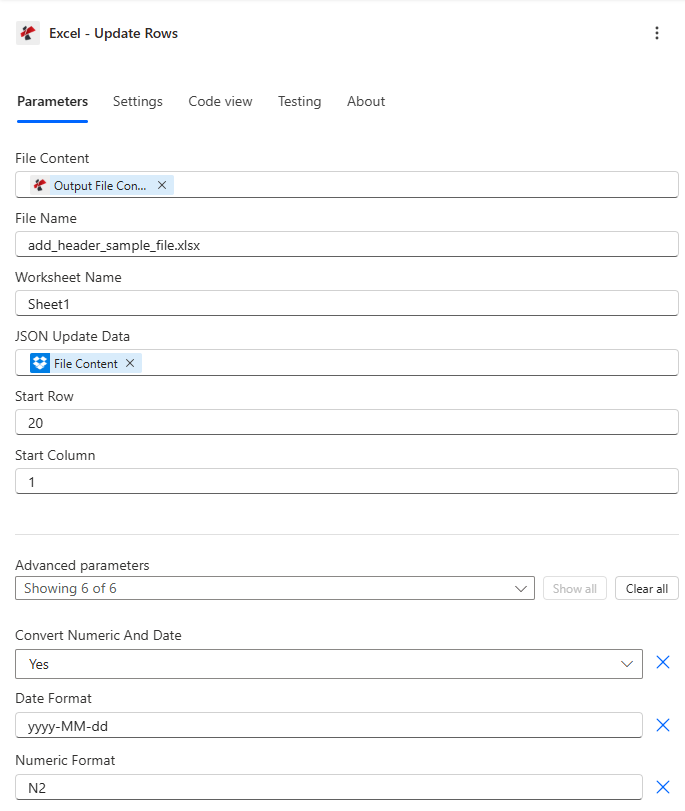
Contenuto del file mappa e nome del file, impostati JSON Aggiorna i dati e la riga iniziale, quindi espandi i parametri avanzati per la conversione del tipo e la formattazione.
Parametri
Necessario: Contenuto del file, nome del file e JSON I dati di aggiornamento devono essere sempre forniti. JSON Aggiorna i dati deve essere un JSON array, un oggetto semplice viene rifiutato.
| Parametro | Necessario | Cosa fa | Esempio |
|---|---|---|---|
| File Content | Required | Base64 content of the source Excel workbook, mapped from SharePoint, OneDrive, or another prior action. | [File Content from Get File] |
| File Name | Required | Excel filename including extension (.xlsx or .xls), used for processing and output identification. | data.xlsx |
| JSON Update Data | Required | JSON array of objects to update. Each object updates one row sequentially starting at Start Row. Must be an array, a bare single object is rejected. | [{"Name":"John","Age":31}] |
| Worksheet Name | Optional | Name of the worksheet to update. Defaults to the first worksheet if left blank. | Sheet1 |
| Start Row | Optional | 1-based row number to start updating. Default 1, typically set to 2 or higher to skip a header row. | 2 |
| Start Column | Optional | 1-based column offset for header matching. Default 1 (column A). | 1 |
| Convert Numeric And Date | Optional | Enables automatic conversion of JSON numbers to Excel numeric values and date-like strings to Excel dates. Default true. | true |
| Date Format | Optional | Excel date format applied when Convert Numeric And Date is enabled. Default yyyy-MM-dd. | MM/dd/yyyy |
| Numeric Format | Optional | Excel numeric format applied when Convert Numeric And Date is enabled. Default N2. | #,##0.00 |
| Ignore Null Values | Optional | Skips updating a cell for any JSON property that is null when enabled. Default false, which writes nulls as empty cells. | false |
| Ignore Attribute Titles | Optional | Makes JSON property name matching case-insensitive against column headers when enabled. Default false. | true |
| Culture Name | Optional | Culture code used to parse incoming date and number strings before conversion. Default empty (system default). | en-US |
Campi di output
| Campo | Tipo | Cosa contiene |
|---|---|---|
document | Base64 | The Excel workbook with the matched rows updated. |
Success | Boolean | true if the update completed, false if the action failed. |
ErrorMessage | String | Error description, null when Success is true. |
Errors | Array | Detailed error objects with Code and Message, empty when Success is true. |
Cosa significano i messaggi di errore più comuni?
| Messaggio di errore | Causa | Soluzione |
|---|---|---|
| Request is empty | The request object is null. | Provide a valid request object. |
| Document is empty | File Content is null or empty. | Map a valid Excel document into File Content. |
| Invalid worksheet selection | The named worksheet does not exist. | Use an existing worksheet name or leave it blank for the first sheet. |
| No headers found in worksheet | The target row (or Start Row minus one) has no headers. | Ensure the header row exists directly above the rows you are updating. |
| JsonData must be an array | A bare single object was provided instead of an array. | Wrap the object in array brackets, for example [{"Name":"John"}]. |
Come impostare le righe di aggiornamento in Power Automate?
- Aggiungere PDF4me → Excel - Aggiorna righe al tuo Power Automate fluire.
- Mappa Contenuto del file E Nome del file da un'azione precedente (SharePoint, OneDrive(o un connettore di database).
- Impostato Aggiornamento dei dati JSON a JSON array di oggetti, uno per riga da aggiornare.
- Impostato Riga iniziale alla prima riga da aggiornare (salta le righe di intestazione) e Colonna iniziale per l'offset dell'intestazione.
- Espandi Parametri avanzati per consentire Convertire numeri e date e imposta la formattazione. Esegui il flusso, la cartella di lavoro aggiornata viene restituita come documento.
Configurazioni tipiche
Esempi di flusso di lavoroCommon Power Automate flow patterns using Update Rows.
- Un trigger programmato interroga il database per verificare i livelli di stock aggiornati.
- I risultati vengono convertiti in un JSON matrice corrispondente alle intestazioni di colonna del foglio di inventario.
- Ottieni il contenuto del file recupera la cartella di lavoro dell'inventario principale da SharePoint.
- L'opzione Aggiorna righe applica la matrice a partire dalla riga iniziale 2, con l'opzione Converti numerico e data abilitata per i conteggi di stock con numeri interi.
- La cartella di lavoro dell'inventario aggiornata viene salvata nuovamente in SharePoint.
- Un flusso si attiva quando lo stato di un ordine cambia nel sistema di gestione degli ordini.
- Lo scenario crea un JSON matrice con il campo di stato aggiornato per le righe interessate.
- L'opzione "Ottieni contenuto file" recupera il registro di tracciamento dell'ordine.
- L'operazione Aggiorna righe applica la modifica con l'opzione Ignora valori nulli abilitata, pertanto le altre colonne dell'ordine rimangono invariate.
- Il registro aggiornato viene salvato nuovamente in SharePoint.
- Domande di attivazione settimanali Dynamics 365 per i contatti modificati negli ultimi 7 giorni.
- I record vengono convertiti in un JSON matrice contenente i campi contatto e ultima modifica.
- L'opzione Aggiorna righe applica le modifiche con l'opzione Ignora titoli attributi abilitata per la corrispondenza dell'intestazione senza distinzione tra maiuscole e minuscole.
- L'elenco dei contatti aggiornato viene archiviato con un timestamp.
Consigli pratici
Foglio riassuntivo
| Campo | Valore |
|---|---|
| Action | Excel - Update Rows |
| Required fields | File Content, File Name, JSON Update Data (array) |
| Default start row | 1 (set to 2+ to skip headers) |
| Default start column | 1 (column A) |
| Type conversion toggle | Convert Numeric And Date = true (default) |
| Default date/numeric format | yyyy-MM-dd / N2 |
| Output | document (Base64 workbook) + Success + ErrorMessage + Errors |
Domande frequenti
Casi d'uso e applicazioni industriali
- Sales & Marketing
- Finance & Accounting
- Human Resources
- Operations & Manufacturing
- Retail & E-Commerce
- Project Management
- Aggiornamenti sullo stato dei leadAggiornare lo stato di qualificazione dei lead nei fogli di monitoraggio Excel.
- Metriche della campagna: Aggiorna le metriche di performance della campagna dalle piattaforme di analisi
- Dati dei clientiSincronizzare le informazioni di contatto dei clienti dal CRM a Excel.
- quote di venditaAggiornare gli obiettivi di vendita mensili e i dati effettivi nelle dashboard di Excel.
- Saldi dei conti: Aggiornare i saldi dei conti dei clienti dal sistema contabile
- Budget vs. ConsuntivoAggiorna i dati di spesa effettivi nel foglio Excel per il monitoraggio del budget.
- Stato della fatturaAggiornare lo stato di pagamento delle fatture nei registri Excel.
- Tassi di cambioAggiornare i tassi di conversione valutaria nei modelli finanziari
- Stato del dipendenteAggiornare lo stato occupazionale (attivo, in congedo, cessato) in Excel
- Aggiornamenti salariali: Aggiornare le informazioni salariali dopo le revisioni annuali
- Completamento della formazione: Aggiornare lo stato della formazione e le date di completamento
- Saldi PTOSincronizzare i saldi di ferie e permessi per malattia dal sistema HR.
- Stato della produzione: Aggiornare lo stato degli ordini di lavoro nei programmi di produzione Excel
- Stato dell'apparecchiaturaAggiornare le condizioni delle apparecchiature e le date di manutenzione.
- Metriche di qualitàAggiornamento dei tassi di difettosità e dei punteggi di qualità dal sistema di controllo qualità
- Stato del fornitore: Aggiorna lo stato di approvazione e le valutazioni del fornitore
- Livelli delle scorteAggiornare la disponibilità dei prodotti nei fogli di inventario Excel.
- Aggiornamenti sui prezzi: Aggiorna i prezzi dei prodotti dal sistema di gestione dei prezzi
- Evasione degli ordiniAggiornamento dello stato di spedizione dell'ordine e dei numeri di tracciamento
- Informazioni sul prodottoSincronizza descrizioni e specifiche del prodotto
- Stato dell'attività: Aggiorna lo stato di completamento dell'attività e le percentuali di avanzamento
- Date chiave: Aggiorna le date delle tappe fondamentali del progetto dal sistema di progetto
- Allocazione delle risorse: Aggiornare gli incarichi e l'utilizzo dei membri del team
- Monitoraggio del budgetSincronizzare la spesa del progetto e l'utilizzo del budget.