Sblocca Excel File in Power Automate
PDF4me Sblocca Excel è un Power Automate Azione che rimuove la protezione tramite password da una cartella di lavoro fino a tre livelli indipendenti: crittografia del file, struttura della cartella di lavoro e contenuto del foglio di lavoro. Utilizzala per aprire, modificare o riproteggere Excel file senza dover inserire manualmente le password nell'applicazione desktop.
Cosa fa questa azione
PDF4me Sblocca Excel Questo strumento accetta come input separati la password del file, la password della cartella di lavoro e la password del foglio di lavoro, rimuovendo solo i livelli di protezione effettivamente presenti sul file. Inserisci solo le password che conosci; la selezione del foglio di lavoro e la lingua sono parametri avanzati opzionali.
Come faccio ad autenticare il mio Power Automate Fluire?
Ogni PDF4me azione in Power Automate richiede una connessione valida. Crea o selezionane una che contenga il tuo PDF4me API chiave affinché il flusso possa autenticarsi Excel Sblocca le richieste in modo sicuro.
Informazioni importanti da non perdere
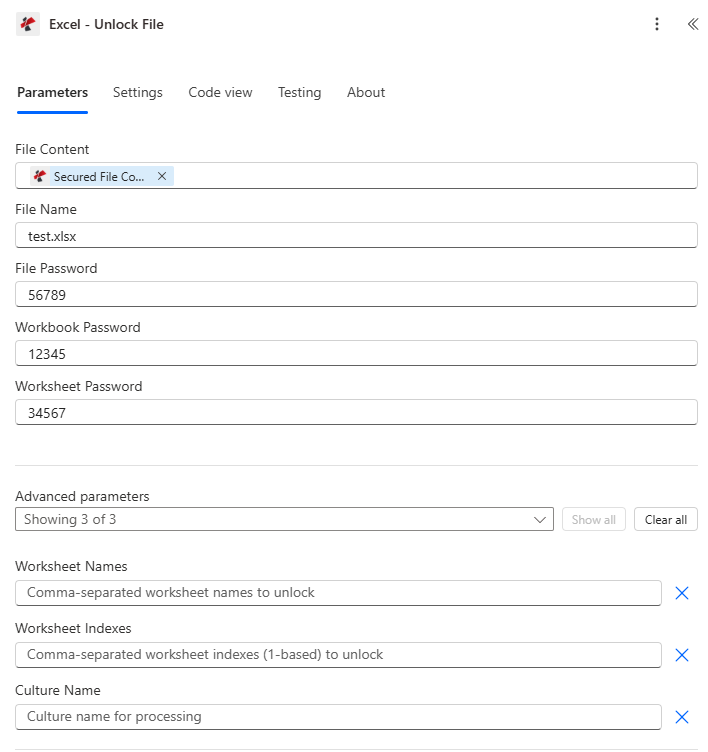
Mappa il contenuto del file, imposta il nome del file, quindi compila solo i livelli Password file, Password cartella di lavoro o Password foglio di lavoro effettivamente utilizzati dal file.
Parametri
Necessario: Il contenuto del file deve essere sempre fornito. Il nome del file e tutti e tre i campi relativi alla password sono facoltativi; sono necessarie solo le password corrispondenti ai livelli di protezione effettivi del file. I nomi dei fogli di lavoro, gli indici dei fogli di lavoro e il nome della cultura sono parametri avanzati condizionali.
| Parametro | Necessario | Cosa fa | Esempio |
|---|---|---|---|
| File Content | Required | Base64 content of the source Excel workbook, mapped from SharePoint, OneDrive, or another prior action. | [File Content from Get file content] |
| File Name | Optional | Excel filename including extension (.xlsx or .xls), used for processing and output identification. | test.xlsx |
| File Password | Conditional | Removes the encryption password required to open the file. Only needed if the file is open-password protected. | 56789 |
| Workbook Password | Conditional | Removes workbook structure protection that blocks adding, deleting, or renaming sheets. Only needed if the workbook is structure-protected. | 12345 |
| Worksheet Password | Conditional | Removes worksheet-level protection that blocks editing cells or objects on a sheet. Only needed if the worksheet is protected. | 34567 |
| Worksheet Names | Conditional | Advanced parameter. Comma-separated worksheet names to unlock. Leave empty along with Worksheet Indexes to unlock every sheet. | Sheet1,Summary |
| Worksheet Indexes | Conditional | Advanced parameter. Comma-separated 1-based worksheet indexes to unlock (1 = first sheet). Combines with Worksheet Names if both are set. | 1,2,3 |
| Culture Name | Conditional | Advanced parameter. Culture/locale code for processing, for example en-US or de-DE. Blank uses the default culture. | en-US |
Campi di output
| Campo | Tipo | Cosa contiene |
|---|---|---|
document | Base64 | The Excel workbook with the requested protection layers removed. |
Success | Boolean | true if the action completed, false if it failed. |
ErrorMessage | String | Error description naming the failed password layer, null when Success is true. |
Errors | Array | Detailed error objects, empty when Success is true. |
Cosa significano i messaggi di errore più comuni?
| Messaggio di errore | Causa | Soluzione |
|---|---|---|
| Request is empty | The request object is null. | Provide a valid request object. |
| Document is empty | File Content is null or empty. | Provide a valid Excel document in File Content. |
| The workbook is password-protected. Please provide File Password to open the file. | The file is encrypted but no File Password was provided. | Provide the correct File Password. |
| Could not open the workbook with File Password: incorrect password | The provided File Password does not match. | Verify and provide the correct File Password. |
| Workbook is protected. Please provide Workbook Password. | The workbook has structure protection but no valid password. | Provide the correct Workbook Password. |
| Worksheet '{name}' is protected. Please provide a valid password. | The named worksheet has content protection but no valid password. | Provide the correct Worksheet Password. |
| Invalid worksheet selection | A worksheet name or index does not exist in the workbook. | Use existing worksheet names or valid 1-based indexes. |
| Available worksheets in workbook (X total) | Informational message shown when worksheet selection fails. | Use worksheet indexes from 1 to X. |
Come si imposta lo sblocco? Excel In Power Automate?
- Aggiungere PDF4me → Excel - Sblocca file al tuo Power Automate fluire.
- Mappa Contenuto del file da un'azione precedente (SharePoint, OneDrive, oppure Ottieni il contenuto del file) e imposta Nome del file.
- Riempire Password del file se il file richiede una password per essere aperto.
- Riempire Password della cartella di lavoro se l'aggiunta/eliminazione/rinomina del foglio è bloccata e Password del foglio di lavoro se la modifica delle celle è bloccata su un foglio specifico.
- Espandi Parametri avanzati per colpire specifici Nomi dei fogli di lavoro O Indici dei fogli di lavoro (basato su 1), oppure lascia entrambi vuoti per sbloccare tutti i fogli. Esegui il flusso, la cartella di lavoro sbloccata viene restituita come documento.
Configurazioni tipiche
Esempi di flusso di lavoroCommon Power Automate flow patterns using Unlock Excel.
- Un trigger programmato viene eseguito all'inizio di ogni ciclo trimestrale di aggiornamento del modello.
- Ottieni il contenuto del file recupera un file protetto da password Excel modello dalla libreria.
- Sblocca Excel Rimuove la protezione utilizzando la password nota del file e della cartella di lavoro.
- Un'azione Aggiorna righe o simile modifica il modello sbloccato, quindi Proteggi. Excel Riapplica la protezione prima della ridistribuzione.
- Un flusso notturno programmato recupera la cartella di lavoro dei dati principali protetta da password.
- Sblocca Excel Rimuove la password del file che protegge la cartella di lavoro.
- Le funzioni Aggiorna righe e Aggiungi righe aggiornano i dati da un database connesso.
- Sicuro Excel riapplica la stessa password prima che il file venga salvato di nuovo SharePoint.
- Un flusso si attiva quando un responsabile richiede l'accesso in modifica a specifici fogli di lavoro.
- La funzione "Ottieni contenuto file" recupera una cartella di lavoro contenente diversi fogli di lavoro protetti individualmente.
- Sblocca Excel Il sistema prende di mira solo i fogli richiesti tramite i nomi dei fogli di lavoro, utilizzando la password del foglio di lavoro per rimuovere la protezione del contenuto mentre gli altri fogli rimangono bloccati.
- Il file parzialmente sbloccato viene inviato via email al responsabile richiedente.
Consigli pratici
Foglio riassuntivo
| Campo | Valore |
|---|---|
| Action | Excel - Unlock File |
| Required fields | File Content |
| Password layers | File Password, Workbook Password, Worksheet Password (each optional/conditional) |
| Advanced parameters | 3 total: Worksheet Names, Worksheet Indexes (1-based), Culture Name |
| Output | document (Base64 workbook) + Success + ErrorMessage + Errors |
Domande frequenti
Casi d'uso e applicazioni industriali
- Finance & Accounting
- Legal & Professional Services
- Human Resources
- Healthcare & Medical
- Sales & Marketing
- Operations & Manufacturing
- Chiusura del periodoSblocca i report finanziari per le rettifiche finali prima della chiusura
- Aggiornamenti dei modelli: Rimuovere la protezione dai modelli contabili per gli aggiornamenti
- Preparazione della revisione contabileSblocca i file per l'accesso e la revisione da parte del revisore.
- Integrazione dei datiSblocca i file protetti per la sincronizzazione automatica dei dati.
- Modifica del documentoSblocca i documenti del cliente per consentire modifiche autorizzate.
- Manutenzione del modello: Rimuovere la protezione dai modelli legali per gli aggiornamenti
- Aggiornamenti del fascicoloSblocca i fascicoli del caso per ulteriori informazioni.
- Elaborazione degli archiviRimuovere le password prima dell'archiviazione a lungo termine.
- Aggiornamenti dei modelliSblocca i modelli HR per gli aggiornamenti annuali delle politiche
- Elaborazione dei dati: Rimuovere la protezione per l'integrazione dei dati relativi alle buste paga
- Modifica recordSblocca i dati dei dipendenti per gli aggiornamenti autorizzati
- Amministrazione dei beneficiSblocca i file di iscrizione per le modifiche del team addetto ai benefit
- Aggiornamenti dei recordSblocca le cartelle cliniche dei pazienti per consentire al personale medico autorizzato di apportare modifiche.
- Manutenzione del modello: Rimuovere la protezione dai modelli di moduli medici
- Integrazione dei datiSblocca i file protetti per la sincronizzazione del sistema EMR
- Accesso alla ricercaSblocca i dati di ricerca per l'accesso autorizzato degli analisti
- Aggiornamenti del listino prezziSblocca i file dei prezzi per gli aggiornamenti trimestrali
- Modifica del modello: Rimuovere la protezione dai modelli di proposta per le modifiche
- Aggiornamento dei datiSblocca i report di vendita per l'integrazione dei dati CRM
- Aggiornamenti sulla campagnaSblocca i file di monitoraggio della campagna per gli aggiornamenti delle metriche
- Aggiornamenti delle procedure operative standard: Sblocca le procedure operative standard per le revisioni
- Gestione dell'inventario: Rimuovere la protezione per gli aggiornamenti automatici dell'inventario
- Documentazione di qualitàSblocca modelli di qualità per gli aggiornamenti standard
- Dati di produzioneSblocca i programmi di produzione per la pianificazione delle modifiche del team