Excel Fogli di lavoro separati in Power Automate
PDF4me Excel - Fogli di lavoro separati divide una cartella di lavoro XLSX multifoglio in singole cartelle di lavoro a foglio singolo all'interno di un Power Automate flusso. Mappa il file sorgente da SharePoint, OneDrive, Dropbox, Dataverse o Outlook allegati e l'azione restituisce un outputDocumenti array con un file per foglio (denominato come il foglio stesso). Avvolgi un singolo Applicare a ciascuno attorno ad esso per distribuire le scritture verso la destinazione scelta. L'azione è dinamica: non importa se la cartella di lavoro ha 2 fogli o 200.
Autenticazione del tuo API Richiesta
IL PDF4me Collegare il connettore Power Automate richiede un valido connessione tenendo il tuo PDF4me API chiave. Crea la connessione una volta in fase di progettazione del flusso, poi ogni PDF4me azione nel tuo inquilino lo riutilizza.
Informazioni importanti da non perdere
outputDocumenti array. Ogni elemento ha il suo Nome del file E Contenuto del file. Esegui sempre il ciclo con il risultato Applicare a ciascunoNon tentare di fare riferimento direttamente a un singolo file perché il conteggio è dinamico..xlsx estensione. Foglio5 diventa Foglio5.xlsx. Nomi personalizzati come Primo trimestre 2025 diventare Q1 2025.xlsxUtilizzalo direttamente nel file di creazione oppure trasformalo prima con un passaggio di composizione.=Foglio2!A1 Il riferimento dal Foglio1 perde la sua destinazione. Le formule interne al foglio (tutto ciò che si trova sullo stesso foglio) vengono mantenute. Pianifica in anticipo se la tua cartella di lavoro concatena valori tra i fogli.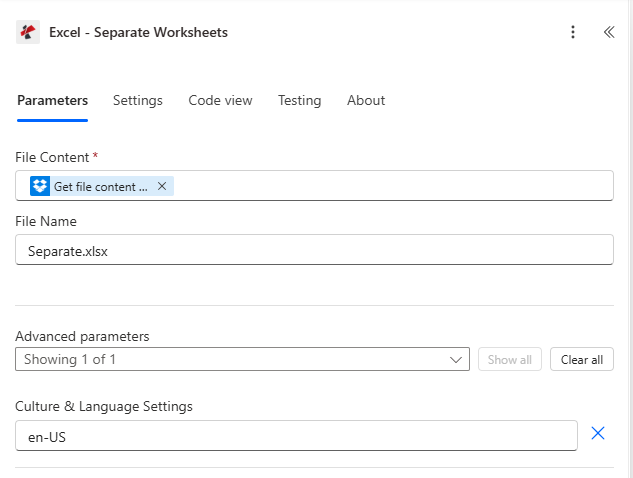
Configurazione dell'azione. Contenuto del file mappato da un passaggio "Ottieni contenuto file" di Dropbox, Nome file Separate.xlsx, Impostazioni di cultura e lingua en-US.
Parametri
Necessario: Contenuto del file. Raccomandato: Nome del file. Avanzato: Impostazioni cultura e lingua (predefinite su en-US).
| Parametro | Necessario | Cosa fa | Esempio |
|---|---|---|---|
| File Content | Yes | Multi-sheet XLSX workbook as binary dynamic content from a prior step (SharePoint Get file content, OneDrive Get file content, Dataverse Download file, Dropbox Get file content using path, Outlook Get attachments). | @triggerOutputs()?['body'] |
| File Name | No | Source filename including .xlsx extension. Defaults to Separate.xlsx. Used for tracking and error messages. | Separate.xlsx |
| Culture & Language Settings | No | Standard culture name controlling how locale-sensitive cell values are interpreted during the split. Defaults to en-US. Use fr-FR, de-DE, ja-JP, etc. when your sheet content uses non-US formats. | en-US |
Produzione
L'azione restituisce un array di file più campi di errore. Power Automate Il selettore di contenuti dinamici espone i seguenti nomi:
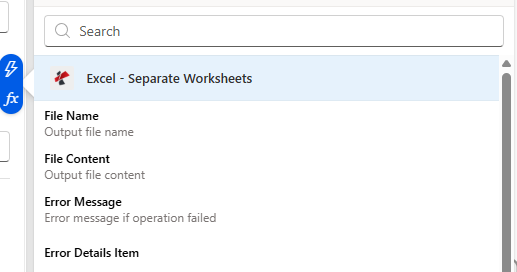
Il selettore dinamico di contenuti visualizza il nome del file e il contenuto del file per ogni elemento in outputDocuments, oltre al messaggio di errore/dettagli dell'errore in caso di errori.
| Campo di contenuto dinamico | Tipo | Cosa contiene |
|---|---|---|
outputDocuments | Array | One entry per source sheet. Loop with Apply to each. |
File Name (item) | String | Sheet name plus .xlsx extension. Pass directly into Create file File Name. |
File Content (item) | Binary | The single-sheet workbook. Pass directly into Create file File Content. |
Error Message | String | Short error description on failure. Empty when the action succeeds. |
Error Details Item | Array | Itemised error messages when multiple issues were encountered. Empty when the action succeeds. |
Forma della risposta grezza
Per riferimento (o quando si chiama il sottostante) REST endpoint direttamente), una suddivisione in 5 fogli restituisce un corpo come questo:
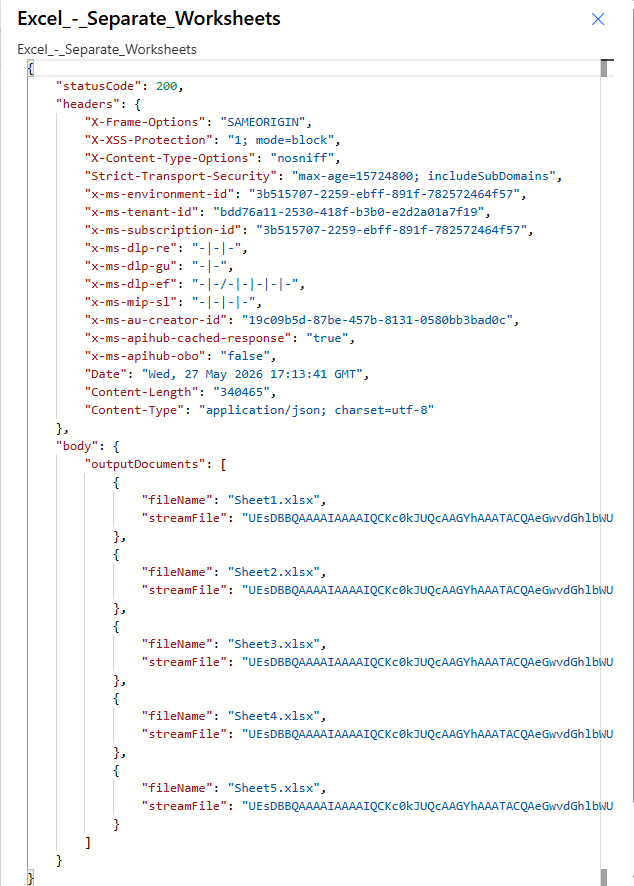
Codice di stato 200, Tipo di contenuto applicazione/json. outputDocumenti ne porta uno {nomefile, filestream} un oggetto per foglio.
File di esempio
Esempi di flusso
Modelli di flusso comuni in Power AutomateTypical ways to chain Excel - Separate Worksheets into a flow.
- SharePoint Quando viene creato un file Il trigger si attiva su /Documents/InboundWorkbooks.
- SharePoint L'opzione "Ottieni contenuto file" carica il file binario XLSX.
- Excel - L'opzione "Fogli di lavoro separati" suddivide il file in un file per ogni foglio.
- Applica a ciascuno degli outputDocumenti → SharePoint Crea un file nella cartella /Documents/ByDepartment utilizzando i campi Nome file e Contenuto file.
- Outlook Quando arriva una nuova email si attiva su una casella di posta in arrivo di routing con allegati .xlsx.
- Applica a ciascun allegato → Excel - L'opzione "Fogli di lavoro separati" divide la cartella di lavoro.
- Applica internamente a ciascuno degli outputDocumenti → Outlook Invia un'e-mail con ciascun foglio come allegato separato.
- L'evento ricorrente si attiva ogni lunedì alle 06:00.
- Dataverse genera il report consolidato come un'unica cartella di lavoro.
- Excel - I fogli di lavoro separati suddividono i dati per regione o dipartimento.
- Applica a ciascuno → OneDrive Creare il file nella cartella /Reports/Weekly/[AAAA-MM-GG]/.