Sicuro Excel In Power Automate
Sicuro Excel è un Power Automate azione da PDF4me che applica la protezione tramite password a un Excel Protezione del file a tre livelli indipendenti: crittografia del file (una password per aprire il file), protezione della struttura della cartella di lavoro (blocco dell'aggiunta, eliminazione, ridenominazione e spostamento dei fogli) e protezione del contenuto dei fogli di lavoro (blocco delle modifiche alle celle sui fogli selezionati). Utilizzalo per distribuire dati finanziari riservati, bloccare la struttura di un modello lasciando modificabili le celle di input o inviare un report settimanale in sola lettura.
Cosa fa questa azione
PDF4me Sicuro Excel si applica fino a tre livelli di protezione indipendenti a un Excel file in una sola chiamata: Password di protezione per la crittografia dei file, Password della cartella di lavoro per la protezione delle strutture e Password del foglio di lavoro più un Tipo di protezione per la protezione del contenuto delle celle sui fogli selezionati. Se lasciata vuota, la password specifica per livello viene sostituita dalla password di protezione, quindi una singola password può proteggere tutti e tre i livelli, se lo si desidera.
Come faccio ad autenticare il mio Power Automate Fluire?
Per chiamare PDF4me Attraverso Power Automate, il flusso necessita di un valido PDF4me API chiave sulla PDF4me Connetti Connettore. L'autenticazione garantisce una comunicazione sicura e convalida la tua identità come utente autorizzato.
Informazioni importanti da non perdere
Password di protezione (non "Password"), Password della cartella di lavoro (non "Proteggi la password della cartella di lavoro"), Password del foglio di lavoro (non "Password di protezione del foglio di lavoro") e Tipo di protezione (non "Tipo di protezione del foglio di lavoro").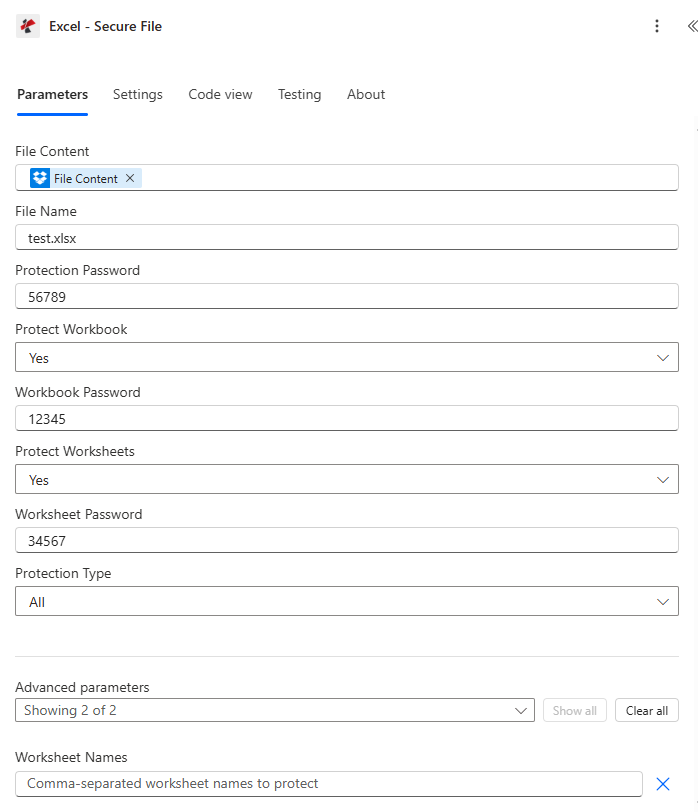
I tre campi password (Password di protezione, Password della cartella di lavoro, Password del foglio di lavoro) sedersi nel pannello principale; Nomi dei fogli di lavoro E Indici dei fogli di lavoro sono in Parametri avanzati.
Parametri
Richiesto nell'azione: Contenuto del file E Nome del fileÈ richiesta almeno una password quando l'opzione di protezione corrispondente è impostata su Sì: si tratta della password specifica per il livello o, in alternativa, della password di protezione.
| Parametro | Necessario | Cosa fa | Esempio |
|---|---|---|---|
| File Content | Required | The source Excel file's content, mapped from a previous action such as Get file content (SharePoint, OneDrive). Accepts .xlsx and .xls. | File Content |
| File Name | Required | The Excel file name including its extension. | test.xlsx |
| Protection Password | Optional | Password required to open the file at all (file encryption). Also used as the fallback for Workbook Password and Worksheet Password when they are left empty. | 56789 |
| Protect Workbook | Optional | Yes prevents adding, deleting, renaming, or moving worksheets. No (default) leaves the structure unprotected. | Yes |
| Workbook Password | Conditional | Password to remove workbook structure protection. Required when Protect Workbook is Yes and Protection Password is empty. | 12345 |
| Protect Worksheets | Optional | Yes locks selected worksheets against content edits. No (default) leaves worksheets unprotected. | Yes |
| Worksheet Password | Conditional | Password to remove worksheet content protection. Required when Protect Worksheets is Yes and Protection Password is empty. | 34567 |
| Protection Type | Optional | Contents, Objects, Scenarios, or All (default). Controls what a protected worksheet locks. | All |
| Worksheet Names (Advanced) | Optional | Comma-separated worksheet names to protect. Empty protects all worksheets. | Sheet1,Summary |
| Worksheet Indexes (Advanced) | Optional | 0-based comma-separated worksheet indexes to protect. Empty protects all worksheets. | 0,2 |
Valori del tipo di protezione
ContenutooggettiScenariTuttoCome si configura la sicurezza? Excel In Power Automate?
- Aggiungere Sicuro Excel al tuo flusso come un nuovo passo.
- Accedi PDF4me Connetti con il tuo API chiave.
- Mappa Contenuto del file da un'azione precedente e impostato Nome del file con il
.xlsxestensione. - Per crittografare il file: impostare Password di protezione.
- Per bloccare la struttura: impostare Proteggi la cartella di lavoro A SÌ e fornire Password della cartella di lavoro (oppure lasciare vuoto per utilizzare la password di protezione).
- Per bloccare il contenuto della cella: impostare Proteggi i fogli di lavoro A SÌ, fornire Password del foglio di lavoroe scegli un Tipo di protezione.
- Sotto Parametri avanzati, facoltativamente impostato Nomi dei fogli di lavoro O Indici dei fogli di lavoro per indirizzare fogli specifici.
- Esegui il flusso, controlla Successo, quindi instradare il risultato documento A SharePoint, OneDrive, oppure un allegato di posta elettronica.
Produzione
| Campo | Tipo | Descrizione |
|---|---|---|
| document | Base64 | Excel file with the requested protection levels applied. |
| Success | Boolean | true if the operation succeeded, false if it failed. |
| ErrorMessage | String | Error description, null when Success is true. |
| Errors | Array | Detailed error entries, empty when Success is true. |
Messaggi di errore comuni
| Errore message | Causa | Soluzione |
|---|---|---|
Request is empty | Request object is null | Provide a valid request object |
Document is empty | Document object is null | Provide a valid Excel document |
Password is required for workbook protection | Protect Workbook is Yes but both Workbook Password and Protection Password are empty | Provide Workbook Password or Protection Password |
Password is required for worksheet protection | Protect Worksheets is Yes but both Worksheet Password and Protection Password are empty | Provide Worksheet Password or Protection Password |
Invalid worksheet selection | A worksheet name does not exist or an index is out of range | Use valid worksheet names or 0-based indexes |
Configurazioni tipiche
- Attivazione quando un rapporto finanziario è finalizzato in SharePoint.
- Imposta una password di protezione per crittografare il file.
- Imposta "Proteggi cartella di lavoro" su Sì e "Proteggi fogli di lavoro" su Sì con tipo di protezione "Tutti".
- Invia il file e la/le password tramite canali separati.
- Attivazione all'inserimento di un nuovo dipendente.
- Lascia vuoto il campo "Password di protezione" (apri liberamente).
- Imposta "Proteggi cartella di lavoro" su "Sì" con una password per la cartella di lavoro.
- Imposta "Proteggi fogli di lavoro" su "Sì" solo sul foglio "Calcoli" tramite il campo "Nomi fogli di lavoro", lasciando "Input" modificabile.
- Attivazione con cadenza settimanale dopo la generazione del report.
- Imposta "Proteggi fogli di lavoro" su Sì con Tipo di protezione "Tutti", lascia vuoto il campo "Password foglio di lavoro" per utilizzare la password di protezione predefinita.
- Distribuisci il report in sola lettura al team.
Consigli pratici
Consegnare il sicuro Excel Il file e la/le password vengono trasmessi tramite canali separati, pertanto l'intercettazione di uno non espone entrambi.
Lasciare vuoti i campi Password cartella di lavoro o Password foglio di lavoro non costituisce di per sé un errore; in tal caso, il sistema ripiega sulla password di protezione. Solo una richiesta senza una password valida genera un errore.
Il primo foglio di lavoro ha indice 0. Verificare attentamente gli errori di scostamento di un'unità quando si creano script per gli indici dei fogli di lavoro da un elenco dinamico.
Riutilizzare la password di protezione per ogni livello è comodo, ma un revisore che può aprire il file può poi anche rimuovere la protezione dalla struttura e dal contenuto. Utilizza password diverse quando persone diverse necessitano di accessi diversi.
Utilizza i nomi dei fogli di lavoro o gli indici dei fogli di lavoro per bloccare i fogli di riferimento e le formule, lasciando aperti i fogli di input per il team che deve modificarli.
Foglio riassuntivo
| Obiettivo | Password di protezione | Proteggi la cartella di lavoro | Proteggi i fogli di lavoro |
|---|---|---|---|
| Maximum lockdown | Set | Yes | Yes (Protection Type All) |
| Template structure only | Empty | Yes | No |
| Read-only content, open access | Empty | No | Yes (Protection Type All) |
| Selective reference-sheet lock | Empty | No | Yes (target via Worksheet Names) |