Elimina la filigrana da Excel In Power Automate
PDF4me Rimuovi la filigrana da Excel l'azione consente la rimozione di filigrane e forme da Excel documenti in Power Automate con controllo preciso e targeting flessibile. Questa potente funzione di pulizia supporta l'eliminazione di filigrane specifiche tramite ID/nome della forma o la rimozione di tutte le forme dai fogli di lavoro, con selezione flessibile dei fogli di lavoro per nome o indice (basato su 1) e supporto per la localizzazione specifica della cultura, perfetta per la finalizzazione dei documenti, la preparazione del rebranding e la pulizia automatizzata delle filigrane. Microsoft 365 flussi di lavoro.
Autenticazione del tuo API Richiesta
Per accedere al PDF4me Web API Attraverso Power Automate, ogni richiesta deve includere credenziali di autenticazione adeguate. L'autenticazione garantisce una comunicazione sicura e convalida la tua identità come utente autorizzato, consentendo un'integrazione perfetta tra il tuo Power Automate flussi e PDF4mepotente Excel Servizi di rimozione della filigrana.
Caratteristiche principali
- Eliminazione selettiva: Elimina filigrane specifiche tramite ID o rimuovi tutte le forme
- Obiettivo del foglio di lavoro: Applica a fogli di lavoro specifici per nome o indice, oppure a tutti i fogli di lavoro
- Corrispondenza dei nomi delle forme: Trova e rimuovi le forme in base alla corrispondenza esatta del nome
- Elaborazione in batch: Rimuovere le filigrane da più fogli di lavoro in un'unica operazione
- Supporto culturale: Specificare i codici cultura per la localizzazione durante l'elaborazione
⚠️ Avviso importante: Quando
WatermarkIdè vuoto, TUTTE le forme Vengono rimossi da fogli di lavoro selezionati, inclusi filigrane, grafici, immagini, disegni e caselle di testo. Usare con estrema cautela!
Parametri
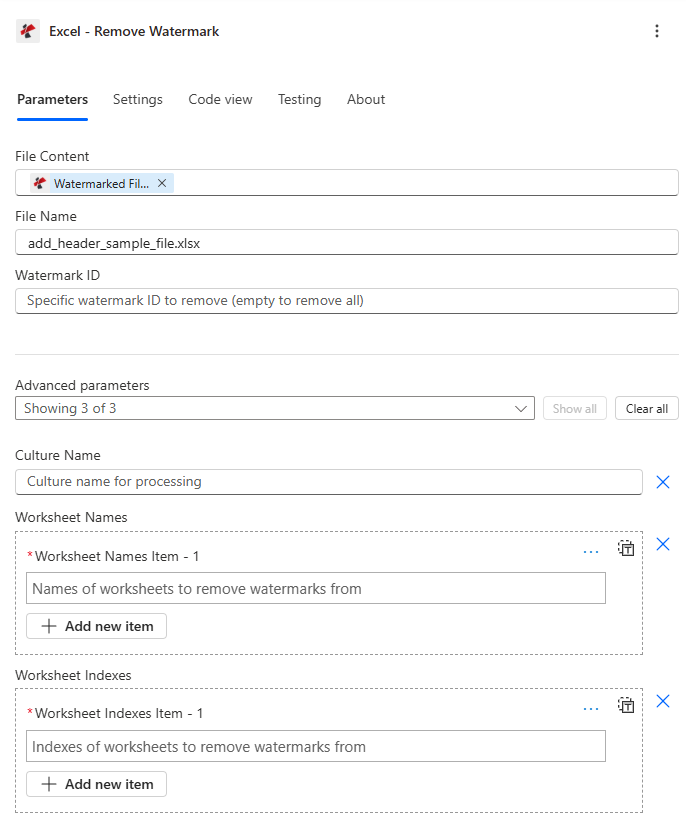
Elenco completo dei parametri per Elimina filigrana da Excel azione. Configura questi parametri per controllare la rimozione della filigrana.
Importante: I parametri contrassegnati da un asterisco (***) sono obbligatori. Gli indici dei fogli di lavoro utilizzano basato su 1 numerazione (1 = primo foglio di lavoro).
| Parametro | Tipo | Descrizione | Esempio |
|---|---|---|---|
| Contenuto del file*** | Base64 | Fonte Excel Contenuto del file • Mappa Excel file dall'output dell'azione precedente • Supporta Excel file da SharePoint, OneDriveallegati e-mail • Può essere recuperato dinamicamente dalle variabili di flusso • Deve essere valido Excel documento (formati .xlsx, .xls) | [File Content from Get File] |
| Nome file*** | String | Excel Nome reale • Specificare Excel nome del file con estensione (.xlsx, .xls) • Utilizzato per l'elaborazione e la denominazione dei file di output • Deve includere un'estensione di file corretta • Supporta la denominazione dinamica da variabili di flusso | data.xlsx |
| ID della filigrana | String | Nome specifico della forma della filigrana • Nome/ID della filigrana specifica da eliminare: cerca forme con nome corrispondente • ✅ Sicuro (specificato)Rimuove SOLO le forme corrispondenti, mantenendo tutte le altre forme (grafici, immagini, ecc.). • ⚠️ Pericoloso (vuoto): Esegue worksheet.Shapes.Clear() - rimuove TUTTE le forme (filigrane, grafici, immagini, disegni, caselle di testo) - l'operazione non può essere annullata • corrispondenza esatta sensibile alle maiuscole/minuscole: "Riservato" ≠ "riservato" ≠ "RISERVATO" • ⚠️ Utilizzare un valore vuoto SOLO se si desidera rimuovere tutto | Confidential_Watermark |
| Nomi dei fogli di lavoro | Array | Nomi dei fogli di lavoro degli obiettivi • Elenco dei nomi dei fogli di lavoro da elaborare • Logica di selezione: Se contiene valori → Elabora i fogli di lavoro specificati. Se entrambi i parametri contengono valori → Elabora i fogli di lavoro corrispondenti a UNO DEI DUE (unione). Se ENTRAMBI sono vuoti → Elabora TUTTI i fogli di lavoro • Nomi dei fogli di lavoro sensibili alle maiuscole/minuscole | ["Sheet1", "Summary"] |
| Indici dei fogli di lavoro | Array | Indici del foglio di lavoro di destinazione (basati su 1) • Elenco degli indici dei fogli di lavoro da elaborare • indicizzazione basata su 1Indice 1 = primo foglio di lavoro, Indice 2 = secondo foglio di lavoro, ecc. (Intervallo valido: da 1 al numero totale di fogli di lavoro) • Logica di selezione: Se contiene valori → Elabora i fogli di lavoro indicizzati. Unione con WorksheetNames • Vuoto = applica a tutti i fogli di lavoro (se anche i nomi sono vuoti) | [1, 3] |
| Nome della cultura | String | Codice culturale per la localizzazione • Codice cultura/localizzazione per l'elaborazione • Esempi: "en-US", "de-DE", "fr-FR" • Le stringhe vuote utilizzano le impostazioni culturali predefinite. • Predefinito: "" (vuoto) | en-US |
Produzione
IL PDF4me Elimina la filigrana da Excel l'azione restituisce dati di output completi per un funzionamento senza interruzioni Power Automate Integrazione del flusso:
- Table
- JSON
- Flow Integration
Visualizzazione tabella
Dati di risposta in formato tabellare strutturato:
| Parametro | Tipo | Descrizione |
|---|---|---|
| documento | Base64 | Excel documento con filigrana(e) rimossa(e) |
| Successo | Boolean | vero se l'operazione è andata a buon fine, falso se non è andata a buon fine |
| Messaggio di errore | String | Descrizione dell'errore (null in caso di successo) |
| Errori | Array | Elenco di informazioni dettagliate sull'errore (array vuoto in caso di successo) |
JSON Formato di risposta
Il grezzo JSON risposta all'azione:
{
  "document": "[Base64 Excel Content with Watermarks Removed]",
  "Success": true,
  "ErrorMessage": null,
  "Errors": []
}
Esempio di risposta di errore:
{
  "document": null,
  "Success": false,
  "ErrorMessage": "Invalid worksheet selection",
  "Errors": [
    {
      "Code": "WORKSHEET_ERROR",
      "Message": "Worksheet 'NonExistent' not found. Available worksheets in workbook (5 total)"
    }
  ]
}
Power Automate Utilizzo del flusso
Utilizzo Excel file con filigrane eliminate nelle azioni successive:
- Finalizzazione del documento: Rimuovere la filigrana "BOZZA" dai documenti approvati
- Preparazione al rebrandingRimuovere le vecchie filigrane prima di applicare il nuovo marchio
- Ripristino del modello: Rimuovere le filigrane di esempio dai modelli
- Consegna al clienteRimuovere le filigrane riservate prima della condivisione esterna
- Distribuzione tramite e-mail: Invia senza filigrana Excel file per le parti interessate
- SharePoint Blog: Carica il file finale Excel file senza filigrana
Messaggi di errore comuni
Comprendere e risolvere gli errori aiuta a garantire un funzionamento senza intoppi Excel Flussi di lavoro per la rimozione della filigrana:
| Messaggio di errore | Causa | Soluzione |
|---|---|---|
| "La richiesta è vuota" | L'oggetto della richiesta è nullo | Fornire un oggetto di richiesta valido |
| "Il documento è vuoto" | L'oggetto documento è nullo | Fornire valido Excel documento |
| "Selezione del foglio di lavoro non valida" | Il nome del foglio di lavoro non esiste o l'indice è fuori intervallo | Utilizzare nomi di fogli di lavoro o indici validi (basati su 1) |
| "Fogli di lavoro disponibili nella cartella di lavoro (X in totale)" | Messaggio informativo visualizzato quando la convalida del foglio di lavoro non riesce | Rivedi i nomi/indici dei fogli di lavoro e utilizza valori validi da 1 a X. |
Nota: Non viene generato alcun errore se WatermarkId non esiste: l'operazione viene completata senza generare alcun messaggio di errore.
Esempi di flusso di lavoro
IL PDF4me Elimina la filigrana da Excel azione in Power Automate Fornisce modelli di flusso di lavoro completi, progettati per scenari aziendali reali:
- Approval Cleanup
- Rebranding Preparation
- Client Sanitization
- Template Reset
Rimozione automatica della filigrana dalla bozza durante il flusso di lavoro di approvazione
Trasforma il tuo processo di approvazione dei documenti con la rimozione automatizzata delle filigrane:
Passaggi completi del flusso di lavoro:
- Grilletto: Documento approvato nel sistema di flusso di lavoro di approvazione
- Ottieni la bozza del documento: Recupera Excel file con filigrana "BOZZA"
- Elimina la filigrana della bozzaImposta WatermarkId = "DRAFT_Watermark"
- Applica a tutti i fogli: Lasciare vuoti i campi WorksheetNames e WorksheetIndexes
- Verifica le rimozioni: Conferma che la filigrana non è più presente
- Aggiungere il timbro di approvazione: Opzionale - aggiungi la filigrana "APPROVATO" (azione separata)
- Distribuzione tramite e-mail: Invia il documento finale alla lista di distribuzione
- Archivio finale: Archivia la versione approvata nella raccolta dei documenti finali
Vantaggi per le aziende:
- Rimuove le filigrane di bozza da oltre 100 documenti approvati ogni mese.
- Garantisce un aspetto finale pulito, senza segni di stampaggio.
- Automatizza la finalizzazione dei documenti, risparmiando 30 minuti per documento.
- Impedisce la distribuzione di documenti finali contrassegnati come bozza.
Flusso di lavoro automatizzato per la rimozione della filigrana in caso di rebranding.
Ottimizza il tuo rebranding con la rimozione automatica delle vecchie filigrane:
Passaggi completi del flusso di lavoro:
- Grilletto: Iniziativa di rebranding avviata - libreria di modelli di processo
- Scarica i file modello: Recupera tutto Excel modelli da SharePoint
- Ripeti ogni file: Applicare a ciascuno dei file modello
- Elimina le vecchie filigraneImposta WatermarkId = "OldCompanyLogo"
- Elaborare tutti i fogli: Lascia vuoti i selettori dei fogli di lavoro
- Aggiungi nuovo marchioUtilizzare l'azione "Aggiungi filigrana" per la nuova identità visiva aziendale.
- Verifica pulito: Conferma la rimozione delle vecchie filigrane
- Caricato correttamente: Salva i modelli con il nuovo marchio nella cartella aggiornata
- Invia riepilogo: Invia un'e-mail all'amministratore per aggiornarlo sullo stato di avanzamento del rebranding
Vantaggi per le aziende:
- Rimuove le vecchie filigrane da oltre 150 modelli durante il rebranding.
- Garantisce la completa rimozione degli elementi di branding obsoleti
- Prepara i modelli per la nuova applicazione del marchio
- Automatizza la pulizia post-rebranding, risparmiando oltre 50 ore.
Rimozione automatizzata della filigrana di riservatezza per il flusso di lavoro di consegna ai clienti
Ottimizza la preparazione dei materiali da consegnare ai tuoi clienti con la rimozione delle filigrane:
Passaggi completi del flusso di lavoro:
- Grilletto: Report interno contrassegnato come "Pronto per il cliente"
- Ottieni il report interno: Recupera Excel con filigrane interne
- Elimina la filigrana "Riservato"Imposta WatermarkId = "Confidential_Internal"
- Schede specifiche per obiettivo: WorksheetNames = ["Summary", "Data"]
- Conservare gli altri fogliI fogli di lavoro interni mantengono le loro filigrane
- Verifica la disponibilità del client: Confermare l'assenza di contrassegni riservati visibili
- Aggiungi il logo del cliente: Opzionale - aggiungi una filigrana appropriata per il cliente
- Client di posta elettronica: Inviare il report anonimizzato agli stakeholder del cliente
- Archivio originale: Mantieni la versione interna con le filigrane
Vantaggi per le aziende:
- Sanifica automaticamente oltre 40 report dei clienti ogni mese.
- Rimuove selettivamente le filigrane interne di riservatezza
- Mantiene un aspetto professionale e curato, pronto ad accogliere i clienti.
- Previene la divulgazione accidentale delle marcature interne
Flusso di lavoro automatizzato per il ripristino della filigrana del modello
Ottimizza la distribuzione dei tuoi modelli con una rimozione completa della filigrana:
Passaggi completi del flusso di lavoro:
- Grilletto: Inizia il nuovo anno fiscale: prepara nuovi modelli
- Ottieni i modelli degli anni precedenti: Recupera il modello dell'anno precedente
- Rimuovi tutte le filigrane: Imposta WatermarkId = "" (vuoto) - rimuove TUTTE le forme
- Schede dati obiettivo: IndiciFogliDiLavoro = [1, 2] (solo i primi due fogli di lavoro)
- ⚠️ Attenzione: Questa operazione rimuove filigrane e grafici dai fogli selezionati
- Verifica pulito: Conferma la rimozione di tutte le forme
- Ricostruisci i contenuti: Aggiungere nuovamente i grafici necessari se rimossi
- Distribuzione tramite e-mail: Inviare il modello di ripristino ai reparti
- Modello di archivio: Salva come modello dell'anno corrente
Vantaggi per le aziende:
- Reimposta annualmente oltre 20 modelli di anno fiscale
- Offre una tabula rasa per il nuovo anno in termini di branding.
- Rimuove tutte le filigrane e i segni dell'anno precedente
- ⚠️ Nota: potrebbe essere necessario ricreare il grafico se rimosso
Casi d'uso e applicazioni industriali
- Legal & Professional Services
- Finance & Accounting
- Sales & Marketing
- Human Resources
- Operations & Manufacturing
- Education & Research
Casi d'uso per servizi legali e professionali
- Finalizzazione del documento: Rimuovere la filigrana "BOZZA" dai documenti legali approvati
- Consegna al cliente: Rimozione delle filigrane interne dai materiali destinati al cliente
- Pulizia dei privilegi: Rimuovere le filigrane di privilegio dai documenti pubblici
- RebrandingAggiornamento delle filigrane degli studi legali in caso di fusione/rebranding
Casi d'uso in ambito finanziario e contabile.
- Finalizzazione del rapporto: Rimuovere la filigrana "Preliminare" dai report finali
- Rapporti ai clienti: Rimozione delle filigrane interne di revisione dai documenti consegnati al cliente
- Preparazione della revisione contabile: Rimuovere le filigrane di bozza dai documenti pronti per la verifica
- Rebranding: Aggiornare i watermark aziendali dopo un'acquisizione o un rebranding
Casi d'uso per vendite e marketing
- Finalizzazione della proposta: Rimuovere la filigrana "Riservato" dalle proposte approvate
- Materiale per il cliente: Rimuovere le filigrane interne prima della distribuzione al cliente
- Aggiornamenti dei modelli: Rimuovere le filigrane delle campagne obsolete dai modelli
- Aggiornamenti del marchio: Modificare i watermark aziendali durante il rebranding
Casi d'uso delle risorse umane
- Finalizzazione della politica: Rimuovere la filigrana "BOZZA" dalle policy approvate
- Distribuzione esterna: Rimuovere le filigrane interne dai documenti pubblici delle risorse umane
- Aggiornamenti dei modelli: Rimuovere le filigrane dell'anno precedente dai modelli
- RebrandingAggiornamento delle filigrane dei documenti HR a livello aziendale
Casi d'uso relativi a operazioni e produzione
- Finalizzazione della SOP: Rimuovere le filigrane "In fase di revisione" dalle procedure approvate
- Esterno: Rimuovere le filigrane interne dai documenti condivisi dai fornitori
- Documentazione di qualità: Rimuovere le filigrane di bozza dalle procedure certificate
- Aggiornamento del modello: Filigrane pulite di vecchia qualità standard
Casi d'uso in ambito educativo e di ricerca.
- Materiali finali: Rimuovere la filigrana "Anteprima" dai materiali pubblicati
- Distribuzione pubblica: Rimuovere le filigrane interne relative alle revisioni dai materiali degli studenti
- Pubblicazione di ricerca: Rimuovere le filigrane istituzionali dai set di dati pubblici
- Aggiornamenti dei modelli: Rimuovere le filigrane del vecchio semestre dai modelli riutilizzabili