Rimuovere Intestazione e Piè di pagina da Excel In Power Automate
PDF4me Rimuovere Intestazione e Piè di pagina da Excel è un Power Automate Azione che rimuove sezioni selezionate di intestazione e piè di pagina da una cartella di lavoro prima di rinominarla o archiviarla. Utilizzala per rimuovere vecchi loghi, etichette di sezione o contrassegni riservati dalle aree sinistra, centrale o destra di fogli specifici o dell'intero file.
Cosa fa questa azione
PDF4me Rimuovere Intestazione e Piè di pagina da Excel Consente di cancellare una qualsiasi delle sei zone indipendenti (Intestazione sinistra, Intestazione centrale, Intestazione destra, Piè di pagina sinistro, Piè di pagina centrale e Piè di pagina destro) di una cartella di lavoro esistente. È possibile selezionare fogli di lavoro specifici per nome o indice, oppure lasciare entrambi i campi vuoti per cancellare tutti i fogli in un'unica operazione.
Come faccio ad autenticare il mio Power Automate Fluire?
Ogni PDF4me azione in Power Automate richiede una connessione valida. Crea o selezionane una che contenga il tuo PDF4me API chiave affinché il flusso possa autenticarsi Excel richieste di intestazione/piè di pagina in modo sicuro.
Informazioni importanti da non perdere
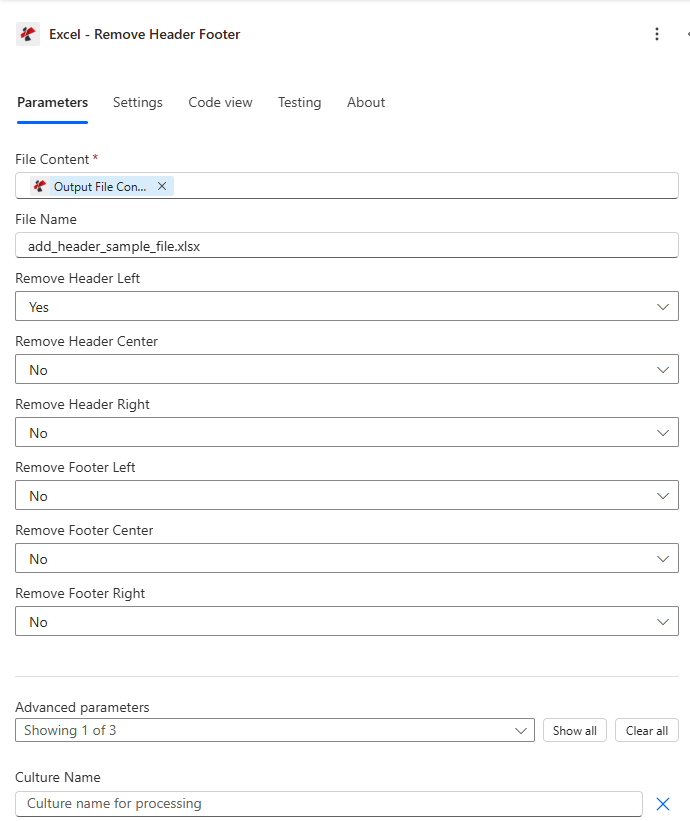
Mappa il contenuto del file, imposta il nome del file, quindi attiva "Sì" solo per le zone di intestazione/piè di pagina che desideri rimuovere.
Parametri
Necessario: È necessario fornire solo il contenuto del file. Il nome del file e tutti e sei i flag di rimozione sono facoltativi. I nomi dei fogli di lavoro, gli indici dei fogli di lavoro e il nome della cultura sono parametri avanzati condizionali che sono rilevanti solo se è necessario un targeting o una localizzazione oltre le impostazioni predefinite.
| Parametro | Necessario | Cosa fa | Esempio |
|---|---|---|---|
| File Content | Required | Base64 content of the source Excel workbook, mapped from SharePoint, OneDrive, or another prior action. | [File Content from Get file content] |
| File Name | Optional | Excel filename including extension (.xlsx or .xls), used for processing and output identification. | add_header_sample_file.xlsx |
| Remove Header Left | Optional | Yes clears the left section of the header, No preserves it. Defaults to No. | Yes |
| Remove Header Center | Optional | Yes clears the center section of the header, No preserves it. Defaults to No. | No |
| Remove Header Right | Optional | Yes clears the right section of the header, No preserves it. Defaults to No. | No |
| Remove Footer Left | Optional | Yes clears the left section of the footer, No preserves it. Defaults to No. | No |
| Remove Footer Center | Optional | Yes clears the center section of the footer, No preserves it. Defaults to No. | No |
| Remove Footer Right | Optional | Yes clears the right section of the footer, No preserves it. Defaults to No. | No |
| Worksheet Names | Conditional | Advanced parameter. List of worksheet names to target, for example Sheet1 or Report. Leave empty along with Worksheet Indexes to process every sheet. | ["Sheet1", "Report"] |
| Worksheet Indexes | Conditional | Advanced parameter. List of 0-based worksheet indexes to target. Combines with Worksheet Names if both are set. | [0, 2] |
| Culture Name | Conditional | Advanced parameter. Culture/locale code for processing, for example en-US or de-DE. Blank uses the invariant culture. | en-US |
Campi di output
| Campo | Tipo | Cosa contiene |
|---|---|---|
document | Base64 | The Excel workbook with the selected header/footer sections removed. |
Success | Boolean | true if the action completed, false if it failed. |
ErrorMessage | String | Error description, null when Success is true. |
Errors | Array | Detailed error objects, empty when Success is true. |
Cosa significano i messaggi di errore più comuni?
| Messaggio di errore | Causa | Soluzione |
|---|---|---|
| Request is empty | The request object is null. | Provide a valid request object. |
| Document is empty | File Content is null or empty. | Provide a valid Excel document in File Content. |
| Invalid worksheet selection | Worksheet names don't exist or indexes are out of range. | Use existing worksheet names or valid 0-based indexes. |
| Available worksheets in workbook (X total) | Informational message shown when worksheet selection fails. | Review worksheet names/indexes and use a valid value from the X available worksheets. |
Come impostare la rimozione dell'intestazione e del piè di pagina in Power Automate?
- Aggiungere PDF4me → Excel - Rimuovere intestazione e piè di pagina al tuo Power Automate fluire.
- Mappa Contenuto del file da un'azione precedente (SharePoint, OneDrive, oppure Ottieni il contenuto del file) e imposta Nome del file.
- Impostato Rimuovi l'intestazione sinistra, Rimuovi il centro dell'intestazione, O Rimuovi l'intestazione destra A SÌ per ogni zona di intestazione che si desidera cancellare.
- Impostato Rimuovi il piè di pagina a sinistra, Rimuovi il piè di pagina centrale, O Rimuovi il piè di pagina a destra A SÌ per ogni area del piè di pagina che si desidera cancellare.
- Espandi Parametri avanzati per colpire specifici Nomi dei fogli di lavoro O Indici dei fogli di lavoro, oppure lascia entrambi vuoti per elaborare ogni foglio. Esegui il flusso, la cartella di lavoro pulita viene restituita come documento.
Configurazioni tipiche
Esempi di flusso di lavoroCommon Power Automate flow patterns using Remove Header Footer.
- Un flusso di iniziativa di rebranding si attiva su un SharePoint libreria di modelli.
- Ottieni il contenuto del file recupera ogni Excel modello.
- L'opzione "Rimuovi intestazione e piè di pagina" imposta tutti e sei i flag di rimozione su "Sì", lasciando vuoti i campi "Nomi dei fogli di lavoro" e "Indici dei fogli di lavoro" per cancellare ogni foglio.
- Aggiungi testo, intestazione e piè di pagina, quindi applica il nuovo marchio alla cartella di lavoro ripulita.
- Un flusso programmato viene eseguito all'inizio di ogni trimestre.
- L'opzione "Ottieni contenuto file" recupera il modello del rapporto trimestrale.
- Rimuovi intestazione e piè di pagina imposta Rimuovi intestazione al centro e Rimuovi piè di pagina a sinistra su Sì, mantenendo Rimuovi intestazione a destra su No per preservare i numeri di pagina, indirizzando i fogli di lavoro ["Riepilogo", "Dati finanziari"].
- Un'azione successiva inserisce la nuova etichetta del trimestre nell'intestazione svuotata.
- Un flusso si attiva quando un report interno viene contrassegnato per la consegna al cliente.
- Ottieni il contenuto del file recupera l'interno Excel rapporto.
- Rimuovi intestazione e piè di pagina imposta tutti i flag del piè di pagina e Rimuovi intestazione a sinistra, Rimuovi intestazione al centro su Sì, mantenendo Rimuovi intestazione a destra su No per preservare la paginazione, utilizzando gli indici del foglio di lavoro [0, 1, 2] per le sezioni principali.
- La cartella di lavoro ripulita viene inviata via e-mail al referente del cliente.
Consigli pratici
Foglio riassuntivo
| Campo | Valore |
|---|---|
| Action | Excel - Remove Header Footer |
| Required fields | File Content |
| Header removal flags | Remove Header Left, Center, Right (each Yes/No, default No) |
| Footer removal flags | Remove Footer Left, Center, Right (each Yes/No, default No) |
| Advanced parameters | 3 total: Worksheet Names, Worksheet Indexes, Culture Name |
| Output | document (Base64 workbook) + Success + ErrorMessage + Errors |
Domande frequenti
Casi d'uso e applicazioni industriali
- Corporate Rebranding
- Finance & Accounting
- Human Resources
- Sales & Marketing
- Legal & Compliance
- Operations & Manufacturing
- Rebranding aziendaleRimuovere i vecchi loghi e nomi aziendali da tutti i modelli Excel.
- Integrazione post-fusionePulire le intestazioni e i piè di pagina prima di applicare il branding dell'entità unificata.
- Ristrutturazione della divisione: Rimuovere le vecchie intestazioni di divisione dai modelli dipartimentali
- Modifiche alla linea di prodottiCreazione di un branding di prodotto pulito a partire da modelli di vendita e marketing
- Pulizia di fine trimestre: Rimuovere le informazioni del trimestre precedente dai modelli finanziari
- Standardizzazione di fine anno: Pulire le intestazioni specifiche dell'anno prima dell'inizio del nuovo anno fiscale
- Preparazione della revisione contabile: Rimuovere i commenti della revisione interna dai documenti di audit
- Rapporti ai clienti: Eliminare elementi superflui dalle intestazioni e dai piè di pagina interni dei report finanziari destinati ai clienti
- Aggiornamenti dei modelli: Rimuovere le intestazioni obsolete delle politiche HR dai modelli dei dipendenti
- Iscrizione ai benefici: Elimina le intestazioni di iscrizione dell'anno precedente dai nuovi modelli
- Analisi delle prestazioni: Rimuovere le intestazioni del vecchio periodo di revisione dai modelli di valutazione
- Pulizia di onboardingStandardizzare i modelli per i nuovi assunti rimuovendo le vecchie intestazioni
- Pulizia della campagna: Rimuovere le vecchie intestazioni della campagna dai modelli di vendita riutilizzabili
- Aggiornamenti sui prezzi: Elimina le intestazioni obsolete relative ai periodi di prezzo dai listini prezzi
- Proposte ai clienti: Rimuovere le intestazioni di revisione interna dai documenti da consegnare al cliente
- Modifiche territoriali: Aggiorna le intestazioni dei territori di vendita rimuovendo le vecchie assegnazioni
- Modelli di contratto: Rimuovere le intestazioni della vecchia versione dai modelli legali
- Aggiornamenti delle politiche: Eliminare le date obsolete delle policy dai documenti di conformità
- Modifiche normativeAggiornare le intestazioni dei riferimenti normativi rimuovendo le citazioni obsolete.
- Pulizia della revisione contabile: Rimuovere le note di audit interno dai report di conformità finali
- Aggiornamenti delle procedure operative standard: Rimuovere le intestazioni di revisione obsolete dalle procedure operative standard
- Standard di qualità: Elimina le intestazioni obsolete della versione ISO dai modelli di qualità
- Aggiornamenti sulla sicurezza: Rimuovere le vecchie intestazioni relative alle norme di sicurezza dai materiali di formazione
- Modifiche del fornitore: Rimuovere i vecchi loghi dei fornitori dai modelli di approvvigionamento