Excel Popola in Power Automate
PDF4me Excel - Popola una fusione JSON carico utile in un Excel modello che contiene Pennarello intelligente Aspose campi e restituisce un popolato .xlsx pronto per allegare, memorizzare o inviare. Mappa il modello da SharePoint, OneDrive, o Dataverse, incolla o costruisci il JSON da contenuti dinamici e inviare la cartella di lavoro popolata in SharePoint Crea file, Outlook Invia un'e-mail, OneDrive Crea file, Dataverse Aggiungi una nuova riga, O Teams Pubblica un messaggio. Cartelle di lavoro con più fogli, ricalcolo delle formule e formattazione di numeri e date in base alle impostazioni locali vengono gestiti in un'unica operazione.
Prima di eseguire questa azione: autore e Excel modello con campi Smart Marker come &=Items.ItemName. La grammatica completa (modificatori, layout multi-foglio, annidati JSON percorsi, gestione delle formule, formattazione della cultura) più modelli di esempio scaricabili e JSON i carichi utili sono sul Excel Sintassi per popolare il modello pagina di riferimento.
Autenticazione del tuo API Richiesta
IL PDF4me Collegare il connettore Power Automate richiede un valido connessione tenendo il tuo PDF4me API chiave. Crea la connessione una volta in fase di progettazione del flusso, poi ogni PDF4me azione nel tuo inquilino lo riutilizza.
Informazioni importanti da non perdere
&=Items.ItemName richiede il JSON per contenere un Elementi una serie di oggetti con un Nome articolo proprietà. I nomi dei campi fanno distinzione tra maiuscole e minuscole (itemMaking NON corrisponderà Nome articolo).2 per compilare solo il secondo foglio, oppure 1,3 per popolare il primo e il terzo. Utile per modelli multi-foglio in cui un sistema a monte possiede solo una parte della cartella di lavoro.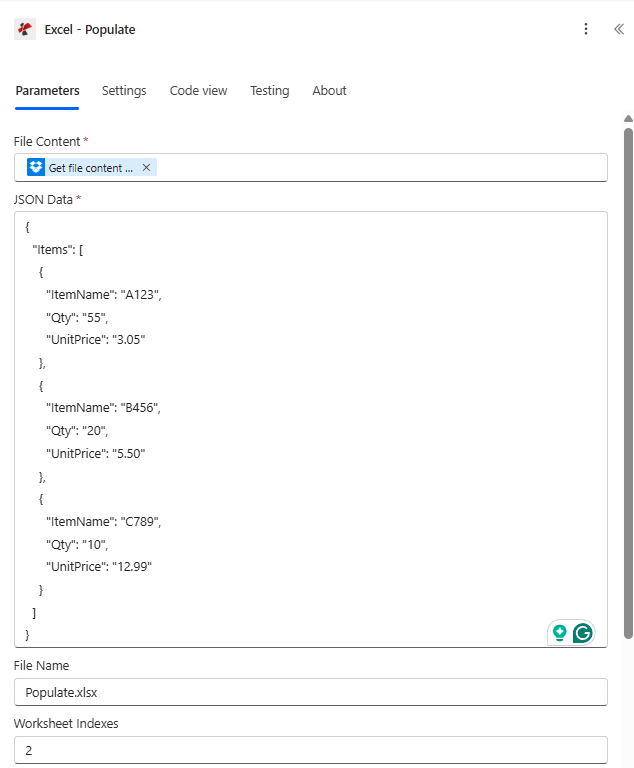
IL Excel - Popola l'azione configurata in un Power Automate flusso con il file mappato da SharePoint, un in linea JSON Matrice di elementi e indici del foglio di lavoro che limitano l'unione al foglio 2.
Parametri
Necessario: Contenuto del file, JSON Dati. Raccomandato: Nome file (predefinito su Populate.xlsx) e Indici dei fogli di lavoro quando il modello ha più di un foglio. Avanzato: Rigoroso JSON Stringhe, Impostazioni cultura e lingua, Calcola formule, Prefisso virgolette per lo stile.
| Parametro | Necessario | Cosa fa | Esempio |
|---|---|---|---|
| File Content | Yes | Excel template (.xlsx) as binary dynamic content from a prior step: SharePoint Get file content, OneDrive Get file content, Dataverse Download file, Outlook Get attachments. The template must contain Smart Marker cells. | @triggerOutputs()?['body'] |
| File Name | No | Template filename including .xlsx extension. Defaults to Populate.xlsx. Used for tracking and as the basis for Output File Name. | Populate.xlsx |
| JSON Data | Yes | JSON object whose top-level keys match the data source names in your markers. May be pasted inline, built from a Compose step, or mapped from a Parse JSON / HTTP step. | {"Items":[{"ItemName":"A123","Qty":"55","UnitPrice":"3.05"}]} |
| Worksheet Indexes | No | Comma-separated 1-based sheet indexes to populate. Empty = all sheets. Pass 2 for sheet 2 only, 1,3 for sheets 1 and 3. | 2 |
| Strict JSON Strings | No | Yes (default) preserves quoted JSON string primitives as text in the Excel cell. No coerces quoted numeric-looking strings into typed numeric values during merge. | Yes |
| Culture & Language Settings | No | Standard culture name controlling number, date, and currency formatting written into cells. Defaults to en-US. Examples: fr-FR, de-DE, ja-JP. | en-US |
| Calculate Formulas | No | Yes (default) recalculates the workbook after the merge so totals are accurate on open. No skips recalculation to save time when a downstream step will recalc. | Yes |
| Quote Prefix To Style | No | Applies the Excel quote-prefix flag to styled values so cells that look numeric but should stay text (account numbers, ZIP codes with leading zeros) render as text. | Yes |
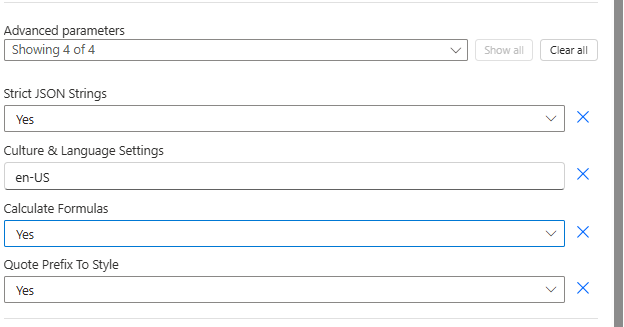
Il pannello dei parametri avanzati di Excel - Popola le esposizioni rigorose JSON Stringhe, Impostazioni cultura e lingua, Calcola formule e Prefisso virgolette per lo stile.
Produzione
| Campo di contenuto dinamico | Tipo | Cosa contiene |
|---|---|---|
Output File Content | Binary | The populated Excel workbook. Pass into SharePoint Create file, OneDrive Create file, Outlook Send an email with attachment, Dataverse Add a new row, or Teams Post a message with file. |
Output File Name | String | The output filename, based on File Name with the .xlsx extension. |
Success | Boolean | true on successful population, false on failure. Use in a Condition step for retry / branching logic. |
Error Message | String | Short error description on failure. Empty when Success is true. |
Error Details Item | Array | Itemised error messages when the engine encountered multiple issues. Empty when Success is true. |
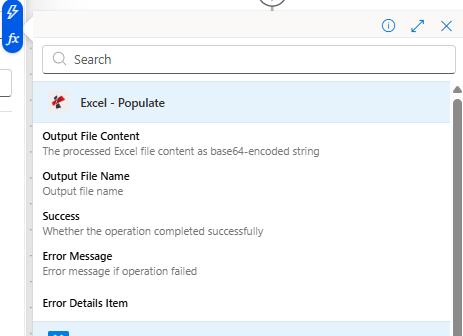
Genera contenuti dinamici da Excel - Azione di popolamento, pronta per essere mappata a valle Microsoft 365 azioni.
Forma della risposta grezza
Per riferimento (o quando si chiama il sottostante) REST (endpoint diretto), il corpo dell'azione appare così in caso di successo:
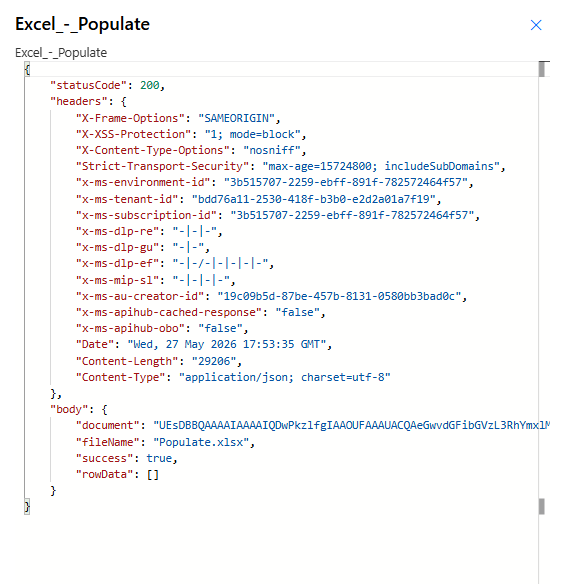
Codice di stato 200, Tipo di contenuto applicazione/jsonIl corpo trasporta documento Base64 XLSX), Nome file, E successo. messaggio di errore e il Errori Gli array sono presenti solo nelle esecuzioni fallite.
Esempio rapido (prova in 3 minuti)
Due combinazioni pronte all'uso corrispondono agli screenshot qui sopra. Scarica ogni coppia, trascina il file XLSX in Contenuto file, incolla il JSON in JSON Dati ed esecuzione.
Usi template.xlsx con Indici dei fogli di lavoro = 2 (Il foglio 2 contiene i semplici indicatori degli elementi utilizzati nello screenshot dei parametri). Abbina con gli elementi piatti corrispondenti JSON.
template.xlsx(Contenuto del file)foglio23-dati.jsonJSON Dati)- Impostato Indici dei fogli di lavoro A
2
Utilizza il foglio di fatturazione di template.xlsx con annidati &=RootData.Items.* marcatori, formule di riferimento strutturato in un Fattura semplice Tabella, subtotale + imposta + totale.
template.xlsx(Contenuto del file)foglio1-dati.jsonJSON Dati)- Impostato Indici dei fogli di lavoro A
1per il foglio di fattura
Modello a tre fogli che mostra diverse fonti di dati per foglio. L'ordine dei fogli nel file è Articoli, dipendenti, prodotti.
template-3-sheets.xlsx- Componi gli array di articoli/dipendenti/prodotti in uno JSON oggetto (vedi) sezione multifoglio)
- Partire Indici dei fogli di lavoro vuoto per riempire tutti e tre
Esempi di flusso
Modelli di flusso comuni in Power AutomateTypical ways to chain Excel - Populate into a flow.
- SharePoint Quando viene creato un elemento, si attiva un trigger nell'elenco degli ordini.
- SharePoint La funzione "Ottieni elementi" recupera gli elementi corrispondenti dall'elenco "Righe dell'ordine".
- Componi costruisci il JSON Payload di dati con un array di elementi ricavato dalle voci di riga.
- SharePoint Ottieni il contenuto del file carica la fattura Excel modello.
- Excel - Popola il modello di unione più JSON.
- Outlook Invia un'e-mail al cliente allegando il contenuto del file di output.
- L'evento ricorrente si attiva il primo giorno di ogni mese alle ore 09:00.
- La funzione List rows di Dataverse recupera l'inventario corrente.
- Componi forme il risultato in un JSON oggetto con un array di Prodotti.
- SharePoint L'opzione "Ottieni contenuto file" carica il modello a 3 fogli.
- Excel - Popolare le esecuzioni con gli indici del foglio di lavoro impostati su 2 (solo foglio Prodotti).
- OneDrive Crea archivi di file per il report; Teams pubblica un messaggio con il link al report.
- Il trigger di Microsoft Forms si attiva quando viene inviata una nuova risposta.
- La funzione List di Dataverse recupera le righe relative ai dipendenti e ai reparti.
- Componi costruisci il JSON Dati con un array di dipendenti.
- Excel - La funzione "Populate" unisce i dati al modello del ruolo delle risorse umane, impostando la cultura in base alle impostazioni locali della risposta del modulo.
- Outlook L'invio di un'e-mail recapita la cartella di lavoro compilata al responsabile delle risorse umane.