Analizza CSV A JSON In Power Automate con PDF4me
PDF4me CSV - Analisi in JSON è un Power Automate azione che converte un CSV file in un formato strutturato JSON array con un sistema di priorità dell'intestazione a tre livelli e delimitatore configurabile. Usalo per alimentare CSV esportazioni in database, REST APIs o Excel senza scrivere un parser personalizzato nel tuo flusso.
Cosa fa questa azione
PDF4me CSV - Analisi in JSON legge un CSV file e restituisce un Base64-codificato JSON Array di oggetti, con le opzioni Intestazioni di colonna, Salta prima riga e Nome cultura che controllano l'interpretazione di righe e intestazioni. Qualsiasi delimitatore è supportato e le righe non valide vengono gestite correttamente anziché interrompere il flusso.
Come faccio ad autenticare il mio Power Automate Fluire?
Ogni PDF4me azione in Power Automate richiede una connessione valida. Crea o selezionane una che contenga il tuo PDF4me API chiave affinché il flusso possa autenticarsi CSV analizzare le richieste in modo sicuro.
Informazioni importanti da non perdere
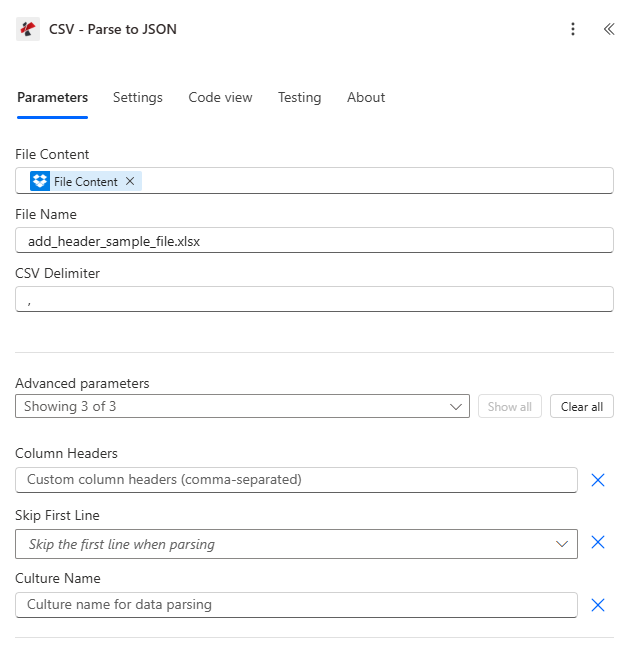
Contenuto del file mappa e nome del file, impostati CSV Seleziona Delimitatore, quindi espandi i parametri avanzati per Intestazioni di colonna, Salta prima riga e Nome cultura.
Parametri
Necessario: Contenuto del file, nome del file e CSV È necessario specificare un delimitatore. Intestazioni di colonna, Salta la prima riga e Nome cultura sono parametri avanzati opzionali.
| Parametro | Necessario | Cosa fa | Esempio |
|---|---|---|---|
| File Content | Required | Base64 content of the source CSV file, mapped from SharePoint, OneDrive, or an email attachment. | [File Content from Get File] |
| File Name | Required | CSV filename including extension, used for processing and output identification. | data.csv |
| CSV Delimiter | Required | Character or short string separating columns. Comma, semicolon, tab, and pipe are all supported, as are multi-character delimiters. | , |
| Column Headers | Optional | Comma-separated custom header names. When provided, every CSV line including the first is treated as data and Skip First Line is ignored. | FullName,Age,Email |
| Skip First Line | Optional | When true and Column Headers is empty, uses the first CSV line as headers and starts data from the second line. Default false. | true |
| Culture Name | Optional | Locale used to interpret region-specific number and date formats in the CSV content. | en-US |
Campi di output
| Campo | Tipo | Cosa contiene |
|---|---|---|
document | Base64 | The parsed JSON array, UTF-8 encoded and Base64 wrapped. |
FileName | String | Fixed output filename, "parsed_data.json". |
Success | Boolean | true if parsing completed, false if the action failed. |
ErrorMessage | String | Error description, null when Success is true. |
Errors | Array | Detailed error objects with Code and Message, empty when Success is true. |
Cosa significano i messaggi di errore più comuni?
| Messaggio di errore | Causa | Soluzione |
|---|---|---|
| Request is empty | Request object is null. | Provide a valid request object. |
| Document is empty | Document object is null or CSV content is null. | Provide valid CSV file content. |
| Encoding exceptions | CSV content is not UTF-8 encoded. | Re-save or export the CSV file as UTF-8. |
| Empty array output | CSV content is empty or contains only a header row. | Provide a CSV file with at least one data row. |
Come si configura Parse? CSV In Power Automate?
- Aggiungere PDF4me → CSV - Analisi in JSON al tuo Power Automate fluire.
- Mappa Contenuto del file E Nome del file da un'azione precedente (SharePoint, OneDrive(o allegato e-mail).
- Impostato Delimitatore CSV per corrispondere al file sorgente (virgola, punto e virgola, tabulazione o barra verticale).
- Espandi Parametri avanzati e impostare Intestazioni di colonna per nomi personalizzati, oppure Salta la prima fila per utilizzare la riga di intestazione del file stesso.
- Eseguire il flusso, decodificare il documento Base64 output e iterare attraverso il risultato JSON matrice con Applicare a ciascuno.
Configurazioni tipiche
Esempi di flusso di lavoroCommon Power Automate flow patterns using Parse CSV.
- UN CSV il file finisce in un SharePoint La cartella "Importazioni" attiva il flusso.
- Analizza CSV converte in JSON con CSV Delimitatore impostato su virgola e Salta prima riga abilitata.
- L'output del documento viene decodificato e analizzato in singoli JSON oggetti.
- Applica a ciascun ciclo i record e li inserisce tramite un connettore SQL.
- Il elaborato CSV viene spostato in una cartella "Archivio".
- Un sistema sorgente invia un'e-mail delimitata da punto e virgola CSV esportazione.
- Analizza i file CSV con CSV Il delimitatore è impostato su un punto e virgola e l'opzione "Salta prima riga" è abilitata.
- Ogni record analizzato viene pubblicato su un REST API endpoint con HTTP.
- I codici di risposta vengono raccolti per segnalare eventuali record non riusciti.
- Al termine del ciclo, viene inviato un riepilogo via e-mail.
- Un report legacy arriva come un file delimitato da tabulazioni CSV senza riga di intestazione.
- Analizza i file CSV con CSV Il delimitatore è impostato su una tabulazione e le intestazioni di colonna sono impostate esplicitamente.
- Il risultato JSON array alimenta un PDF4me Azione Aggiungi righe per popolare un modello Excel.
- La cartella di lavoro Excel formattata viene inviata via e-mail alle parti interessate.
Consigli pratici
Foglio riassuntivo
| Campo | Valore |
|---|---|
| Action | CSV - Parse to JSON |
| Header priority | Column Headers > Skip First Line > auto-generated |
| Common delimiters | , (comma) / ; (semicolon) / \t (tab) / | (pipe) |
| Output filename | parsed_data.json (fixed) |
| Output format | document (Base64 JSON array) |
| Malformed data behavior | Returns empty array, does not error |
Domande frequenti
Casi d'uso e applicazioni industriali
- IT & System Integration
- Finance & Accounting
- Sales & Marketing
- Human Resources
- Operations & Supply Chain
- Integrazione di sistemi legacy: Analizza i file CSV esportati da sistemi legacy e convertili in formato JSON
- Feed di dati API: Converti i dati CSV in JSON per l'utilizzo tramite API REST
- Migrazione del database: Analizza i file CSV per le operazioni di importazione nel database
- elaborazione dei file di log: Analizza i file di log in formato CSV per l'analisi
- Importazione estratto conto bancario: Analizza gli estratti conto bancari in formato CSV e convertili in JSON per l'elaborazione
- Elaborazione delle transazioni: Convertire le esportazioni di transazioni CSV in JSON strutturato
- Importazione dati GL: Analizza i file CSV del piano dei conti per l'importazione nel sistema ERP
- Elaborazione delle fatture: Convertire i dati delle fatture CSV in JSON per l'automazione
- Importazione di piombo: Analizza gli elenchi di lead in formato CSV provenienti dalle piattaforme di marketing
- Dati della campagnaConvertire i risultati della campagna in formato CSV in formato JSON per l'analisi.
- Contatto Import: Analizza i dati di contatto esportati in formato CSV da varie fonti
- Integrazione dei dati di vendita: Converti i report di vendita CSV in JSON per l'importazione nel CRM
- Dati retributivi: Analizza i fogli presenze in formato CSV per l'importazione nel sistema paghe
- Dipendente: Convertire i dati dei dipendenti da CSV a JSON per i sistemi informativi per le risorse umane (HRIS)
- Iscrizione ai benefici: Analizza i dati di iscrizione in formato CSV per l'elaborazione
- Registri delle presenze: Convertire i dati di presenza esportati in formato CSV in formato JSON strutturato
- Importazione inventario: Analizza le esportazioni di inventario CSV in formato JSON per l'importazione nel sistema
- Elaborazione degli ordini: Convertire i dati dell'ordine CSV in JSON per l'elaborazione
- Dati di spedizione: Analizza i manifesti di spedizione in formato CSV per i sistemi logistici
- Dati del fornitore: Convertire gli elenchi dei fornitori da CSV a JSON per gli acquisti