Unisci righe in Excel In Power Automate
PDF4me Unisci righe è un Power Automate azione che i gruppi duplicano Excel Questa funzione raggruppa le righe in base a una o più colonne chiave e combina i valori rimanenti in un'unica riga consolidata. Utilizzala per raggruppare voci ripetute di clienti, categorie o transazioni in un'unica riga per chiave, oppure lascia vuote le colonne chiave per rimuovere direttamente le righe duplicate esatte.
Cosa fa questa azione
PDF4me Unisci righe legge un Excel Il file, insieme a una serie di numeri di colonna chiave, raggruppa le righe che condividono gli stessi valori chiave e unisce i valori non chiave di ciascun gruppo con un punto e virgola come separatore, dopo aver rimosso i valori duplicati all'interno di tale gruppo. Le righe che condividono tutti i valori di colonna vengono trattate come duplicati esatti quando non viene specificata alcuna colonna chiave.
Autenticazione del tuo API Richiesta
Per accedere al PDF4me Web API Attraverso Power Automate, ogni richiesta deve includere un valido API chiave. L'autenticazione convalida la tua identità e consente al connettore di raggiungere PDF4me'S Excel servizio di unione righe dal tuo flusso.
Informazioni importanti da non perdere
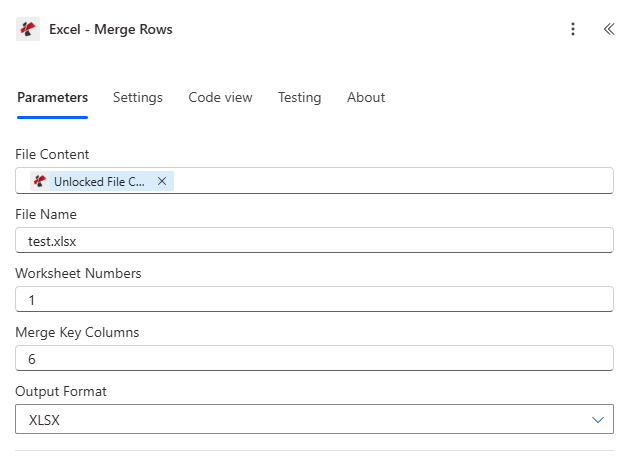
Associa il contenuto del file e il nome del file da un'azione precedente, imposta i numeri dei fogli di lavoro e le colonne chiave di unione, quindi scegli il formato di output.
Parametri
Necessario: Il contenuto del file, il nome del file e i numeri dei fogli di lavoro devono essere sempre specificati. Le colonne chiave di unione e il formato di output sono condizionali e prevedono un comportamento predefinito in caso di campi vuoti.
| Parametro | Necessario | Cosa fa | Esempio |
|---|---|---|---|
| File Content | Required | Base64 or buffer content of the source Excel file, typically mapped from a prior action like SharePoint Get File Content or OneDrive. | [File Content from Get File] |
| File Name | Required | Name of the Excel file including its extension, used for processing and naming the output. | test.xlsx |
| Worksheet Numbers | Required | Comma-separated list of 1-based worksheet numbers to process, for example "1,3" targets the first and third worksheets. | 1 |
| Merge Key Columns | Conditional | Comma-separated 1-based column numbers used to group duplicate rows. Leave blank to treat all columns as keys, which removes exact duplicate rows without merging any values. | 6 |
| Output Format | Conditional | Output file format: XLSX, XLS, XLSB, or CSV, matched case-insensitively. Defaults to XLSX when left blank. | XLSX |
Quali risultati restituisce la funzione Unisci righe?
| Campo | Tipo | Cosa contiene |
|---|---|---|
document | Base64 | The Excel document with duplicate rows merged, in the requested Output Format. |
FileName | String | Output filename, for example "merged_rows.xlsx", with the extension matching Output Format. |
Success | Boolean | true when the merge completed, false if the request failed validation or processing. |
Error Message | String | Description of what went wrong, null when Success is true. |
Errors | Array | Detailed error entries with Code and Message, empty when Success is true. |
Messaggi di errore comuni
| Messaggio di errore | Causa | Soluzione |
|---|---|---|
Request is empty | Request object is null. | Provide a valid request object. |
Document is empty | Document object is null. | Provide a valid Excel document. |
Invalid worksheet selection | Worksheet number is out of range or in an invalid format. | Use valid 1-based worksheet numbers within the workbook. |
Available worksheets in workbook ({X} total) | Informational detail returned alongside a worksheet validation failure. | Use worksheet numbers from 1 to the reported total. |
Worksheet {number} not found | Worksheet number exceeds the workbook's total worksheet count. | Use a valid worksheet number from 1 to the total count. |
Error processing file: {message} | Generic processing error during the merge operation. | Check file integrity, data structure, and parameter values. |
Come impostare le righe di unione in Power Automate?
- Aggiungere PDF4me → Unisci righe al tuo Power Automate fluire.
- Mappa Contenuto del file E Nome del file da un'azione precedente, come ad esempio SharePoint O OneDrive Recupera il contenuto del file.
- Inserisci Numeri del foglio di lavoro come elenco di indici di fogli di lavoro con base 1, separati da virgole, ad esempio
1O1,3. - Inserisci Unisci colonne chiave come numeri di colonna basati su 1 per raggruppare, ad esempio
6oppure lasciare vuoto per rimuovere solo le righe duplicate esatte. - Impostato Formato di output a XLSX, XLS, XLSB o CSVoppure lasciare vuoto per utilizzare il formato XLSX predefinito.
- Esegui il flusso. Le righe duplicate vengono raggruppate e unite e il file consolidato viene restituito come
document.
Quando devo lasciare vuote le colonne della chiave di unione?
Partire Unisci colonne chiave Questa opzione è utile quando l'obiettivo è rimuovere solo le righe completamente identiche in ogni colonna, ad esempio per ripulire un'importazione che ha incluso due volte lo stesso record. Poiché in questa modalità ogni colonna viene considerata parte della chiave, non rimangono colonne non chiave da unire, quindi l'azione si comporta come una semplice rimozione di duplicati esatti anziché come un consolidamento di valori.
Configurazioni tipiche
Esempi di flusso di lavoroCommon Power Automate flow patterns using Merge Rows.
- Un trigger ricorrente si attiva al termine dell'esportazione giornaliera degli ordini.
- Ottieni contenuto file recupera la cartella di lavoro degli ordini del giorno da SharePoint.
- L'operazione Unisci righe viene eseguita con le colonne chiave di unione impostate sulla colonna CustomerID e i numeri dei fogli di lavoro impostati su "1".
- Il file consolidato, con una riga per cliente e i dettagli dell'ordine uniti, viene inviato via e-mail al team di vendita.
- Un flusso inizia quando un nuovo file arriva in "Pulizia" SharePoint cartella.
- Get File Content recupera il file caricato Excel file che può contenere righe ripetute.
- L'opzione Unisci righe viene eseguita con il campo Colonne chiave di unione lasciato vuoto, in modo che vengano unite solo le righe identiche in tutte le colonne.
- Il file ripulito viene salvato nuovamente in una cartella denominata "Dati ripuliti".
- Un evento ricorrente settimanale avvia la generazione dei report di inventario.
- La funzione Get File Content recupera la cartella di lavoro dettagliata dell'inventario dal sistema di registrazione.
- L'opzione Unisci righe viene eseguita con le colonne chiave di unione impostate sui numeri di colonna Categoria e Sottocategoria.
- Gli ID prodotto e le quantità delle righe corrispondenti vengono uniti in un'unica riga per categoria, quindi archiviati nella libreria dei riepiloghi settimanali.
Consigli pratici
Foglio riassuntivo
| Campo | Valore |
|---|---|
| Action | Merge Rows |
| File Content | Mapped from a prior file-retrieval action |
| File Name | e.g. test.xlsx |
| Worksheet Numbers | 1-based, comma-separated: "1" or "1,3,5" |
| Merge Key Columns | 1-based column numbers to group on, e.g. "6"; blank = exact duplicates only |
| Value merge separator | "; " between deduplicated non-key values |
| Output Format | XLSX (default), XLS, XLSB, or CSV |
| Output | document (Base64), FileName, Success, Error Message, Errors |
Domande frequenti
Casi d'uso e applicazioni industriali
- Sales & E-Commerce
- Finance & Accounting
- Human Resources
- Operations & Supply Chain
- Customer Service & Support
- Healthcare & Medical
Casi d'uso per vendite ed e-commerce
- Consolidamento degli ordini dei clienti: Unisci più ordini per cliente in un'unica riga
- Aggregazione delle vendite di prodottiConsolidare le vendite per prodotto su più transazioni
- Riepilogo territoriale: Unire i dati di vendita per territorio o regione
- Rimozione dei lead duplicati: Rimuovere i lead duplicati esatti dagli elenchi di marketing
Casi d'uso in ambito finanziario e contabile.
- Consolidamento delle transazioni: Unisci le transazioni per conto o fornitore
- Aggregazione delle voci GLConsolidamento delle registrazioni contabili generali per codice conto
- Riepilogo delle spese: Unisci le voci di spesa per dipendente o reparto
- Rimozione delle fatture duplicate: Rimuovere le voci di fattura duplicate esatte
Casi d'uso delle risorse umane
- Consolidamento delle schede attività: Unisci le voci del foglio presenze per dipendente e periodo di paga
- Aggregazione dei registri di formazione: Consolidare il completamento della formazione per dipendente
- Iscrizione ai benefici: Unisci le selezioni di iscrizione in base all'ID del dipendente
- Pulizia dei dipendenti duplicati: Rimuovere i record duplicati dei dipendenti
Casi d'uso relativi alle operazioni e alla catena di approvvigionamento
- Consolidamento dell'inventario: Unisci i record di inventario per ubicazione e prodotto
- Aggregazione degli ordini dei fornitoriConsolidare gli ordini di acquisto per fornitore
- Tracciamento della spedizione: Unisci le voci di spedizione in base al numero di tracciamento
- Riepilogo del controllo qualitàRisultati aggregati del controllo qualità per lotto o numero di serie
Casi d'uso del servizio clienti e dell'assistenza
- Consolidamento dei biglietti: Unisci i ticket di supporto per cliente e categoria del problema
- Aggregazione di feedback: Consolidare il feedback dei clienti per prodotto
- Deduplicazione dei contatti: Rimuovere le voci di contatto duplicate
- Cronologia delle interazioni: Unisci le interazioni dei clienti tramite ID cliente
Casi d'uso in ambito sanitario e medico
- Consolidamento delle visite dei pazienti: Unire le visite dei pazienti in base all'ID del paziente e alla data
- Aggregazione dei risultati di laboratorio: Consolidare i risultati di laboratorio per paziente e tipo di test
- Riepilogo degli appuntamenti: Unire gli appuntamenti per paziente e fornitore
- Storia delle prescrizioni: Raggruppa le prescrizioni per ID paziente