Unire Excel File in Power Automate
PDF4me Unire Excel File l'azione consente di combinare più Excel file in un'unica cartella di lavoro consolidata in Power Automate con unione intelligente dei fogli di lavoro e conversione del formato. Questa potente funzione di consolidamento dei file supporta l'unione di tutti o di fogli di lavoro selezionati da più file di origine, la risoluzione automatica dei conflitti di nomi dei fogli di lavoro con numerazione del suffisso, l'ordinamento flessibile e più formati di output (XLSX, XLS, PDF, CSV), perfetto per il consolidamento dei report, l'aggregazione dei dati e le fonti multiple Excel combinazione di file Microsoft 365 flussi di lavoro.
Autenticazione del tuo API Richiesta
Per accedere al PDF4me Web API Attraverso Power Automate, ogni richiesta deve includere credenziali di autenticazione adeguate. L'autenticazione garantisce una comunicazione sicura e convalida la tua identità come utente autorizzato, consentendo un'integrazione perfetta tra il tuo Power Automate flussi e PDF4mepotente Excel servizi di unione file.
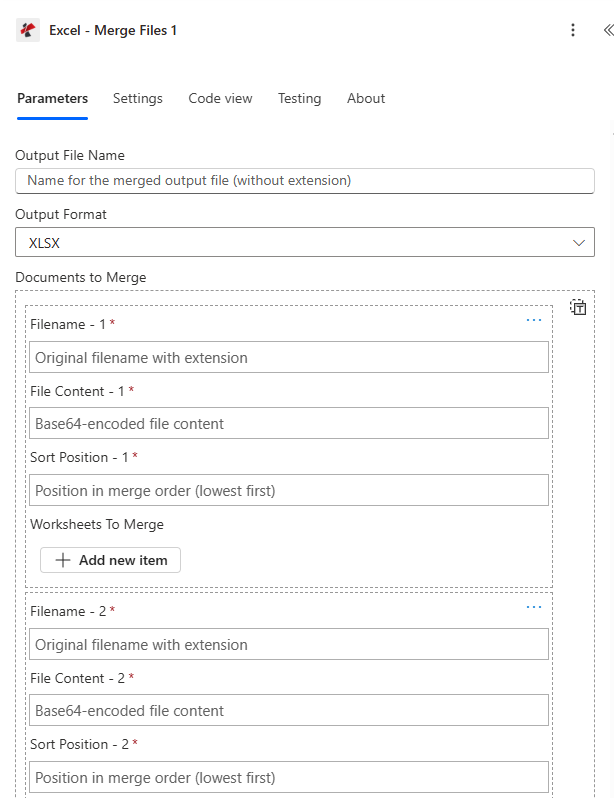
Caratteristiche principali
- Unione di più file: Unisci un numero illimitato di file Excel in un'unica cartella di lavoro
- Unione selettiva di fogli di lavoro: Scegli fogli di lavoro specifici o unisci tutti
- Risoluzione automatica dei conflitti: I nomi dei fogli di lavoro duplicati vengono rinominati automaticamente
- Controllo di smistamentoSpecifica l'ordine di unione con la proprietà SortPosition
- Diversi formati di output: Salva come XLSX, XLS, PDF, O CSV
- Conservazione dei contenuti: Tutto il contenuto e la formattazione del foglio di lavoro sono stati copiati
Parametri
Elenco completo dei parametri per l'unione Excel Azione sui file. Configura questi parametri per controllare l'unione dei file.
Importante: I parametri contrassegnati da un asterisco (***) sono obbligatori. Ogni documento nell'elenco Documenti richiede Base64-contenuto del file codificato.
| Parametro | Tipo | Descrizione | Esempio |
|---|---|---|---|
| Contenuto del file*** | Base64 | Fonte Excel Contenuto del file • Mappa Excel file dall'output dell'azione precedente • Supporta Excel file da SharePoint, OneDriveallegati e-mail • Può essere recuperato dinamicamente dalle variabili di flusso • Deve essere valido Excel documento (formati .xlsx, .xls) | [File Content from Get File] |
| Nome file*** | String | Excel Nome reale • Specificare Excel nome del file con estensione (.xlsx, .xls) • Utilizzato per l'elaborazione e la denominazione dei file di output • Deve includere un'estensione di file corretta • Supporta la denominazione dinamica da variabili di flusso | data.xlsx |
| Documenti*** | Array | Elenco dei file da unire • Array di oggetti MergeDocument con proprietà: Contenuto del file* Base64), Nome file* (corda), Posizione di ordinamento (numero, predefinito: 0, ordine crescente), Fogli di lavoro da unire (array di nomi di fogli di lavoro, vuoto = tutti i fogli di lavoro) • Deve contenere almeno un documento • Elaborati in ordine di posizione di ordinamento (i numeri più bassi prima) • Risoluzione dei conflittiI nomi dei fogli di lavoro duplicati vengono rinominati automaticamente con un suffisso (ad esempio, Foglio1, Foglio1_1, Foglio1_2). | [{"FileContent":"...", "Filename":"jan.xlsx", "SortPosition":1}] |
| Formato di output | Enum | Formato del file di output • XSX (predefinito) - Excel 2007+ (estensione .xlsx) • XLS - Excel 97-2003 (estensione .xls) • PDF - PDF documento (estensione .pdf) - distribuzione in sola lettura, archiviazione • CSV - Valori separati da virgola (estensione .csv) - Nota: CSV L'output include solo il primo foglio di lavoro • Predefinito: XLSX | XLSX |
| Nome del file di output | String | Nome del file di output (senza estensione) • Nome per il file di output unito • Estensione aggiunta automaticamente in base al formato di output • Predefinito: "unito" se vuoto • Non includere l'estensione del file | Q1_Report |
Produzione
IL PDF4me Unire Excel File l'azione restituisce dati di output completi per un funzionamento senza interruzioni Power Automate Integrazione del flusso:
- Table
- JSON
- Flow Integration
Visualizzazione tabella
Dati di risposta in formato tabellare strutturato:
| Parametro | Tipo | Descrizione |
|---|---|---|
| documento | Base64 | File Excel unito (o PDF/CSV in base al formato di output) |
| Nome file | String | Nome file generato con estensione appropriata |
| Successo | Boolean | vero se l'operazione è andata a buon fine, falso se non è andata a buon fine |
| Messaggio di errore | String | Descrizione dell'errore (null in caso di successo) |
| Errori | Array | Elenco di informazioni dettagliate sull'errore (array vuoto in caso di successo) |
JSON Formato di risposta
Il grezzo JSON risposta all'azione:
{
  "document": "[Base64 Merged File Content]",
  "FileName": "Q1_Report.xlsx",
  "Success": true,
  "ErrorMessage": null,
  "Errors": []
}
Esempi di generazione di nomi di file:
OutputFileName = "Report", OutputFormat = XLSX
→ FileName = "Report.xlsx"

OutputFileName = "", OutputFormat = PDF
→ FileName = "merged.pdf"

OutputFileName = "Combined", OutputFormat = XLS
→ FileName = "Combined.xls"
Esempio di risposta di errore:
{
  "document": null,
  "FileName": null,
  "Success": false,
  "ErrorMessage": "File content is empty for file january.xlsx",
  "Errors": [
    {
      "Code": "FILE_CONTENT_ERROR",
      "Message": "File content is empty for file january.xlsx"
    }
  ]
}
Power Automate Utilizzo del flusso
Utilizzare unito Excel file nelle azioni successive:
- Consolidamento dei report: Unisci i report mensili, trimestrali o annuali in un unico file
- Aggregazione dei dati: Unire i dati dei reparti in una vista aziendale consolidata
- Integrazione multi-sorgente: Combinare dati provenienti da sistemi/fonti diversi
- Creazione dell'archivio: Unisci i file Excel correlati in un unico file di archivio
- Distribuzione tramite e-mailInvia un unico file consolidato anziché allegati multipli.
- SharePoint Blog: Carica la cartella di lavoro unita nelle raccolte documenti
Messaggi di errore comuni
Comprendere e risolvere gli errori aiuta a garantire un funzionamento senza intoppi Excel Flussi di lavoro per l'unione di file:
| Messaggio di errore | Causa | Soluzione |
|---|---|---|
| "La richiesta è vuota" | L'oggetto della richiesta è nullo | Fornire un oggetto di richiesta valido |
| "Il contenuto del file {nomefile} è vuoto" | FileContent è nullo o una stringa vuota | Fornire valido Base64-contenuto del file codificato |
| "Nessun foglio di lavoro corrispondente trovato in {nomefile}" | È stato specificato WorksheetsToMerge, ma non ne esiste alcuno nel file. | Verificare che i nomi dei fogli di lavoro corrispondano esattamente (sensibile alle maiuscole/minuscole). |
| "Errore durante l'elaborazione del file {nomefile}: stringa Base64 non valida" | Il contenuto del file non è valido Base64 | Codifica il contenuto del file come Base64 prima di inviare |
| "Errore durante l'elaborazione del file {nomefile}: il file è danneggiato" | Fonte Excel Il file è danneggiato o non valido | Fornire dati validi e non corrotti Excel file |
| "Errore durante l'elaborazione del file {nomefile}: formato non supportato" | Formato file non supportato | Utilizzare esclusivamente file in formato .xlsx o .xls |
Esempi di flusso di lavoro
IL PDF4me Unire Excel File azione in Power Automate Fornisce modelli di flusso di lavoro completi, progettati per scenari aziendali reali:
- Monthly Consolidation
- Regional Aggregation
- Quarterly Archive
- Multi-Source Integration
Flusso di lavoro automatizzato per il consolidamento dei report mensili
Trasforma la tua reportistica con l'unione automatizzata dei report mensili dipartimentali:
Passaggi completi del flusso di lavoro:
- GrillettoAttivazione programmata il 5 del mese alle 9:00.
- Ottieni i rapporti del dipartimento: Recupera Excel file da SharePoint cartella (Vendite, Marketing, Finanza)
- Array di documenti di creazione: Creare oggetti MergeDocument per ciascun file
- Imposta l'ordine di ordinamentoPosizione di ordinamento = 1 (Vendite), 2 (Marketing), 3 (Finanza)
- Seleziona i fogli di lavoro: FogliDiLavoroDaUnire = ["Riepilogo", "Dati"] per ciascuno
- Unisci file: Unire in un'unica cartella di lavoro
- Imposta l'output: NomeFileOutput = "Report_Mensile_[Mese]", FormatoOutput = XLSX
- Leadership via e-mail: Inviare il rapporto consolidato al team esecutivo
- Archivio: Salva il report unito nella libreria dei report mensili
Vantaggi per le aziende:
- Consolida automaticamente i report mensili di 3 reparti
- Elimina la necessità di unire manualmente i file, con un risparmio di 1 ora al mese.
- Garantisce una struttura di report coerente con la selezione dei fogli di lavoro
- Fornisce un'unica fonte di verità per le prestazioni mensili
Flusso di lavoro automatizzato per l'aggregazione dei dati di vendita regionali
Ottimizza la reportistica di vendita con l'unione automatizzata dei file regionali:
Passaggi completi del flusso di lavoro:
- Grilletto: Attivazione programmata settimanale il lunedì alle 8:00
- Scarica i file regionali: Recupera le vendite Excel file provenienti dalle regioni (Nord, Sud, Est, Ovest)
- Ciclo attraverso i file: Applicare a ciascuno per i file regionali
- Preparare i documenti: Crea un documento di unione con posizione di ordinamento in base all'ordine della regione
- Unisci tutti i fogli di lavoro: Lascia vuoto WorksheetsToMerge per includere tutti
- Imposta i parametri: NomeFileOutput = "Vendite_Settimanali_Tutte_Regioni"
- Convertire in PDFFormato di output = PDF per la distribuzione
- Invia un'e-mail al team di vendita: Distribuire consolidato PDF alla dirigenza delle vendite
- SharePoint Archivio: Carica nella cartella dei report settimanali
Vantaggi per le aziende:
- Aggrega automaticamente 4 file di vendita regionali settimanalmente
- Offre una visibilità completa delle vendite in tutte le regioni
- Genera un formato PDF per una facile distribuzione e revisione.
- Riduce del 90% i tempi di consolidamento manuale.
Flusso di lavoro automatizzato per la creazione trimestrale dell'archivio dati.
Ottimizza l'archiviazione dei tuoi dati con la fusione automatica trimestrale dei file:
Passaggi completi del flusso di lavoro:
- Grilletto: Previsto trimestralmente l'ultimo giorno del trimestre alle 23:00
- Ricevi i file mensili: Recupera 3 mensilmente Excel file dalla cartella del trimestre
- Elenco di unione per la creazione: Crea un array di documenti con ordinamento cronologico
- Ordinamento setPosizione di ordinamento = 1 (Mese 1), 2 (Mese 2), 3 (Mese 3)
- Fusione selettiva: FogliDiLavoroDaUnire = ["Risultati", "Riepilogo"] per file
- Unisci file: Unire in un archivio trimestrale
- Imposta l'output: NomeFileOutput = "Q[#]_[Anno]_Archivio", FormatoOutput = XLSX
- Archivio Compress: Opzionale - file zip unito per l'archiviazione
- Archivio del negozio: Carica nell'archivio a lungo termine SharePoint biblioteca
- Invia riepilogo: Conferma di archiviazione dell'e-mail al responsabile dei dati
Vantaggi per le aziende:
- Archivia automaticamente i dati degli ultimi 3 mesi, ogni trimestre.
- Crea report trimestrali completi a partire da file mensili.
- Riduce il numero di file di archivio grazie all'archiviazione consolidata.
- Consente di risparmiare il 25% di spazio di archiviazione grazie all'unione selettiva dei fogli di lavoro.
Flusso di lavoro automatizzato per l'integrazione di dati tra sistemi multipli
Ottimizza l'integrazione dei tuoi dati con la fusione automatica da più fonti:
Passaggi completi del flusso di lavoro:
- Grilletto: Esportazione dei dati completata in tutti i sistemi di origine
- Ottenere CRM Esportazione: Recupera Excel esportare da Dynamics 365
- Ottenere ERP Esportazione: Recupera Excel esportazione da SAP/Oracle
- Ottieni finanziamenti Esporta: Recupera Excel esportazione dal sistema contabile
- Documenti di creazione: Creare oggetti MergeDocument per ogni origine
- Imposta l'ordine di sistema: Ordina per posizione in base alla priorità del sistema (CRM=1, ERP=2, Finanza=3)
- Seleziona le schede tecniche: WorksheetsToMerge = solo fogli di dati (escludi metadati)
- Unisci tutte le fonti: Unire in un unico foglio di lavoro
- Imposta l'output: NomeFileOutput = "Dati_Integrati_[Data]"
- Carica nel database: Utilizzare il file unito per l'inserimento in blocco SQL
Vantaggi per le aziende:
- Integra automaticamente 3 esportazioni di sistema al giorno
- Fornisce una visione unificata dei dati provenienti da diversi sistemi.
- Elimina la necessità di consolidare manualmente i file provenienti da più fonti.
- Consente la creazione e l'analisi di report multisistema senza soluzione di continuità
Casi d'uso e applicazioni industriali
- Finance & Accounting
- Sales & Marketing
- Human Resources
- Operations & Supply Chain
- IT & System Administration
- Education & Research
Casi d'uso in ambito finanziario e contabile.
- Chiusura mensile: Unire i report finanziari dipartimentali nella chiusura mensile consolidata
- Consolidamento GL: Unire le esportazioni del libro mastro generale da più entità
- Aggregazione di bilancio: Unire i budget dipartimentali nel budget aziendale complessivo
- Preparazione della revisione contabileConsolidare i dati finanziari provenienti da diverse fonti
Casi d'uso per vendite e marketing
- Rapporti regionali: Unire i dati di vendita regionali nel report di vendita nazionale
- Consolidamento della campagna: Combinare i risultati della campagna provenienti da diversi canali
- Aggregazione di condotte: Unire le pipeline di opportunità provenienti da più team di vendita
- Integrazione dei leadConsolidare gli elenchi di contatti provenienti da diverse fonti di marketing
Casi d'uso delle risorse umane
- Consolidamento delle buste paga: Unire i dati relativi alle buste paga provenienti da più sedi/divisioni
- Iscrizione ai benefici: Combinare i dati di iscrizione provenienti da diversi fornitori di prestazioni
- Reportistica sul numero di dipendentiAggregare i dati dei dipendenti di tutti i reparti
- Registri di allenamento: Unire i dati di completamento della formazione provenienti da più programmi
Casi d'uso relativi alle operazioni e alla catena di approvvigionamento
- Aggregazione dell'inventario: Unire i dati di inventario provenienti da più magazzini
- Rapporti di produzione: Consolidare i dati di produzione provenienti da diversi impianti
- Dati del fornitore: Combinare i dati sulle prestazioni dei fornitori provenienti da più fonti
- Metriche di qualità: Unire i dati di controllo qualità provenienti da tutte le linee di produzione
Casi d'uso per l'amministrazione di sistemi e IT.
- Rapporti di sistema: Unire i dati di monitoraggio provenienti da più server/sistemi
- Gestione delle risorseConsolidare i dati relativi alle risorse IT provenienti da diverse posizioni.
- Tracciamento delle licenze: Unire i dati sulle licenze software provenienti da vari dipartimenti
- Registri di sicurezza: Unire i dati sugli incidenti di sicurezza provenienti da più fonti
Casi d'uso in ambito educativo e di ricerca.
- Consolidamento dei voti: Unire i registri dei voti di più docenti/corsi
- Dati di ricerca: Combinare i dati sperimentali provenienti da diverse prove/studi
- Rapporti sulle iscrizioni: Dati aggregati sulle iscrizioni a tutti i programmi
- Risultati del sondaggio: Unire le risposte al sondaggio provenienti da più periodi