Estrai i fogli di lavoro da Excel In Power Automate
PDF4me Estrarre i fogli di lavoro è un Power Automate azione che converte uno, diversi o tutti i fogli di lavoro da un Excel quaderno di lavoro in strutturato JSON, utilizzando la prima riga di ogni foglio come intestazione di colonna. Usalo per alimentare i dati del foglio di lavoro in un API, un'importazione di database o un JSON archivio senza scrivere alcun codice di analisi.
Cosa fa questa azione
PDF4me Estrarre i fogli di lavoro prende un Excel file più una selezione facoltativa del foglio di lavoro e restituisce un JSON oggetto con una chiave per ogni nome di foglio di lavoro estratto. Ogni chiave contiene un array di oggetti riga creati a partire dalla riga di intestazione e dalle righe di dati di quel foglio, con numeri, date, valori booleani e testo conservati nel loro formato nativo. JSON Tipi.
Autenticazione del tuo API Richiesta
Per accedere al PDF4me Web API Attraverso Power Automate, ogni richiesta deve includere un valido API chiave. L'autenticazione convalida la tua identità e consente al connettore di raggiungere PDF4me'S Excel Servizio di estrazione di fogli di lavoro dal tuo flusso di lavoro.
Informazioni importanti da non perdere
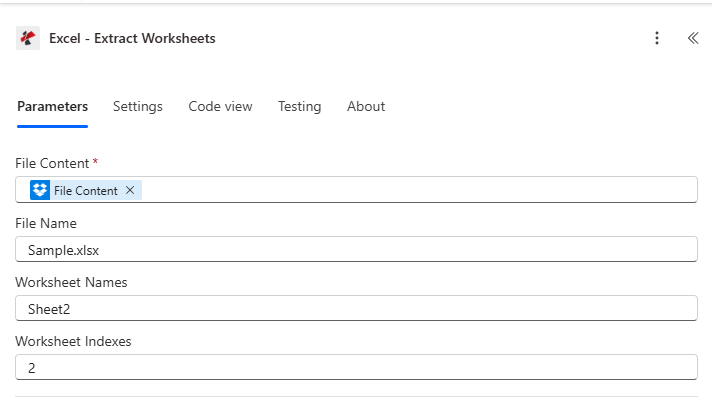
Associa il contenuto del file e il nome del file da un'azione precedente, quindi imposta i nomi dei fogli di lavoro e/o gli indici dei fogli di lavoro, oppure lasciali entrambi vuoti per estrarre tutti i fogli.
Parametri
Necessario: Il contenuto e il nome del file devono essere sempre specificati. I nomi dei fogli di lavoro e gli indici dei fogli di lavoro sono facoltativi; lasciandoli vuoti verranno estratti tutti i fogli di lavoro.
| Parametro | Necessario | Cosa fa | Esempio |
|---|---|---|---|
| File Content | Required | Base64 or buffer content of the source Excel file, typically mapped from a prior action like SharePoint or OneDrive Get File Content. | [File Content from Get File] |
| File Name | Conditional | Name of the Excel file including its extension. Shown as a plain field in the connector UI and used for processing and output naming; supply it even though the connector does not mark it with an asterisk. | data.xlsx |
| Worksheet Names | Optional | Comma-separated list of worksheet names to extract. Case-sensitive, and combines with Worksheet Indexes as a union when both are set. | Employees,Sales |
| Worksheet Indexes | Optional | Comma-separated list of 0-based worksheet indexes to extract, for example "0,2,4" for the first, third, and fifth sheets. | 0,2,4 |
Quali informazioni restituisce l'estratto dei fogli di lavoro?
| Campo | Tipo | Cosa contiene |
|---|---|---|
document | Base64 | The extracted JSON data as a byte array, saved as a .txt file, keyed by worksheet name. |
FileName | String | Output file name with a .txt extension. |
Success | Boolean | true when extraction completed, false if the request failed validation or processing. |
Error Message | String | Description of what went wrong, null when Success is true. |
Errors | Array | Detailed error entries, empty when Success is true. |
- JSON Response
- Error Response
{
  "document": "[Base64 JSON Data]",
  "FileName": "report.txt",
  "Success": true,
  "ErrorMessage": null,
  "Errors": []
}
Esempio di contenuto del documento decodificato:
{
  "Employees": [
    {"Name": "John Doe", "Age": 30, "Department": "IT"},
    {"Name": "Jane Smith", "Age": 28, "Department": "HR"}
  ],
  "Sales": [
    {"Product": "Widget", "Units": 100, "Revenue": 2500.00},
    {"Product": "Gadget", "Units": 75, "Revenue": 1875.00}
  ]
}
{
  "document": null,
  "FileName": null,
  "Success": false,
  "ErrorMessage": "Invalid worksheet selection",
  "Errors": [
    {
      "Code": "WORKSHEET_ERROR",
      "Message": "Worksheet 'NonExistent' not found. Available worksheets in workbook (3 total)"
    }
  ]
}
Messaggi di errore comuni
| Messaggio di errore | Causa | Soluzione |
|---|---|---|
Request is empty | Request object is null. | Provide a valid request object. |
Document is empty | Document object is null or DocData is null. | Provide a valid Excel document. |
Workbook contains no worksheets | Excel file has 0 worksheets. | Provide a valid Excel file with at least one worksheet. |
Invalid worksheet selection | Worksheet name does not exist or index is out of range. | Use valid worksheet names or 0-based indexes. |
Available worksheets in workbook (X total) | Informational message appended when worksheet selection validation fails. | Review worksheet names or indexes and use valid values from the X available worksheets listed. |
Come impostare i fogli di lavoro di estrazione in Power Automate?
- Aggiungere PDF4me → Estrarre i fogli di lavoro al tuo Power Automate fluire.
- Mappa Contenuto del file E Nome del file da un'azione precedente, come ad esempio SharePoint O OneDrive Recupera il contenuto del file.
- Impostato Nomi dei fogli di lavoro, Indici dei fogli di lavoro, entrambi, oppure lasciare entrambi vuoti per estrarre tutti i fogli di lavoro.
- Avvia il flusso. La prima riga di ogni foglio di lavoro selezionato diventa la JSON chiavi e il risultato viene restituito come
document, un codificato in Base64 JSON oggetto identificato dal nome del foglio di lavoro.
Quando è preferibile utilizzare i nomi dei fogli di lavoro anziché gli indici?
Utilizzo Nomi dei fogli di lavoro quando i fogli di destinazione hanno nomi stabili e noti, come "Riepilogo" o "Dati cliente", poiché la selezione rimane corretta anche se l'ordine dei fogli cambia. Utilizzare Indici dei fogli di lavoro Quando un flusso genera cartelle di lavoro con un ordine di fogli prevedibile ma nomi variabili. Impostando entrambe le opzioni si estrae l'unione delle due selezioni, in modo che la sovrapposizione tra di esse non duplichi un foglio di lavoro nell'output.
Configurazioni tipiche
Esempi di flusso di lavoroCommon Power Automate flow patterns using Extract Worksheets from Excel.
- Un flusso si attiva quando un foglio multiplo Excel La cartella di lavoro viene caricata su un SharePoint Cartella "Esportazione dati".
- L'operazione Get File Content recupera la cartella di lavoro.
- Il programma Extract Worksheets viene eseguito lasciando vuoti sia il campo "Nome del foglio di lavoro" che il campo "Indice del foglio di lavoro" per convertire tutti i fogli.
- Analizza JSON elabora il risultato e un ciclo Applica a ogni invia i dati di ogni foglio di lavoro al proprio API punto finale.
- Un trigger di ricorrenza avvia un flusso di archiviazione mensile.
- Recupera il contenuto del file, ovvero il progetto completato Excel file da SharePoint.
- Extract Worksheets converte ogni cartella di lavoro in JSON con tutti i fogli inclusi.
- IL JSON L'output viene memorizzato in Azure Blob Storage oppure SharePoint accanto al file originale archiviato.
- L'invio di un modulo Microsoft Forms richiede l'esportazione di dati specifici per il cliente.
- Get File Content recupera la cartella di lavoro principale da un ambiente protetto SharePoint biblioteca.
- La funzione "Estrai fogli di lavoro" viene eseguita impostando i nomi dei fogli di lavoro solo sui fogli che il client è autorizzato a visualizzare, ad esempio "Riepilogo,DatiCliente".
- Il risultato JSON viene inviato via e-mail al richiedente, escludendo completamente dall'esportazione i fogli interni non correlati.
Consigli pratici
Foglio riassuntivo
| Campo | Valore |
|---|---|
| Action | Extract Worksheets |
| File Content | Mapped from a prior file-retrieval action |
| File Name | e.g. data.xlsx |
| Worksheet Names | Comma-separated, case-sensitive, or blank |
| Worksheet Indexes | 0-based, comma-separated, or blank |
| Blank + blank | Extracts all worksheets |
| Both filled | Union of name matches and index matches |
| Output | document (Base64 JSON, .txt), FileName, Success, Error Message, Errors |
Domande frequenti
Casi d'uso e applicazioni industriali
- IT & System Integration
- Finance & Accounting
- Sales & Marketing
- Human Resources
- Operations & Supply Chain
- Education & Research
Casi d'uso per l'integrazione di sistemi e IT
- Migrazione del sistemaEsporta intere cartelle di lavoro Excel in formato JSON per le migrazioni di sistema.
- Integrazione multi-API: Invia fogli di lavoro diversi a endpoint API diversi
- Backup dei dati: Crea backup JSON di file Excel con più fogli
- Migrazione al cloudConvertire le cartelle di lavoro di Excel in formato JSON per l'archiviazione nel cloud.
Casi d'uso in ambito finanziario e contabile.
- Esportazione multiperiodaleEstrai tutte le schede del foglio di lavoro (periodi mensili) in formato JSON
- Migrazione GLEsportazione del piano dei conti e delle transazioni da file Excel multifoglio
- Consolidamento finanziario: Unire i dati provenienti da più schede del foglio di lavoro
- Esportazioni di auditEstrarre i fogli di lavoro completi per la revisione contabile
Casi d'uso per vendite e marketing
- Dati multiregionali: Estrai i dati di vendita regionali da diverse schede del foglio di lavoro
- Analisi delle campagneEsporta i risultati della campagna dai report multifoglio
- Esportazione del database dei lead: Convertire i fogli di lavoro di tracciamento dei lead in formato JSON
- Dati territoriali: Estrai i dati specifici del territorio dalle schede del foglio di lavoro
Casi d'uso delle risorse umane
- Esportazione dei dati dei dipendentiEstrarre tutti i fogli di lavoro delle risorse umane (dipendenti, benefit, buste paga)
- Rapporti interdipartimentaliEsporta i dati del reparto da fogli di lavoro separati
- Migrazione delle buste paga: Convertire i fogli di calcolo delle buste paga in formato JSON per il nuovo sistema
- Iscrizione ai benefici: Estrai i dati di iscrizione da più schede del foglio di lavoro
Casi d'uso relativi alle operazioni e alla catena di approvvigionamento
- Esportazione dell'inventario: Estrai l'inventario del magazzino da più schede del foglio di lavoro
- Dati provenienti da più localitàEsporta dati specifici per località dai fogli di lavoro
- Migrazione della catena di approvvigionamento: Convertire i fogli di lavoro di fornitori e prodotti in formato JSON
- Rapporti di produzioneEstrazione dei dati di produzione da fogli di lavoro multi-turno
Casi d'uso in ambito educativo e di ricerca.
- Dati multi-corso: Estrai i dati del corso da diverse schede del foglio di lavoro
- Esportazione dei dati degli studenti: Convertire i dati degli studenti da più fogli di lavoro
- Dati di ricercaEsporta i dati sperimentali da fogli di lavoro a più schede
- Libri di testoEstrarre i dati relativi ai voti da più fogli di lavoro di diverse classi.