Estrai righe da Excel In Power Automate
PDF4me Estrai righe da Excel l'azione consente l'estrazione di righe specificate da Excel documenti strutturati JSON dati in Power Automate con opzioni complete di filtraggio e formattazione. Questa potente funzione di estrazione dati supporta l'estrazione selettiva di intervalli di righe e colonne, l'elaborazione automatica delle righe di intestazione, l'esclusione di righe/colonne nascoste, il filtraggio delle righe vuote e la gestione flessibile dei tipi di dati (esportazione numerica o testuale), perfetta per l'integrazione dei dati, API alimentazione, popolamento del database e flussi di lavoro di trasformazione automatizzata dei dati Microsoft 365.
Autenticazione del tuo API Richiesta
Per accedere al PDF4me Web API Attraverso Power Automate, ogni richiesta deve includere credenziali di autenticazione adeguate. L'autenticazione garantisce una comunicazione sicura e convalida la tua identità come utente autorizzato, consentendo un'integrazione perfetta tra il tuo Power Automate flussi e PDF4mepotente Excel Servizi di estrazione dati.
Caratteristiche principali
- JSON Formato di output: Estratto Excel dati strutturati JSON per un'integrazione perfetta
- Selezione flessibile di righe/colonneSpecifica intervalli precisi o estrai tutti i dati
- Supporto per la riga di intestazione: Utilizzare la prima riga come intestazione o generare automaticamente i nomi delle colonne
- Filtro avanzato: Escludi righe nascoste, colonne nascoste e righe vuote
- Controllo del tipo di datiEsporta come tipi nativi (numeri, date) o tutto come testo
- Gestione delle celle vuote: Includi o escludi le celle vuote dall'output
Parametri
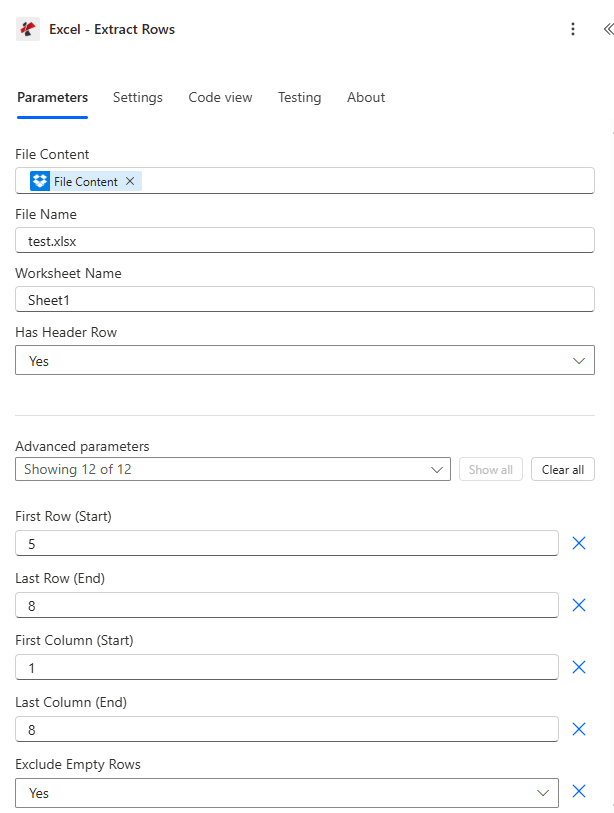
Elenco completo dei parametri per Estrai righe da Excel azione. Configura questi parametri per controllare l'estrazione dei dati.
Importante: I parametri contrassegnati da un asterisco (***) sono obbligatori. Tutti gli indici di riga/colonna utilizzano basato su 0 numerazione (Riga 0 = prima riga, Colonna 0 = colonna A).
| Parametro | Tipo | Descrizione | Esempio |
|---|---|---|---|
| Contenuto del file*** | Base64 | Fonte Excel Contenuto del file • Mappa Excel file dall'output dell'azione precedente • Supporta Excel file da SharePoint, OneDriveallegati e-mail • Può essere recuperato dinamicamente dalle variabili di flusso • Deve essere valido Excel documento (formati .xlsx, .xls) | [File Content from Get File] |
| Nome file*** | String | Excel Nome reale • Specificare Excel nome del file con estensione (.xlsx, .xls) • Utilizzato per l'elaborazione e la denominazione dei file di output • Deve includere un'estensione di file corretta • Supporta la denominazione dinamica da variabili di flusso | data.xlsx |
| Nome del foglio di lavoro | String | Nome del foglio di lavoro di destinazione • Nome del foglio di lavoro da cui estrarre • Se il valore è nullo o vuoto, il valore predefinito è il primo foglio di lavoro (indice 0). • Il nome del foglio di lavoro deve corrispondere esattamente • Nome del foglio di lavoro sensibile alle maiuscole/minuscole | Sheet1 |
| Prima fila*** | Numero (int) | Riga di partenza (base 0) • Prima riga da estrarre (indicizzazione a base 0) • indicizzazione basata su 0Riga 0 = riga 1 di Excel, riga 1 = riga 2 di Excel, ecc. • Deve essere ≥ 0 • Parametro richiesto • Nota: i messaggi di errore visualizzano i numeri di riga in ordine decrescente (basato su 1). | 0 |
| Ultima fila | Numero (int) | Riga finale (base 0) • Ultima riga da estrarre (indicizzazione a base 0) • -1 = estrai fino all'ultima riga con dati (MaxDataRow) • Valore predefinito: -1 • Deve essere ≥ FirstRow | -1 |
| Prima colonna | Numero (int) | Colonna iniziale (base 0) • Prima colonna da estrarre (indicizzazione a base 0) • indicizzazione basata su 0Colonna 0 = A, Colonna 1 = B, Colonna 2 = C, ecc. • Valore predefinito: 0 • Deve essere ≥ 0 | 0 |
| Ultima colonna | Numero (int) | Colonna finale (base 0) • Ultima colonna da estrarre (indicizzazione a base 0) • -1 = estrai fino all'ultima colonna con dati (MaxDataColumn) • Valore predefinito: -1 • Deve essere ≥ PrimaColonna | -1 |
| Ha una riga di intestazione | Boolean | Prima riga come intestazioni • VERO - Utilizzare FirstRow come intestazione di colonna (esclusa dai dati) • Falso - Generazione automatica delle intestazioni ("Colonna1", "Colonna2"...) • Predefinito: falso • Influisce sulla riga iniziale dei dati | true |
| Escludi righe nascoste | Boolean | Salta le righe nascoste • VERO - Salta le righe nascoste in Excel • Falso - Includi le righe nascoste nell'estrazione • Predefinito: falso • Utile per filtrare i dati dei report | false |
| Escludi colonne nascoste | Boolean | Salta le colonne nascoste • VERO - Salta le colonne nascoste in Excel • Falso - Includi le colonne nascoste nell'estrazione • Predefinito: falso • Utile per filtrare i dati dei report | false |
| Escludi righe vuote | Boolean | Salta le righe vuote • VERO - Salta le righe in cui tutte le celle sono vuote • Falso - Includi le righe vuote nell'output • Predefinito: falso • Migliora la qualità dei dati | false |
| Esporta celle vuote | Boolean | Includi celle vuote • VERO - Includi celle vuote con valori stringa vuoti • Falso - Omettere le celle vuote da JSON produzione • Predefinito: falso • Effetti JSON struttura | false |
| Esporta i valori come testo | Boolean | Modalità di esportazione del testo • VERO - Esporta tutti i valori come stringhe di testo (ad esempio, "30", "50000.50", "true")• Falso - Preserva i tipi di dati: Numerico → numero, Data e ora → stringa ISO, Booleano → booleano, Testo → stringa, Vuoto → "" (se ExportEmptyCells = true)• Predefinito: falso • Gestione dei tipi di dati: Se falso, i tipi di dati vengono mantenuti da Excel; se vero, tutti i valori vengono convertiti in stringhe | false |
Produzione
IL PDF4me Estrai righe da Excel l'azione restituisce completo JSON dati di output per un funzionamento senza interruzioni Power Automate Integrazione del flusso:
- Table
- JSON
- Flow Integration
Visualizzazione tabella
Dati di risposta in formato tabellare strutturato:
| Parametro | Tipo | Descrizione |
|---|---|---|
| documento | Base64 | JSON dati come array di byte (serializzati) |
| Dati grezzi | Array | Righe estratte come array di oggetti con chiavi di nome colonna |
| Successo | Boolean | vero se l'operazione è andata a buon fine, falso se non è andata a buon fine |
| Messaggio di errore | String | Descrizione dell'errore (null in caso di successo) |
| Errori | Array | Elenco di informazioni dettagliate sull'errore (array vuoto in caso di successo) |
JSON Formato di risposta
Il grezzo JSON risposta all'azione:
{
  "document": "[Base64 JSON Data]",
  "RowData": [
    {
      "Name": "John Doe",
      "Age": 30,
      "Salary": 50000.50
    },
    {
      "Name": "Jane Smith",
      "Age": 28,
      "Salary": 55000.00
    }
  ],
  "Success": true,
  "ErrorMessage": null,
  "Errors": []
}
Con intestazioni generate automaticamente (HasHeaderRow = false):
{
  "RowData": [
    {
      "Column1": "John Doe",
      "Column2": 30,
      "Column3": 50000.50
    },
    {
      "Column1": "Jane Smith",
      "Column2": 28,
      "Column3": 55000.00
    }
  ]
}
Esempio di risposta di errore:
{
  "document": null,
  "RowData": null,
  "Success": false,
  "ErrorMessage": "Invalid row range: Row 1001 exceeds maximum data row (50)",
  "Errors": [
    {
      "Code": "ROW_RANGE_ERROR",
      "Message": "Row 1001 exceeds maximum data row (50). Valid row range for worksheet 'Sheet1': 1 to 50"
    }
  ]
}
Power Automate Utilizzo del flusso
Utilizzare estratto JSON dati nelle azioni successive:
- API Integrazione: Invia i dati Excel a REST APIs come JSON carico utile
- Popolazione del database: Inserire le righe estratte nei database SQL
- Trasformazione dei datiElabora i dati di Excel con Funzioni di Azure o App per la logica
- CRM Aggiornamenti: Aggiornamento Dynamics 365 o Salesforce record con dati Excel
- Rapporto: Inserire i dati di Excel in Power BI o in piattaforme di analisi
- Distribuzione tramite e-mail: Invia i dati estratti come JSON allegati o corpo dell'e-mail
Messaggi di errore comuni
Comprendere e risolvere gli errori aiuta a garantire un funzionamento senza intoppi Excel Flussi di lavoro per l'estrazione dei dati:
| Messaggio di errore | Causa | Soluzione |
|---|---|---|
| "La richiesta è vuota" | L'oggetto della richiesta è nullo | Fornire un oggetto di richiesta valido |
| "Il documento è vuoto" | L'oggetto documento è nullo | Fornire valido Excel documento |
| "La cartella di lavoro non contiene fogli di lavoro" | Excel Il file non contiene fogli di lavoro | Fornire valido Excel file con fogli di lavoro |
| "Foglio di lavoro '{nome}' non trovato" | Il foglio di lavoro specificato (WorksheetName) non esiste nella cartella di lavoro. | Utilizzare il nome del foglio di lavoro esistente |
| "Selezione del foglio di lavoro non valida" | Errore di accesso al foglio di lavoro | Verificare il nome del foglio di lavoro e l'integrità del file. |
| "Fogli di lavoro disponibili nella cartella di lavoro (X in totale)" | Messaggio informativo visualizzato quando la convalida del foglio di lavoro non riesce | Esamina il nome del foglio di lavoro e utilizza un valore valido tra gli X fogli di lavoro disponibili. |
| "Riga iniziale non valida {riga}. I numeri di riga devono essere positivi." | PrimaRiga < 0 | Utilizzare FirstRow ≥ 0 (indicizzazione basata su 0) |
| "La riga {row} supera il numero massimo di righe di dati ({maxRow})" | UltimaRiga > RigaDataMassima | Utilizzare un intervallo di righe valido all'interno dei dati del foglio di lavoro. |
| "Intervallo non valido {inizio}-{fine}: la riga finale non può essere inferiore alla riga iniziale" | UltimaRiga < PrimaRiga | Assicurati che LastRow ≥ FirstRow |
Nota: I messaggi di errore vengono visualizzati basato su 1 numeri di riga (ad esempio, Riga 1, Riga 2) mentre i parametri utilizzano basato su 0 indicizzazione (0, 1).
Esempi di flusso di lavoro
IL PDF4me Estrai righe da Excel azione in Power Automate Fornisce modelli di flusso di lavoro completi, progettati per scenari aziendali reali:
- API Integration
- Database Load
- CRM Synchronization
- Data Validation
Automatizzato Excel Flusso di lavoro per l'integrazione delle API REST
Trasforma l'integrazione dei tuoi dati con l'automazione Excel per l'alimentazione dei dati tramite API:
Passaggi completi del flusso di lavoro:
- Grilletto: Excel file caricato su SharePoint "API cartella Dati"
- Scarica il file Excel: Recupera il file caricato Excel da SharePoint
- Estrai tutte le righe: Imposta FirstRow = 0, LastRow = -1, HasHeaderRow = true
- Analizza JSON: Convertire l'array RowData in oggetti individuali
- Scorri le righeUtilizzare "Applica a ciascuno" per gli elementi RowData
- Chiamata REST API: HTTP POST ogni riga all'esterno API endpoint
- Risultati del registro: Registra le chiamate API riuscite/non riuscite
- Invia riepilogo: Inviare un'e-mail all'amministratore con il riepilogo dell'elaborazione
Vantaggi per le aziende:
- Integra oltre 100 Excel righe con API esterne settimanali
- Elimina l'inserimento manuale dei dati nei sistemi API.
- Fornisce una struttura JSON formato per API consumo
- Automatizza la sincronizzazione dei dati, consentendo un risparmio di 10 ore a settimana.
Automatizzato Excel Flusso di lavoro di caricamento del database SQL
Ottimizza il popolamento del tuo database con l'automazione Excel Estrazione dei dati:
Passaggi completi del flusso di lavoro:
- GrillettoImportazione giornaliera programmata alle 3 del mattino
- Ottieni il report in Excel: Recupera l'esportazione dei dati giornalieri da SharePoint
- Estrai righe di dati: PrimaRiga = 1, UltimaRiga = -1 (salta l'intestazione nella riga 0)
- Imposta i parametri: HasHeaderRow = true, ExcludeEmptyRows = true
- Analisi estratta JSON: Elabora l'array RowData
- Inserimento in SQL: Esegui l'istruzione SQL INSERT per ogni riga utilizzando il connettore SQL
- Aggiornamento del registro di controllo: Data e ora di importazione dei record e numero di righe
- File di archivioSpostare il file Excel elaborato nella cartella "Importati"
Vantaggi per le aziende:
- Importazioni 500+ Excel righe nel database automaticamente ogni giorno
- Garantisce la coerenza dei dati tramite la mappatura delle colonne basata sull'intestazione.
- Esclude le righe vuote per un inserimento dati pulito
- Riduce del 95% il caricamento manuale del database.
Automatizzato Excel A Dynamics 365 CRM Sincronizza il flusso di lavoro
Ottimizza il tuo CRM aggiornamenti automatici Excel Estrazione dei dati:
Passaggi completi del flusso di lavoro:
- Grilletto: Excel elenco contatti aggiornato in SharePoint
- Ottieni l'elenco dei contatti: Recupera i contatti aggiornati Excel file
- Contatti estratti: PrimaRiga = 0, UltimaRiga = -1, HaRigaIntestazione = vero
- Opzioni di filtro: EscludiRigheNascoste = vero, EscludiRigheVuote = vero
- Contatti ad anello: Applica a ciascun elemento dell'array RowData
- Controllo CRM: Ricerca Dynamics 365 per i contatti esistenti via e-mail
- Aggiorna o creaAggiorna se esiste, crea se è nuovo
- Risultati della sincronizzazione dei log: Record creati/aggiornati conteggi dei contatti
Vantaggi per le aziende:
- Sincronizza oltre 200 contatti da Excel A CRM settimanale
- Esclude automaticamente le righe nascoste (contatti inattivi).
- Mantiene la qualità dei dati saltando le righe vuote
- Consente di risparmiare 15 ore a settimana rispetto al lavoro manuale. CRM inserimento dati
Automatizzato Excel Flusso di lavoro per la verifica della qualità dei dati
Migliora la qualità dei tuoi dati con l'estrazione e la convalida automatizzate:
Passaggi completi del flusso di lavoro:
- Grilletto: Invio di nuovi dati Excel caricato nella cartella di convalida
- Ottieni l'invio: Recupera il file Excel da SharePoint
- Estrai tutti i dati: PrimaRiga = 0, UltimaRiga = -1, HaRigaIntestazione = vero
- Imposta la modalità di esportazione: ExportValuesAsText = true per una convalida coerente
- Scorri le righe: Applicare a ciascuna le regole di convalida dei dati
- Convalida i campi: Verificare i campi obbligatori, i formati e le regole aziendali
- Segnalazione errori di compilazione: Compila l'elenco degli errori di convalida con i numeri di riga
- Invio email: Inviare il report di convalida con esito positivo/negativo
Vantaggi per le aziende:
- Convalida automaticamente oltre 50 invii di dati a settimana.
- Esporta tutti i valori come testo per una logica di convalida coerente
- Fornisce un feedback dettagliato sugli errori a chi invia i dati
- Riduce i problemi di qualità dei dati dell'80%
Casi d'uso e applicazioni industriali
- IT & System Integration
- Sales & Marketing
- Finance & Accounting
- Human Resources
- Operations & Supply Chain
- Education & Research
Casi d'uso per l'integrazione di sistemi e IT
- Feed di dati APIEstrazione dei dati Excel in formato JSON per l'utilizzo tramite API REST.
- Migrazione del databaseEsporta i dati di Excel in database SQL, NoSQL o cloud.
- Processi ETLEstrazione dei dati Excel per le pipeline di trasformazione e caricamento
- Sincronizzazione del sistemaSincronizzare i dati di Excel con diversi sistemi aziendali.
Casi d'uso per vendite e marketing
- Importazione di piomboEstrai gli elenchi di contatti da Excel per l'importazione nel CRM.
- Dati della campagnaEsporta i risultati delle campagne verso le piattaforme di marketing automation
- Sincronizzazione contattiSincronizzare gli elenchi di contatti Excel con i sistemi di email marketing
- Integrazione dei dati di vendita: Inviare i dati di vendita di Excel alle piattaforme di analisi
Casi d'uso in ambito finanziario e contabile.
- Scala delle transazioniEstrazione dei dati delle transazioni per l'importazione nel sistema contabile
- Pubblicazione GLEsportazione delle registrazioni contabili da Excel ai sistemi ERP
- Caricamento del budgetEstrazione dei dati di bilancio per i sistemi di pianificazione finanziaria
- Dati di riconciliazioneEsporta i dati in Excel per i processi di riconciliazione automatizzati
Casi d'uso delle risorse umane
- Importazione dati dipendentiEstrarre le informazioni sui dipendenti per i sistemi HRIS
- Integrazione del sistema pagheEsportazione dei dati delle schede attività verso i sistemi di elaborazione delle buste paga.
- Iscrizione ai beneficiEstrarre i dati di iscrizione per l'amministrazione dei benefici
- Registri di allenamentoEsportare i dati di completamento della formazione sulle piattaforme LMS
Casi d'uso relativi alle operazioni e alla catena di approvvigionamento
- Aggiornamenti dell'inventarioEstrazione dei dati relativi ai livelli di stock per i sistemi di gestione dell'inventario
- Elaborazione degli ordiniEsporta i dati degli ordini da Excel ai sistemi di gestione degli ordini.
- Dati del fornitoreEstrazione delle informazioni sui fornitori per i sistemi di approvvigionamento
- Integrazione logistica: Fornire i dati di spedizione alle piattaforme logistiche
Casi d'uso in ambito educativo e di ricerca.
- Importazione dati studentiEstrarre gli elenchi degli studenti per i sistemi SIS
- Caricamento del votoEsportare i voti da Excel ai sistemi di gestione dell'apprendimento
- Dati di ricerca: Estrarre i dati sperimentali per le piattaforme di analisi
- Risultati del sondaggioEsporta le risposte al sondaggio per strumenti di analisi statistica