Elimina righe da Excel In Power Automate
PDF4me Elimina righe da Excel è un Power Automate azione che rimuove uno o più intervalli di righe da un Excel foglio di lavoro che utilizza la sintassi di intervallo separata da virgole. Usalo per tagliare le righe di intestazione, eliminare i record scaduti o cancellare i dati di esempio ogni volta che un flusso gli passa una cartella di lavoro e una stringa di intervallo, restituendo un risultato pulito Excel File pronto per il passaggio successivo.
Cosa fa questa azione
PDF4me Elimina righe da Excel prende un Excel file più una stringa Intervalli di righe e rimuove esattamente quelle righe dal foglio di lavoro di destinazione. Gli intervalli possono combinare righe singole e intervalli sillabati in un'unica richiesta e PDF4me elimina sempre a partire dal numero di riga più alto, in modo che gli intervalli precedenti nella stessa chiamata non vengano mai spostati dalla loro posizione.
Autenticazione del tuo API Richiesta
Per accedere al PDF4me Web API Attraverso Power Automate, ogni richiesta deve includere un valido API chiave. L'autenticazione convalida la tua identità e consente al connettore di raggiungere PDF4me'S Excel Servizio di eliminazione righe dal tuo flusso.
Informazioni importanti da non perdere
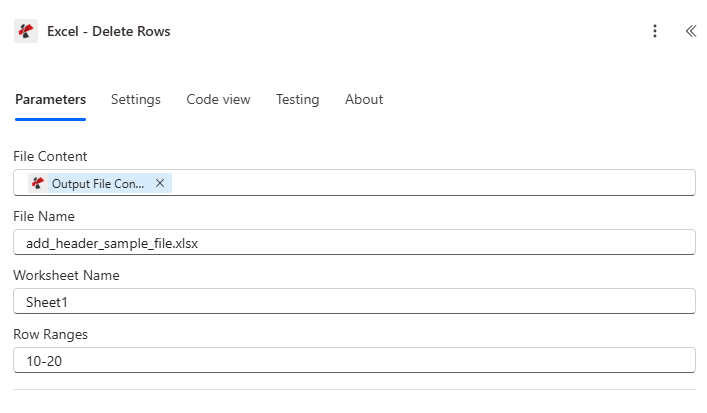
Mappa il contenuto del file e il nome del file da un'azione precedente, imposta il nome del foglio di lavoro se la destinazione non è il primo foglio, quindi inserisci gli intervalli di righe.
Parametri
Necessario: Il contenuto del file, il nome del file e gli intervalli di righe devono essere sempre specificati. Il nome del foglio di lavoro è facoltativo e, per impostazione predefinita, corrisponde al primo foglio di lavoro.
| Parametro | Necessario | Cosa fa | Esempio |
|---|---|---|---|
| File Content | Required | Base64 or buffer content of the source Excel file, typically mapped from a prior action like SharePoint Get File Content or OneDrive. | [File Content from Get File] |
| File Name | Required | Name of the Excel file including its extension, used for processing and naming the output. | data.xlsx |
| Worksheet Name | Optional | Exact, case-sensitive name of the worksheet to delete rows from. Blank defaults to the first worksheet (index 0). | Sheet1 |
| Row Ranges | Required | Comma-separated row ranges in 1-based format. A single number deletes one row, a hyphenated pair deletes a span, and multiple entries can be combined, for example 1-5,10,15-20. | 1-5,10,15-20 |
Cosa restituisce il comando DELETE Rows?
| Campo | Tipo | Cosa contiene |
|---|---|---|
document | Base64 | The Excel document with the specified rows removed. |
Success | Boolean | true when the deletion completed, false if the request failed validation or processing. |
Error Message | String | Description of what went wrong, null when Success is true. |
Errors | Array | Detailed error entries with Code and Message, empty when Success is true. |
Messaggi di errore comuni
| Messaggio di errore | Causa | Soluzione |
|---|---|---|
Request is empty | Request object is null. | Provide a valid request object. |
Document is empty | Document object is null. | Provide a valid Excel document. |
Row ranges are required | RowRanges is null or an empty string. | Provide a valid row range specification. |
Invalid worksheet selection | WorksheetName doesn't exist in the workbook. | Use an existing worksheet name. |
Invalid start row {row}. Row numbers must be positive. | Row number is less than 1, such as "0-5" or "-1". | Use row numbers of 1 or greater (1-based indexing). |
Row {row} exceeds maximum data row ({maxRow}) | Row number is greater than the worksheet's data row count. | Use row numbers within the valid range, 1 to maxRow. |
Invalid range {start}-{end}: End row cannot be less than start row | End row is smaller than start row, such as "10-5". | Make sure the end row is greater than or equal to the start row. |
Invalid row range format | Malformed range string that couldn't be parsed. | Check the syntax, use commas and hyphens correctly. |
Come impostare l'eliminazione delle righe in Power Automate?
- Aggiungere PDF4me → Elimina righe da Excel al tuo Power Automate fluire.
- Mappa Contenuto del file E Nome del file da un'azione precedente, come ad esempio SharePoint O OneDrive Recupera il contenuto del file.
- Impostato Nome del foglio di lavoro se il file di destinazione non è il primo foglio di lavoro, altrimenti lascialo vuoto.
- Inserisci Intervalli di righe come stringa separata da virgole, ad esempio
1-5,10,15-20. - Esegui il flusso. Le righe vengono eliminate automaticamente dal basso verso l'alto e il file pulito viene restituito come
document.
Configurazioni tipiche
Esempi di flusso di lavoroCommon Power Automate flow patterns using Delete Rows from Excel.
- Un trigger di flusso si attiva quando un report interno viene contrassegnato come pronto per un cliente.
- Get File Content recupera il report da SharePoint.
- Elimina righe da Excel Esegue il codice con intervalli di righe impostati sulle righe interne di intestazione e piè di pagina, ad esempio "1-3,96-100".
- Il file ripulito viene inviato via email al cliente, mentre l'originale viene archiviato separatamente.
- Un trigger di ricorrenza avvia un flusso di archiviazione mensile.
- Get File Content recupera il contenuto Excel registro delle transazioni da SharePoint.
- Una fase preliminare identifica le righe più vecchie del periodo di conservazione e crea dinamicamente una stringa contenente gli intervalli di righe.
- Elimina righe da Excel rimuove quelle righe e il registro rifilato viene salvato di nuovo in SharePoint.
- Il processo di inserimento di un nuovo assunto inizia nel sistema delle risorse umane.
- La funzione "Ottieni contenuto file" recupera il modello di nota spese da una libreria di modelli.
- Elimina righe da Excel rimuove le righe di esempio con intervalli di righe impostati su "2-10" e nome del foglio di lavoro impostato su "Spese".
- Il modello pulito viene inviato via email al nuovo dipendente con le intestazioni della riga 1 intatte.
Consigli pratici
Foglio riassuntivo
| Campo | Valore |
|---|---|
| Action | Delete Rows from Excel |
| File Content | Mapped from a prior file-retrieval action |
| File Name | e.g. data.xlsx |
| Worksheet Name | Blank = first worksheet, or exact case-sensitive name |
| Row Ranges format | 1-based, comma-separated: "1-5,10,15-20" |
| Deletion order | Bottom-to-top automatically, no action needed |
| Output | document (Base64), Success, Error Message, Errors |
Domande frequenti
Casi d'uso e applicazioni industriali
- Finance & Accounting
- Sales & Marketing
- Human Resources
- Operations & Manufacturing
- Education & Training
- Healthcare & Medical
Casi d'uso in ambito finanziario e contabile.
- Pulizia delle transazioni: Elimina le righe delle transazioni vecchie o nulle dai registri contabili
- Chiusura del periodo: Rimuovere le righe di calcolo temporanee dopo la chiusura di fine mese
- Distribuzione dei report: Elimina le note interne e rivedi i commenti dai report dei clienti
- Modelli di budget: Rimuovere i dati campione dell'anno precedente dai nuovi modelli di budget
Casi d'uso per vendite e marketing
- Pulizia della lista contatti: Elimina le righe di lead non qualificate o duplicate dagli elenchi
- Dati della campagna: Rimuovere le righe di prova e le voci non valide dai risultati della campagna
- Aggiornamenti sui prezziElimina le righe di prezzo obsolete dai listini prezzi
- Gestione del territorio: Rimuovere le assegnazioni territoriali inattive dai dati di vendita
Casi d'uso delle risorse umane
- Registri dei dipendenti: Elimina le righe dei dipendenti cessati dagli elenchi attivi
- Elaborazione delle buste paga: Rimuovere i dati di esempio dai modelli di busta paga per i nuovi assunti
- Iscrizione ai benefici: Elimina le opzioni di iscrizione scadute dai fogli dei benefit
- Analisi delle prestazioni: Rimuovere i dati relativi al vecchio ciclo di revisione dai fogli di monitoraggio
Casi d'uso relativi a operazioni e produzione
- Pulizia dell'inventario: Elimina le righe dei prodotti fuori produzione dagli elenchi di inventario
- Registri di produzione: Rimuovere i dati delle vecchie esecuzioni di produzione oltre il periodo di conservazione
- Controllo qualità: Elimina le righe dei risultati di ispezione non validi o rifiutati
- Registri di manutenzione: Rimuovere le righe delle attività di manutenzione completate dalle pianificazioni attive
Casi d'uso in ambito educativo e formativo.
- Elenchi degli studenti: Elimina le righe degli studenti laureati dagli elenchi delle classi
- Cataloghi dei corsi: Rimuovere le righe dei corsi non più attivi dai fogli del catalogo
- Libri di testo: Elimina le voci di voto di esempio dai modelli del nuovo semestre
- Registri di allenamento: Rimuovere le righe relative alle certificazioni scadute dai fogli di monitoraggio
Casi d'uso in ambito sanitario e medico
- Elenchi dei pazienti: Elimina le righe dei pazienti dimessi dagli elenchi dei trattamenti attivi
- Orari degli appuntamenti: Rimuovere le righe degli appuntamenti passati dai modelli di pianificazione
- Risultati di laboratorio: Elimina le vecchie righe dei risultati dei test che superano i requisiti di conservazione
- richieste di risarcimento assicurativo: Rimuovere le righe delle richieste di rimborso elaborate dal monitoraggio delle richieste di rimborso attive