Aggiungi intestazione e piè di pagina di testo a Excel In Power Automate
PDF4me Aggiungi intestazione e piè di pagina di testo a Excel è un Power Automate Azione che imprime testo personalizzato nelle sei zone di intestazione e piè di pagina di una cartella di lavoro: Sinistra, Centro e Destra, sia nell'intestazione che nel piè di pagina. Utilizzala per personalizzare i report con un titolo, contrassegnare un piè di pagina come riservato o imprimere una data di generazione senza aprire il file. Excel automaticamente.
Cosa fa questa azione
PDF4me Aggiungi intestazione e piè di pagina di testo a Excel Questo strumento scrive il testo in una delle sei zone indipendenti di una cartella di lavoro esistente: Intestazione Sinistra, Intestazione Centrale, Intestazione Destra, Piè di pagina Sinistra, Piè di pagina Centrale e Piè di pagina Destra. Lasciando una zona vuota, la si salta. I parametri avanzati consentono di personalizzare lo stile per ogni zona, ad esempio il colore del testo, che viene applicato solo se la zona corrispondente contiene del testo.
Come faccio ad autenticare il mio Power Automate Fluire?
Ogni PDF4me azione in Power Automate richiede una connessione valida. Crea o selezionane una che contenga il tuo PDF4me API chiave affinché il flusso possa autenticarsi Excel richieste di intestazione/piè di pagina in modo sicuro.
Informazioni importanti da non perdere
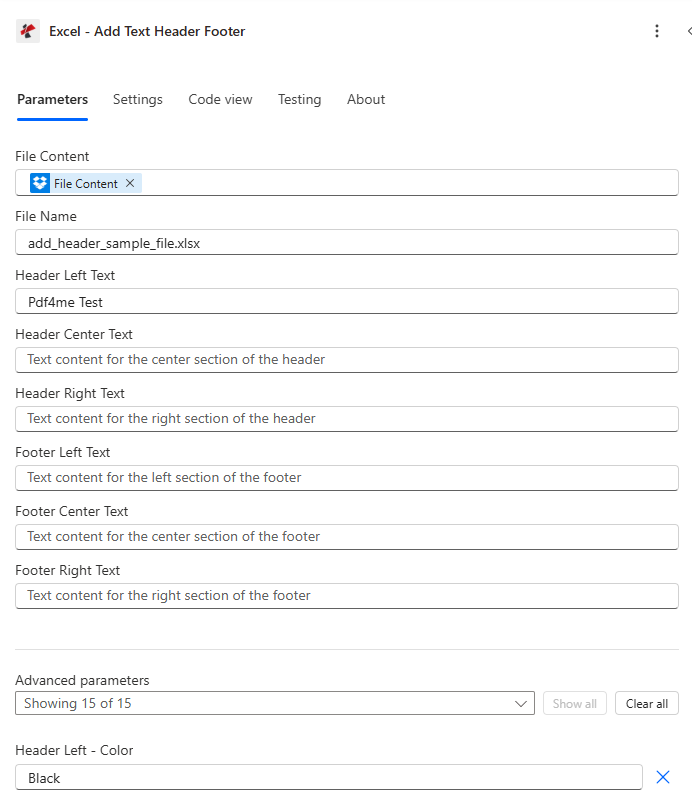
Mappa il contenuto del file e il nome del file, compila le aree di testo di intestazione/piè di pagina necessarie, quindi espandi i parametri avanzati per personalizzare lo stile di ciascuna area.
Parametri
Necessario: Il contenuto e il nome del file devono essere sempre specificati. Tutte e sei le aree di testo per l'intestazione e il piè di pagina sono facoltative; compilare solo quelle necessarie. I parametri di stile avanzati sono condizionali e hanno effetto solo quando l'area di testo corrispondente contiene un valore.
| Parametro | Necessario | Cosa fa | Esempio |
|---|---|---|---|
| File Content | Required | Base64 content of the source Excel workbook, mapped from SharePoint, OneDrive, or another prior action. | [File Content from Get file content] |
| File Name | Required | Excel filename including extension (.xlsx or .xls), used for processing and output identification. | add_header_sample_file.xlsx |
| Header Left Text | Optional | Text placed in the left section of the header. Leave blank to skip this zone. | Pdf4me Test |
| Header Center Text | Optional | Text placed in the center section of the header. | Confidential Report |
| Header Right Text | Optional | Text placed in the right section of the header. | Page 1 |
| Footer Left Text | Optional | Text placed in the left section of the footer. | Internal Use Only |
| Footer Center Text | Optional | Text placed in the center section of the footer. | Generated 2026-07-06 |
| Footer Right Text | Optional | Text placed in the right section of the footer. | Confidential |
| Header Left - Color | Conditional | Font color for the Header Left Text zone, hex or color name. Only takes effect if Header Left Text has a value. One of 15 advanced parameters in the connector panel, expand Advanced parameters in the designer for the remaining per-zone style controls. | Black |
Campi di output
| Campo | Tipo | Cosa contiene |
|---|---|---|
document | Base64 | The Excel workbook with the configured header/footer text applied. |
Success | Boolean | true if the action completed, false if it failed. |
ErrorMessage | String | Error description, null when Success is true. |
Errors | Array | Detailed error objects, empty when Success is true. |
Cosa significano i messaggi di errore più comuni?
| Messaggio di errore | Causa | Soluzione |
|---|---|---|
| Request is empty | The request object is null. | Provide a valid request object. |
| Document is empty | File Content is null or empty. | Map a valid Excel document into File Content. |
| Invalid file format | The mapped file is not a valid Excel document. | Confirm the source file is a genuine .xlsx or .xls workbook. |
| Invalid color format | A color parameter has an invalid hex code or color name. | Use a valid hex format such as #FF0000 or a standard color name. |
Come impostare Aggiungi testo Intestazione Piè di pagina in Power Automate?
- Aggiungere PDF4me → Excel - Aggiungi intestazione e piè di pagina di testo al tuo Power Automate fluire.
- Mappa Contenuto del file E Nome del file da un'azione precedente (SharePoint, OneDrive(o Ottieni il contenuto del file).
- Compila uno qualsiasi dei Intestazione Testo a sinistra, Testo centrato dell'intestazione, O Testo dell'intestazione a destra per le zone di intestazione di cui hai bisogno.
- Compila uno qualsiasi dei Testo a piè di pagina a sinistra, Testo centrale del piè di pagina, O Testo a piè di pagina a destra per le zone piè di pagina di cui hai bisogno.
- Espandi Parametri avanzati per dare stile a una zona riempita, ad esempio Intestazione sinistra - Colore. Esegui il flusso, la cartella di lavoro personalizzata restituisce come documento.
Configurazioni tipiche
Esempi di flusso di lavoroCommon Power Automate flow patterns using Add Text Header Footer.
- Un trigger programmato si attiva alla data di generazione del report mensile.
- Ottieni il contenuto del file recupera la cartella di lavoro del report completato da SharePoint.
- Aggiungi testo intestazione e piè di pagina imposta il testo centrale dell'intestazione sul titolo del report e il testo a sinistra del piè di pagina su una nota generata automaticamente.
- La cartella di lavoro personalizzata con il marchio viene caricata nuovamente nella raccolta documenti dei report.
- Un flusso istantaneo scorre quando un sensibile Excel Il file è stato caricato in una cartella ad accesso limitato.
- L'opzione "Ottieni contenuto file" recupera la cartella di lavoro da quella cartella.
- Aggiungi testo Intestazione Piè di pagina imposta il testo al centro del piè di pagina su un avviso di riservatezza.
- La cartella di lavoro selezionata viene salvata nella stessa libreria con accesso limitato.
- Un flusso si attiva quando un risultato finale viene contrassegnato come definitivo in un connettore di gestione del progetto.
- Ottieni il contenuto del file recupera il finale Excel risultato finale.
- Aggiungi testo intestazione e piè di pagina imposta il testo a sinistra dell'intestazione con il nome dell'azienda e il testo a destra del piè di pagina con un'espressione formatDateTime.
- Il file personalizzato con il marchio aziendale viene inviato via e-mail al referente del cliente.
Consigli pratici
Foglio riassuntivo
| Campo | Valore |
|---|---|
| Action | Excel - Add Text Header Footer |
| Required fields | File Content, File Name |
| Header zones | Header Left Text, Header Center Text, Header Right Text (each optional) |
| Footer zones | Footer Left Text, Footer Center Text, Footer Right Text (each optional) |
| Advanced parameters | 15 total, confirmed example Header Left - Color (conditional on matching text zone) |
| Output | document (Base64 workbook) + Success + ErrorMessage + Errors |
Domande frequenti
Casi d'uso e applicazioni industriali
- Finance & Accounting
- Sales & Marketing
- Human Resources
- Operations & Manufacturing
- BilanciAggiungere intestazioni con il nome dell'azienda e il periodo di riferimento
- Rapporti di bilancioInserire clausole di riservatezza nei piè di pagina dei documenti di bilancio.
- Documenti di revisione: Applicare la data di audit e le informazioni sulla versione nelle intestazioni
- Note speseAggiungere la data di invio e lo stato di approvazione nel piè di pagina
- Rapporti di venditaAggiungere intestazioni del titolo del report e piè di pagina con la data di generazione.
- Listini prezziInserire le intestazioni di prezzo riservate nei listini prezzi.
- Dati del cliente: Inserire le note sulla protezione dei dati nei piè di pagina
- Analisi di marketingAggiungi intestazioni di branding ai report di analisi
- Rapporti sulle buste pagaInserire le intestazioni di riservatezza nei documenti relativi agli stipendi.
- Registri dei dipendentiAggiungere piè di pagina con data e versione ai file del personale
- Iscrizione ai benefici: Applicare le intestazioni del periodo di iscrizione aperta
- Analisi delle prestazioni: Inserire il periodo di revisione e le note sulla riservatezza
- Rapporti di inventario: Aggiungere le intestazioni relative alla posizione del magazzino e alla data
- Rapporti di produzioneInserire le informazioni sul turno e i piè di pagina con la data
- Rapporti sulla qualità: Applicare riferimenti agli standard di qualità nelle intestazioni
- Dati della catena di approvvigionamentoAggiungere le note sulla riservatezza dei fornitori nei piè di pagina