Aggiungi righe a Excel In Power Automate: JSON A Excel con PDF4me
PDF4me Excel - Aggiungi righe è un Power Automate azione che inserisce un JSON oggetto o array come nuove righe in un Excel Cartella di lavoro, in modalità basata su tabelle con corrispondenza automatica dell'intestazione o in modalità basata su coordinate con posizionamento esatto delle celle. Utilizzala per scrivere i risultati delle query del database, gli invii dei moduli o API risposte direttamente in un Excel rapporto.
Cosa fa questa azione
PDF4me Excel - Aggiungi righe scrive JSON I dati vengono inseriti in una cartella di lavoro esistente, associando le proprietà alle intestazioni quando viene impostato il nome della tabella, oppure posizionandosi alle coordinate esatte quando il campo viene lasciato vuoto. Le opzioni "Converti numerico e data", "Modello di formato data", "Modello di formato numerico" e "Nome cultura" controllano il tipo e la formattazione dei valori inseriti.
Come faccio ad autenticare il mio Power Automate Fluire?
Ogni PDF4me azione in Power Automate richiede una connessione valida. Crea o selezionane una che contenga il tuo PDF4me API chiave affinché il flusso possa autenticarsi Excel richieste di inserimento righe in modo sicuro.
Informazioni importanti da non perdere
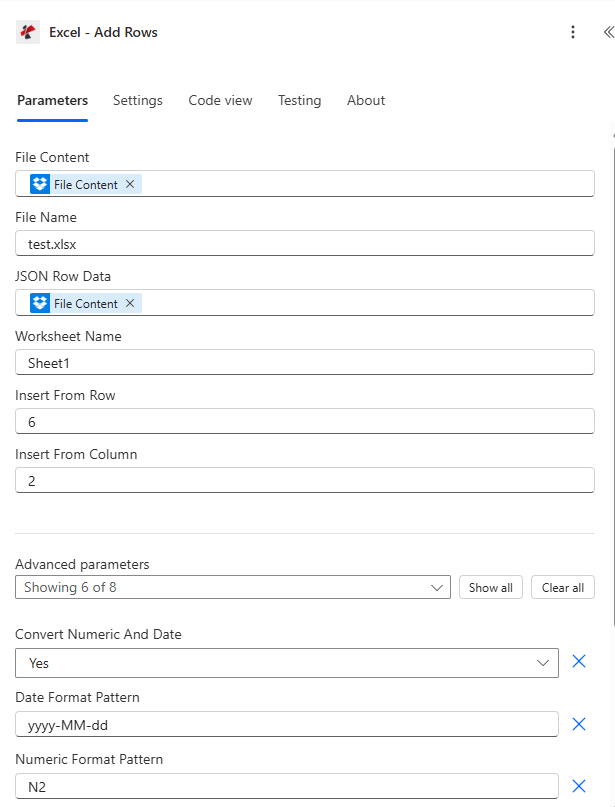
Mappa il contenuto del file e il nome del file, imposta i dati della riga JSON, scegli un nome di tabella o inserisci da riga/colonna, quindi espandi i parametri avanzati per la conversione del tipo e la formattazione.
Parametri
Necessario: Il contenuto del file, il nome del file e i dati della riga JSON devono essere sempre forniti. Il nome della tabella e il numero di riga di Excel si applicano solo all'inserimento basato su tabella. Le opzioni "Inserisci da riga" e "Inserisci da colonna" si applicano solo all'inserimento basato su coordinate e vengono rifiutate se viene specificato anche il nome della tabella.
| Parametro | Necessario | Cosa fa | Esempio |
|---|---|---|---|
| File Content | Required | Base64 content of the source Excel workbook, mapped from SharePoint, OneDrive, or another prior action. | [File Content from Get File] |
| File Name | Required | Excel filename including extension (.xlsx or .xls), used for processing and output identification. | data.xlsx |
| JSON Row Data | Required | JSON object or array of objects to insert. Each object becomes one row, property names match table headers in table mode. | [{"Name":"John","Age":30}] |
| Worksheet Name | Optional | Name of the worksheet to insert into. Defaults to Sheet1 if left blank. | Sheet1 |
| Table Name | Optional | Name of an Excel table for table-based insertion. Leave empty to use coordinate-based insertion instead. | SalesTable |
| Excel Row Number | Conditional | 1-based position within the table, table mode only. Ignored in coordinate mode. | 5 |
| Insert From Row | Conditional | 1-based worksheet row where insertion starts, coordinate mode only. Errors if Table Name is also set. | 10 |
| Insert From Column | Conditional | 1-based worksheet column where insertion starts, coordinate mode only. Errors if Table Name is also set. | 3 |
| Convert Numeric And Date | Optional | Enables automatic conversion of JSON numbers to Excel numeric values and date-like strings to Excel dates. Default true. | true |
| Date Format Pattern | Optional | Excel date format applied when Convert Numeric And Date is enabled. Default yyyy-MM-dd. | MM/dd/yyyy |
| Numeric Format Pattern | Optional | Excel numeric format applied when Convert Numeric And Date is enabled. Default N2. | #,##0.00 |
| Ignore Null Values | Optional | Skips inserting a value for any JSON property that is null when enabled. Default false, which inserts nulls as empty cells. | false |
| Ignore Attribute Titles | Optional | Makes JSON property name matching case-insensitive against table headers when enabled. Default false. | true |
| Culture Name | Optional | Culture code used to parse incoming date and number strings before conversion. Default en-US. | en-US |
Campi di output
| Campo | Tipo | Cosa contiene |
|---|---|---|
document | Base64 | The Excel workbook with the new rows inserted. |
Success | Boolean | true if insertion completed, false if the action failed. |
ErrorMessage | String | Error description, null when Success is true. |
Errors | Array | Detailed error objects with Code and Message, empty when Success is true. |
Cosa significano i messaggi di errore più comuni?
| Messaggio di errore | Causa | Soluzione |
|---|---|---|
| JSON input is required | JSON Row Data is null or empty. | Provide a valid JSON object or array. |
| Invalid JSON structure | Malformed JSON syntax. | Fix the JSON formatting before mapping it in. |
| Worksheet not found | The named worksheet does not exist in the workbook. | Use an existing worksheet name or leave it blank for the first sheet. |
| Table not found | The named table does not exist, table mode only. | Use an existing Excel table name. |
| ExcelRowNumber must be greater than 0 | Excel Row Number is less than 1 in table mode. | Set Excel Row Number to 1 or higher. |
| InsertFromRow and InsertFromColumn are ignored when TableName is specified | Coordinate parameters were set alongside Table Name. | Clear Table Name for coordinate mode, or clear the coordinate fields for table mode. |
| No valid data found in JSON input | JSON Row Data was an empty array or had no parseable objects. | Provide at least one valid object in the JSON payload. |
Come si imposta l'aggiunta di righe in Power Automate?
- Aggiungere PDF4me → Excel - Aggiungi righe al tuo Power Automate fluire.
- Mappa Contenuto del file E Nome del file da un'azione precedente (SharePoint, OneDrive(o un connettore di database).
- Impostato JSON Dati riga al tuo oggetto o array di oggetti.
- Impostato Nome della tabella per l'inserimento basato su tabella, oppure lascialo vuoto e imposta Inserisci dalla riga / Inserisci dalla colonna per l'inserimento basato sulle coordinate.
- Espandi Parametri avanzati per consentire Convertire numeri e date e imposta la formattazione. Esegui il flusso, la cartella di lavoro aggiornata viene restituita come documento.
Configurazioni tipiche
Esempi di flusso di lavoroCommon Power Automate flow patterns using Add Rows.
- Un trigger programmato esegue una query SQL per recuperare i dati di vendita della giornata.
- I risultati vengono convertiti in un array JSON corrispondente alle intestazioni di colonna della tabella delle vendite.
- La funzione Get File recupera il modello del report di vendita con il nome di tabella "DailySales".
- La funzione Aggiungi righe inserisce l'array con l'opzione Converti numerico e data abilitata e il formato numerico impostato per la valuta.
- Il report aggiornato viene inviato via e-mail ai responsabili delle vendite.
- L'invio di un modulo Microsoft Forms avvia il flusso.
- Lo scenario crea un oggetto JSON a partire dalle risposte inviate.
- La funzione Get File recupera la cartella di lavoro del registro delle risposte.
- Aggiungi righe inserendole nella riga libera successiva utilizzando Inserisci da riga e Inserisci da colonna, lasciando vuoto il campo Nome tabella.
- Il registro aggiornato viene salvato nuovamente in SharePoint.
- Un trigger settimanale interroga nuove opportunità da un CRM connettore.
- I record vengono convertiti in un array JSON con nomi di campo flessibili.
- Aggiungi righe e inseriscile in una tabella "Opportunità" con l'opzione "Ignora titoli attributi" abilitata per la corrispondenza dell'intestazione senza distinzione tra maiuscole e minuscole.
- Il report compilato viene distribuito al team di vendita.
Consigli pratici
Foglio riassuntivo
| Campo | Valore |
|---|---|
| Action | Excel - Add Rows |
| Mode switch | Table Name set = table mode, empty = coordinate mode |
| JSON Row Data shape | Single object or array of objects |
| Default worksheet | Sheet1 |
| Type conversion toggle | Convert Numeric And Date = true (default) |
| Default date/numeric format | yyyy-MM-dd / N2 |
| Default culture | en-US |
| Output | document (Base64 workbook) + Success + ErrorMessage + Errors |
Domande frequenti
Casi d'uso e applicazioni industriali
- Sales & Marketing
- Finance & Accounting
- Human Resources
- Operations & Manufacturing
- Report sulla pipeline di venditaInserire i dati delle opportunità CRM nelle pipeline di vendita di Excel
- Tracciamento dei leadAggiungi i nuovi contatti dai moduli ai fogli di monitoraggio Excel.
- Analisi delle campagne: Popola i risultati delle campagne di marketing utilizzando le API di analisi
- Elenchi clientiEsporta i dati dei clienti dai database in elenchi clienti Excel
- Registri delle transazioniInserire le transazioni finanziarie giornaliere nei registri Excel
- Note speseAggiungere le note spese dei dipendenti ai report spese in Excel.
- Monitoraggio del budgetInserire i dati di spesa effettivi nei modelli di confronto tra budget e spese effettive.
- Generazione della fatturaInserire le voci della fattura nei modelli di fattura Excel
- Registri dei dipendentiAggiungere le informazioni dei nuovi assunti ai database dei dipendenti in Excel.
- Monitoraggio delle presenzeInserire i dati di presenza giornaliera nei fogli di calcolo Excel.
- Elaborazione delle buste pagaInserire le ore lavorate nei modelli Excel per l'elaborazione delle buste paga.
- Dati sulle prestazioniAggiungi punteggi e metriche delle recensioni ai tracker delle prestazioni di Excel
- Aggiornamenti dell'inventarioInserire le variazioni del livello delle scorte nei fogli di inventario di Excel.
- Registri di produzioneAggiungere i dati di produzione ai registri di produzione in Excel.
- Metriche di qualitàInserire i risultati del controllo qualità nei report di controllo qualità in Excel.
- Registri di manutenzioneInserire i dati relativi alla manutenzione delle apparecchiature nei registri di servizio di Excel.