Aggiungi intestazione e piè di pagina dell'immagine Excel In Power Automate
PDF4me Aggiungi intestazione e piè di pagina dell'immagine Excel è un Power Automate azione che inserisce un logo, una filigrana o un'immagine di marca in un Excel sezione di intestazione o piè di pagina del foglio di lavoro. Usala per apporre un logo aziendale sui report settimanali, contrassegnare file riservati con un'immagine di sicurezza o personalizzare i documenti dei clienti con il marchio aziendale, senza aprire Excel automaticamente.
Cosa fa questa azione
PDF4me Aggiungi intestazione e piè di pagina dell'immagine Excel Questo strumento mappa un file immagine nell'intestazione o nel piè di pagina di una cartella di lavoro, allineandolo a sinistra, al centro o a destra, su fogli di lavoro specifici o sull'intero file. I margini di pagina intorno all'immagine sono configurabili in centimetri tramite i parametri avanzati.
Come faccio ad autenticare il mio Power Automate Fluire?
Ogni PDF4me azione in Power Automate richiede una connessione valida. Crea o selezionane una che contenga il tuo PDF4me API chiave affinché il flusso possa autenticarsi Excel Gestione sicura delle richieste di formattazione delle immagini.
Informazioni importanti da non perdere
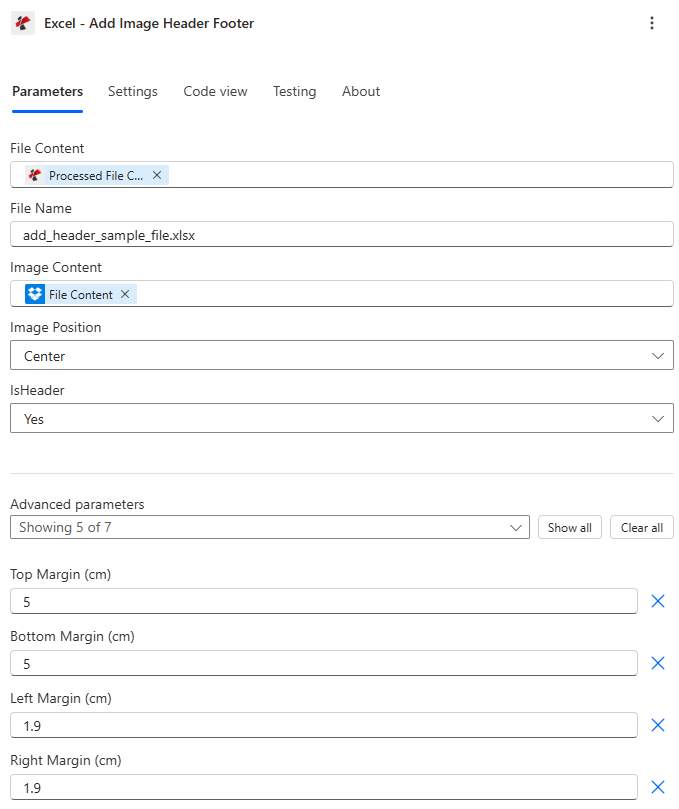
Mappa il contenuto del file, il nome del file e il contenuto dell'immagine, quindi scegli la posizione dell'immagine e il posizionamento di IsHeader.
Parametri
Necessario: Contenuto del file, nome del file e contenuto dell'immagine. La posizione dell'immagine e la proprietà IsHeader hanno valori predefiniti funzionanti. I margini e il posizionamento sul foglio di lavoro sono parametri avanzati condizionali.
| Parametro | Necessario | Cosa fa | Esempio |
|---|---|---|---|
| File Content | Required | Base64 content of the source Excel workbook, mapped from SharePoint, OneDrive, or another prior action. | [File Content from Get file content] |
| File Name | Required | Excel filename including extension (.xlsx or .xls), used for processing and output identification. | add_header_sample_file.xlsx |
| Image Content | Required | Base64 content of the logo or branding image, mapped from SharePoint, OneDrive, or an email attachment. PNG, JPG, JPEG, or GIF. | [File Content from Get file content] |
| Image Position | Optional | Horizontal alignment within the header/footer zone: Left, Center, or Right. Defaults to Center. | Center |
| IsHeader | Optional | Yes places the image in the header, No places it in the footer. Defaults to Yes. | Yes |
| Top Margin | Conditional | Advanced parameter. Top page margin in centimeters, controls spacing from the top edge and affects header placement. | 5 |
| Bottom Margin | Conditional | Advanced parameter. Bottom page margin in centimeters, controls spacing from the bottom edge and affects footer placement. | 5 |
| Left Margin | Conditional | Advanced parameter. Left page margin in centimeters, controls overall page layout spacing. | 1.9 |
| Right Margin | Conditional | Advanced parameter. Right page margin in centimeters, controls overall page layout spacing. | 1.9 |
| Worksheet Names | Conditional | Advanced parameter. List of worksheet names to target. Leave empty along with Worksheet Indexes to apply to every sheet. | ["Sheet1", "Report"] |
| Worksheet Indexes | Conditional | Advanced parameter. List of 1-based worksheet indexes to target. Combines with Worksheet Names if both are set. | [1, 2] |
| Culture Name | Conditional | Advanced parameter. Culture/locale code for processing, for example en-US or de-DE. Blank uses the invariant culture. | en-US |
Nota: Se sia il campo "Nome del foglio di lavoro" che il campo "Indici del foglio di lavoro" sono vuoti o nulli, l'immagine viene applicata a tutti i fogli di lavoro della cartella di lavoro.
Campi di output
| Campo | Tipo | Cosa contiene |
|---|---|---|
document | Base64 | The Excel workbook with the image header/footer applied. |
Success | Boolean | true if the action completed, false if it failed. |
ErrorMessage | String | Error description, null when Success is true. |
Errors | Array | Detailed error objects, empty when Success is true. |
Cosa significano i messaggi di errore più comuni?
| Messaggio di errore | Causa | Soluzione |
|---|---|---|
| Request is empty | The request object is null. | Provide a valid request object. |
| Document is empty | File Content is null or empty. | Provide a valid Excel document in File Content. |
| Image content is empty | Image Content is null or empty. | Provide valid image content from a prior action. |
| Invalid worksheet selection | Worksheet names or indexes don't exist or are out of range. | Use existing worksheet names or valid 1-based indexes. |
| Available worksheets in workbook (X total) | Informational message shown when worksheet selection validation fails. | Review worksheet names/indexes and use a valid value from the X available worksheets. |
Come impostare Aggiungi intestazione e piè di pagina immagine in Power Automate?
- Aggiungere PDF4me → Excel - Aggiungi intestazione e piè di pagina con immagine al tuo Power Automate fluire.
- Mappa Contenuto del file E Nome del file da un'azione precedente (SharePoint, OneDrive(o Ottieni il contenuto del file).
- Mappa Contenuto dell'immagine dal file del logo, della filigrana o dell'immagine del marchio.
- Impostato IsHeader A SÌ per un'intestazione o NO per un piè di pagina e scegli Posizione dell'immagine: Sinistra, Centro, O Giusto.
- Espandi Parametri avanzati impostare Superiore, Metter il fondo a, Sinistra, E Margine destroo mirare specificamente Nomi dei fogli di lavoro/Indici dei fogli di lavoro. Esegui il flusso, la cartella di lavoro personalizzata restituisce come documento.
Configurazioni tipiche
Esempi di flusso di lavoroCommon Power Automate flow patterns using Add Image Header Footer.
- Un flusso programmato si attiva ogni lunedì mattina.
- Ottieni il contenuto del file recupera il rapporto settimanale sulle prestazioni da SharePoint.
- Aggiungi intestazione e piè di pagina con immagine inserisce il logo aziendale, IsHeader Sì, Posiziona immagine al centro, Nomi dei fogli di lavoro e Indici dei fogli di lavoro lasciati vuoti per coprire ogni foglio.
- Il report personalizzato con il marchio aziendale viene inviato via email alla direzione e archiviato.
- Un flusso si attiva quando un elemento sensibile Excel il file finisce in un'area riservata SharePoint cartella.
- La funzione "Ottieni contenuto file" recupera la cartella di lavoro e un'immagine con la dicitura "Riservato" viene prelevata dalle risorse.
- Aggiungi Intestazione e Piè di pagina immagine imposta IsHeader No, Posizione immagine Centro, indirizzando solo i nomi dei fogli di lavoro ["Sheet1", "Summary"].
- Il file timbrato viene inviato via e-mail solo ai revisori autorizzati.
- Un flusso si attiva quando un risultato del progetto viene contrassegnato come definitivo.
- Aggiungi intestazione e piè di pagina con immagine inserisce il logo aziendale interno, Posizione immagine a destra, Intestazione sì.
- Una seconda chiamata a Add Image Header Footer inserisce il logo del cliente, Image Position Left, sugli stessi fogli di lavoro.
- Il manuale con doppia etichetta viene inviato al referente del cliente.
Consigli pratici
Foglio riassuntivo
| Campo | Valore |
|---|---|
| Action | Excel - Add Image Header Footer |
| Required fields | File Content, File Name, Image Content |
| Placement fields | Image Position (Left/Center/Right, default Center), IsHeader (Yes/No, default Yes) |
| Advanced parameters | 7 total: Top/Bottom/Left/Right Margin (cm), Worksheet Names, Worksheet Indexes, Culture Name |
| Output | document (Base64 workbook) + Success + ErrorMessage + Errors |
Domande frequenti
Casi d'uso e applicazioni industriali
- Finance & Accounting
- Sales & Marketing
- Operations & Manufacturing
- Legal & Professional Services
- BilanciAggiungere il logo aziendale nelle intestazioni dei report trimestrali
- Documenti di revisione: Applicare filigrane con il logo della società di revisione nei piè di pagina
- Note speseAggiungere il logo aziendale nelle intestazioni delle richieste di rimborso spese.
- Rapporti di venditaInserire i loghi aziendali nei report di vendita settimanali.
- Presentazioni ai clientiAggiungere i loghi di co-branding del cliente ai materiali consegnati.
- Rapporti di inventarioInserire i loghi delle sedi di magazzino sui fogli di inventario.
- Rapporti sulla qualità: Inserire i loghi di certificazione di qualità nelle intestazioni
- Rapporti ai clientiInserire il logo dello studio legale nelle intestazioni dei documenti consegnati ai clienti.
- Estratti contoInserire il logo aziendale nei report di fatturazione legale.