Cartello PDF In Power Automate
PDF4me Cartello PDF l'azione consente di aggiungere immagini della firma a PDF documenti in Power Automate con posizionamento preciso e controllo visivo. Questa funzione di firma flessibile supporta firme scansionate, grafica di firma digitale e timbri di firma con allineamento orizzontale/verticale personalizzabile, controllo dei margini, regolazione delle dimensioni e impostazioni di trasparenza, perfette per la firma automatizzata di documenti, la marcatura di approvazione e l'applicazione della firma su Microsoft 365 flussi di lavoro.
Autenticazione del tuo API Richiesta
Per accedere al PDF4me Web API Attraverso Power Automate, ogni richiesta deve includere credenziali di autenticazione adeguate. L'autenticazione garantisce una comunicazione sicura e convalida la tua identità come utente autorizzato, consentendo un'integrazione perfetta tra il tuo Power Automate flussi e PDF4mepotente PDF servizi di posizionamento della firma.
Caratteristiche principali
- Posizionamento della firma immagine: Aggiungi firme scansionate o grafiche a PDFS
- Diversi formati di immagine: Supporto JPEG, PNG, GIF, BMP e TIFF firme
- Posizionamento precisoControllo dell'allineamento e dei margini con precisione millimetrica
- Dimensioni personalizzate: Imposta larghezza e altezza della firma in modo indipendente
- Controllo della trasparenzaRegola l'opacità della firma dallo 0% al 100%.
Parametri
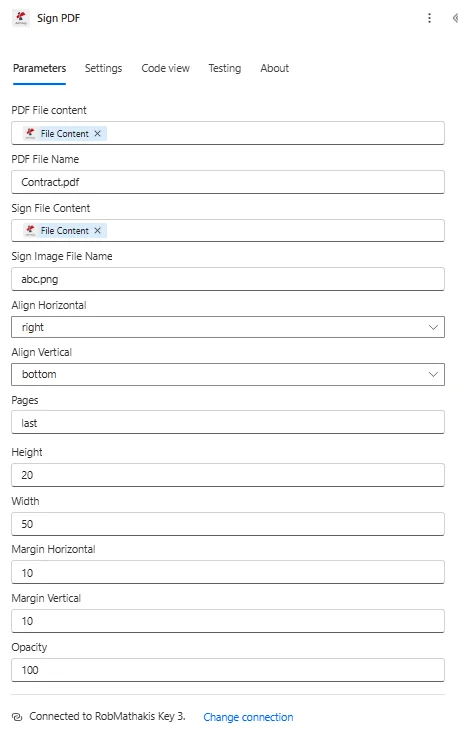
Elenco completo dei parametri per il Segno PDF azione. Configura questi parametri per controllare il posizionamento della firma.
Importante: I parametri contrassegnati da un asterisco (***) sono obbligatori e devono essere forniti affinché l'azione funzioni correttamente.
| Parametro | Tipo | Descrizione | Esempio |
|---|---|---|---|
| Contenuto del file*** | Binario | Fonte PDF Contenuto del file • Mappa il contenuto del file dalla sorgente azione • Supporta PDFda SharePoint, OneDrive, email • Può essere recuperato dinamicamente dai flussi • Deve essere valido PDF documento | [File Content from Get File] |
| Nome file*** | String | PDF Nome reale • Specificare PDF nome del file con estensione corretta • Utilizzato per l'elaborazione dell'identificazione • Deve includere l'estensione .pdf • Supporta la denominazione dinamica | Contract.pdf |
| Immagine del cartello*** | Binario | File immagine della firma • Contenuto dell'immagine della firma della mappa • Formati supportati: JPG, PNG, GIF, BMP, TIFF • Può essere conservato in SharePoint O OneDrive • Trasparente PNG consigliato per ottenere i migliori risultati | [Signature Image Content] |
| Pagine*** | String | Selezione della pagina • Pagine in cui è necessario apporre la firma • Utilizzare i numeri: 1,2,3 per pagine specifiche• Utilizzo all per tutte le pagine• Utilizzo first O last per pagine singole | last |
| Allineamento orizzontale*** | Opzione | Posizione orizzontale • Sinistra - Margine sinistro della pagina • Centro - Uguale distanza da sinistra e da destra • Giusto - Margine destro della pagina • Controlla il posizionamento sinistra-destra | Right |
| Allineamento verticale*** | Opzione | Posizione verticale • Superiore - Bordo superiore della pagina • Mezzo - Uguale distanza dall'alto e dal basso • Metter il fondo a - Bordo inferiore della pagina • Controlla il posizionamento su e giù | Bottom |
| Larghezza dell'immagine*** | Numero | Larghezza della firma • Larghezza dell'immagine in millimetri (mm) • Se 0, verrà utilizzata la larghezza predefinita • Controlla la dimensione orizzontale della firma • Deve fornire valore | 50 |
| Altezza immagine*** | Numero | Altezza della firma • Altezza dell'immagine in millimetri (mm) • Se 0, verrà utilizzata l'altezza predefinita • Controlla la dimensione verticale della firma • Deve fornire valore | 20 |
| Margine orizzontale*** | Numero | Offset orizzontale • Margine orizzontale in millimetri (mm) • Spazio dal bordo sinistro se allineato a sinistra • Spazio dal bordo destro se allineato a destra • Ignorato se centrato | 10 |
| Margine verticale*** | Numero | Offset verticale • Margine verticale in millimetri (mm) • Spazio dal bordo superiore se allineato in alto • Spazio dal bordo inferiore se allineato in basso • Ignorato se allineato al centro | 10 |
| Trasparenza*** | Numero | Livello di opacità • Valori di trasparenza da 0 a 100 • 0 per la massima trasparenza • 100 per la massima opacità • Deve fornire valore | 100 |
Produzione
IL PDF4me Cartello PDF l'azione restituisce dati di output completi per un funzionamento senza interruzioni Power Automate Integrazione del flusso:
- Table
- JSON
- Flow Integration
Visualizzazione tabella
Dati di risposta in formato tabellare strutturato:
| Parametro | Tipo | Descrizione |
|---|---|---|
| Contenuto del file | Binario | PDF documento con immagine della firma applicata |
| Nome del file | String | Nome del firmatario PDF file di output |
JSON Formato di risposta
{
  "File Content": "[Binary Content of Signed PDF]",
  "File Name": "Contract_Signed.pdf"
}
Power Automate Utilizzo del flusso
Utilizzare firmato PDF nelle azioni successive:
- Distribuzione tramite e-mail: Inviare i documenti firmati ai destinatari
- SharePoint Archivio: Conservare i contratti firmati nelle biblioteche
- OneDrive Magazzinaggio: Conservare i documenti firmati per gli archivi
- Consegna al cliente: Fornire i documenti firmati esternamente
- Flussi di lavoro di approvazione: Richiesta di approvazione completa con firma
- Archiviazione conforme: Archiviare i documenti firmati per la verifica
Esempi di flusso di lavoro
IL PDF4me Cartello PDF azione in Power Automate Fornisce modelli di flusso di lavoro completi, progettati per scenari aziendali reali:
- Automated Signing
- Manager Approval
- Bulk Signing
- Certificate Signing
Flusso di lavoro per l'applicazione automatizzata della firma dei documenti
Trasforma il tuo processo di firma con l'inserimento automatico dell'immagine della firma:
Passaggi completi del flusso di lavoro:
- Grilletto: Documento approvato nel flusso di lavoro di approvazione
- Ottieni il documento: Recupera approvato PDF da SharePoint
- Ottieni il firmatario: Identificare il firmatario autorizzato dai metadati
- Ottieni la firma: Recupera l'immagine della firma del firmatario dalla libreria
- Applicare la firmaAggiungere la firma in basso a destra dell'ultima pagina.
- Imposta la dimensione: Applicare dimensioni della firma di 50 mm x 20 mm
- Email firmata: Inviare il documento firmato al richiedente
- Archivio firmato: Archivia nella raccolta dei documenti firmati
Vantaggi per le aziende:
- Firma automaticamente oltre 100 documenti al mese.
- Elimina i ritardi dovuti alla raccolta della firma fisica
- Riduce i tempi di firma da 3 giorni a 3 minuti.
- Mantiene un aspetto distintivo coerente
Flusso di lavoro automatizzato per la firma di approvazione del responsabile
Semplifica le procedure di approvazione grazie all'inserimento automatico della firma del responsabile:
Passaggi completi del flusso di lavoro:
- Grilletto: Nota spese presentata per l'approvazione
- Ottieni il report: Recupera il rapporto spese PDF
- Approvazione del responsabile: Inoltro al responsabile per la decisione di approvazione
- Se approvato: Ottieni l'immagine della firma del manager
- Applicare la firmaAggiungere la firma in calce con il timbro "Approvato"
- Imposta trasparenza: Applicare un'opacità del 100% per una visibilità ottimale
- Invia un'e-mail al dipendente: Inviare il rapporto approvato e firmato al dipendente
- Invia alla contabilitàInviare il rapporto firmato al sistema contabile
Vantaggi per le aziende:
- Gestisce oltre 200 approvazioni di spese al mese.
- Fornisce conferma visiva dell'approvazione con firma
- Riduce del 70% i tempi di elaborazione delle approvazioni.
- Crea una traccia di controllo chiara con le firme dei responsabili
Flusso di lavoro automatizzato per la firma di documenti in blocco
Ottimizza la firma in blocco con l'applicazione automatica della firma a più documenti:
Passaggi completi del flusso di lavoro:
- GrillettoGruppo di documenti pronti per la firma
- Ottieni l'elenco dei documenti: Recupera tutti i documenti in attesa di firma
- Ottieni la firma dell'autorità: Recupera l'immagine del firmatario autorizzato
- Applicare a ciascuno: Iterare su ciascun documento
- Aggiungi firma: Apporre la firma nella posizione specificata
- Aggiungi timbro data: Includere la data della firma vicino alla firma
- Destinatari dell'e-mail: Inviare ogni documento firmato al destinatario
- Lotto di archivioConservare tutti i documenti firmati insieme
Vantaggi per le aziende:
- Firma oltre 50 documenti al giorno in batch automatizzati
- Elimina la necessità di applicare manualmente la firma in modo ripetitivo.
- Riduce i tempi di firma in blocco da 2 ore a 10 minuti.
- Garantisce un posizionamento uniforme della firma su tutti i documenti.
Firma automatizzata dell'autorità di certificazione
Ottimizzate l'emissione dei certificati grazie alla firma automatizzata dell'autorità competente:
Passaggi completi del flusso di lavoro:
- Grilletto: Certificato di completamento del corso generato
- Ottieni il certificato: Recupera il certificato generato PDF
- Ottieni la firma dell'autorità: Recupera l'immagine della firma del direttore della formazione
- Applicare la firma: Apporre la firma nell'apposito spazio.
- Imposta le dimensioni: Applicare una firma di dimensioni 40 mm x 15 mm
- Aggiungi la data: Includere la data di emissione vicino alla firma
- Invia un'e-mail allo studente: Inviare il certificato firmato al destinatario
- Archivio firmato: Archiviare nella libreria dei certificati emessi
Vantaggi per le aziende:
- Firma automaticamente oltre 200 certificati al mese.
- Offre un aspetto autentico con una firma autorevole
- Elimina il flusso di lavoro di firma dei certificati fisici
- Consente il rilascio immediato del certificato al completamento
Casi d'uso e applicazioni industriali
- Legal & Professional Services
- Finance & Banking
- Healthcare & Medical
- Education & Training
Casi d'uso per servizi legali e professionali
- Firma del contrattoAggiungere le immagini delle firme ai contratti finalizzati
- Firma della lettera: Apporre la firma sulle lettere ufficiali
- Autenticazione dei documentiAggiungere firme ufficiali ai documenti legali
- Marcatura di approvazioneApporre le firme di approvazione sui documenti revisionati
Casi d'uso in ambito finanziario e bancario
- Firma dell'assegno: Aggiungere firme autorizzate per verificare le immagini
- Approvazione del documento: Apporre le firme dei responsabili sui documenti finanziari
- Autenticazione della lettera: Firma la corrispondenza bancaria ufficiale
- Approvazione del moduloAggiungere le firme di approvazione ai moduli completati
Casi d'uso in ambito sanitario e medico
- Firma della prescrizioneAggiungere la firma del medico alle prescrizioni
- Autenticazione del report: Firmare referti e documenti medici
- Moduli di approvazione: Apporre le firme sui moduli di approvazione
- Firma del certificato: Firmare certificati medici e autorizzazioni
Casi d'uso in ambito educativo e formativo.
- Firma del certificatoAggiungere le firme delle autorità ai certificati
- Firma della lettera: Firma le lettere ufficiali della scuola
- Autenticazione dei documenti: Apporre le firme alle trascrizioni
- Moduli di approvazione: Firma i documenti di approvazione dello studente