Aggiungi timbro di testo a PDF In Power Automate
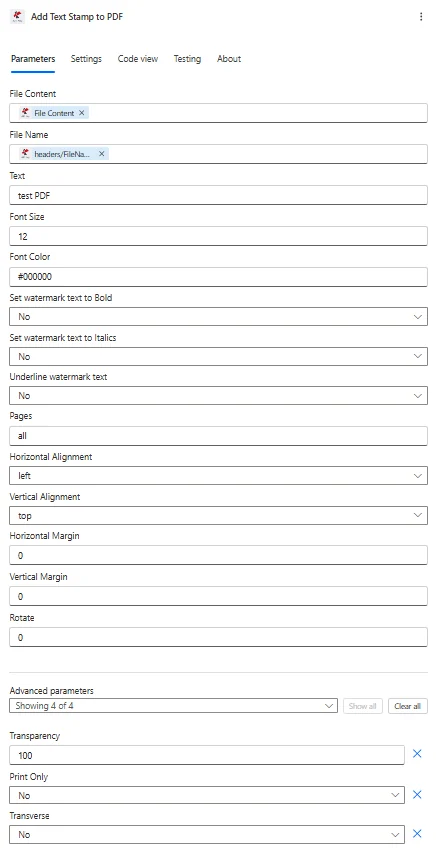
PDF4me Aggiungi timbro di testo a PDF l'azione consente di aggiungere filigrane e timbri di testo personalizzabili a PDF documenti in Power Automate con un controllo completo della formattazione. Questa versatile funzionalità supporta etichette di sicurezza, avvisi di riservatezza, indicatori di bozza e branding con il pieno controllo su contenuto del testo, posizionamento (allineamento orizzontale/verticale), stile del carattere (dimensione, grassetto, corsivo, sottolineato), margini e livelli di trasparenza, perfetto per la sicurezza dei documenti e la protezione del marchio in tutto Microsoft 365 flussi di lavoro.
Autenticazione del tuo API Richiesta
Per accedere al PDF4me Web API Attraverso Power Automate, ogni richiesta deve includere credenziali di autenticazione adeguate. L'autenticazione garantisce una comunicazione sicura e convalida la tua identità come utente autorizzato, consentendo un'integrazione perfetta tra il tuo Power Automate flussi e PDF4mei potenti servizi di timbri di testo di .
Caratteristiche principali
- Contenuto di testo personalizzato: Aggiungi qualsiasi testo come filigrana o timbro su PDFS
- Posizionamento flessibile: Controllo dell'allineamento orizzontale e verticale tramite regolazioni dei margini
- Stile del caratterePersonalizza le dimensioni del carattere e gli attributi di grassetto, corsivo e sottolineato.
- Controllo dell'opacitàImposta i livelli di trasparenza da completamente opaco a completamente trasparente
- Selezione della pagina: Applicare i timbri a pagine specifiche o a tutte le pagine
Parametri
Elenco completo dei parametri per Aggiungi timbro di testo a PDF azione. Configura questi parametri per controllare l'apposizione del timbro di testo.
Importante: I parametri contrassegnati da un asterisco (***) sono obbligatori e devono essere forniti affinché l'azione funzioni correttamente.
| Parametro | Tipo | Descrizione | Esempio |
|---|---|---|---|
| Nome file*** | String | PDF Nome reale • Nome del file sorgente con estensione corretta • Utilizzato per l'elaborazione e l'identificazione dell'output • Deve includere l'estensione .pdf • Supporta la denominazione dinamica da variabili di flusso | Document.pdf |
| Contenuto del file*** | Binario | Fonte PDF Contenuto del file • Mappa PDF contenuto del file dall'azione precedente • Supporta PDFda SharePoint, OneDrive, email • Può essere recuperato dinamicamente dai flussi • Deve essere valido PDF documento | [File Content from Get File] |
| Pagine*** | String | Selezione della pagina • Pagine in cui deve essere applicata la filigrana/il timbro • Utilizzare i numeri: 1,2,3 per pagine specifiche• Utilizzo all per tutte le pagine• Utilizzo first O last per pagine singole | all |
| Testo*** | String | Contenuto del testo del timbro • Testo da stampare PDF • Può includere etichette di sicurezza, avvisi, marchi • Supporta contenuti dinamici da variabili di flusso • Qualsiasi carattere alfanumerico e simbolo | CONFIDENTIAL |
| Allineamento verticale*** | Opzione | Posizione verticale • Superiore - Bordo superiore della pagina • Mezzo - Uguale distanza dall'alto e dal basso • Metter il fondo a - Bordo inferiore della pagina • Controlla il posizionamento su e giù | Middle |
| Allineamento orizzontale*** | Opzione | Posizione orizzontale • Sinistra - Margine sinistro della pagina • Centro - Uguale distanza da sinistra e da destra • Giusto - Margine destro della pagina • Controlla il posizionamento sinistra-destra | Center |
| Margine orizzontale in mm*** | Numero | Offset orizzontale • Margine orizzontale dal bordo in millimetri • Distanza da sinistra se allineato a sinistra • Distanza da destra se allineato a destra • Ignorato se centrato | 10 |
| Margine verticale in mm*** | Numero | Offset verticale • Margine verticale dal bordo in millimetri • Distanza dalla parte superiore se allineato in alto • Distanza dal fondo se il fondo è allineato • Ignorato se allineato al centro | 10 |
| Dimensione del carattere*** | Numero | Dimensione del testo • Dimensione del carattere del testo nella filigrana • Valori più elevati per una maggiore visibilità • Intervallo standard 10-72 punti • Deve fornire valore | 48 |
| Imposta in grassetto*** | Boolean | Stile audace • VERO - Applica il peso del carattere in grassetto • Falso - Utilizzare un carattere di spessore normale • Migliora la visibilità del testo • Parametro richiesto | true |
| Imposta il corsivo*** | Boolean | Stile corsivo • VERO - Applica lo stile del carattere corsivo • Falso - Utilizzare il carattere normale • Aggiunge variazione stilistica • Parametro richiesto | false |
| Imposta sottolineatura*** | Boolean | Sottolineare lo stile • VERO - Sottolinea il testo della filigrana • Falso - Nessuna sottolineatura • Opzione di enfasi aggiuntiva • Parametro richiesto | false |
| Opacità*** | Numero | Livello di trasparenza • Valori compresi tra 0 e 100 • 0 per completamente trasparente • 100 per completamente opaco • Controllare la visibilità e la sottigliezza | 50 |
Produzione
IL PDF4me Aggiungi timbro di testo a PDF l'azione restituisce dati di output completi per un funzionamento senza interruzioni Power Automate Integrazione del flusso:
- Table
- JSON
- Flow Integration
Visualizzazione tabella
Dati di risposta in formato tabellare strutturato:
| Parametro | Tipo | Descrizione |
|---|---|---|
| Contenuto del file | Binario | PDF documento con timbro/filigrana di testo applicato |
| Nome del file | String | Nome dell'output PDF file con timbro |
JSON Formato di risposta
{
  "File Content": "[Binary Content of PDF with Text Stamp]",
  "File Name": "Document_Stamped.pdf"
}
Power Automate Utilizzo del flusso
Utilizzare timbrato PDF nelle azioni successive:
- Distribuzione della sicurezza: Inviare i documenti con etichette di sicurezza
- SharePoint Blog: Carica documenti con marchio nelle librerie
- Consegna al cliente: Fornire documenti con filigrana esternamente
- Distribuzione tramite e-mail: Inviare contrassegnato come riservato PDFS
- Archiviazione: Archivia i documenti con indicatori di stato
- Servizi di stampa: Invia documenti con filigrana per la stampa
Esempi di flusso di lavoro
IL PDF4me Aggiungi timbro di testo a PDF azione in Power Automate Fornisce modelli di flusso di lavoro completi, progettati per scenari aziendali reali:
- Confidential Marking
- Draft Watermark
- Document Branding
- Status Marking
Flusso di lavoro automatizzato per la marcatura di documenti riservati
Trasforma la sicurezza dei tuoi documenti con la timbratura automatizzata di riservatezza:
Passaggi completi del flusso di lavoro:
- Grilletto: Documento sensibile caricato su un sistema sicuro SharePoint cartella
- Ottieni il documento: Recupera PDF dalla cartella riservata
- Aggiungi timbroInserire il timbro con la scritta "RISERVATO" in alto al centro.
- Set di stile: Applica un carattere rosso in grassetto da 48pt con un'opacità del 70%.
- Imposta i margini: Posizionare a 15 mm dal bordo superiore
- Aggiungi timbro a piè di paginaAggiungere "Solo per uso interno" in fondo
- Invia un'e-mail alle parti interessate: Invia il documento contrassegnato agli utenti autorizzati
- Archivio contrassegnato: Conservare il documento timbrato in un archivio sicuro
Vantaggi per le aziende:
- Contrassegna automaticamente oltre 200 documenti riservati al mese.
- Previene la distribuzione non autorizzata grazie a etichette di sicurezza visibili.
- Garantisce la conformità alle politiche di protezione dei dati
- Riduce del 95% i tempi di timbratura manuale.
Flusso di lavoro automatizzato per l'applicazione della filigrana alle bozze
Ottimizza la revisione dei documenti con la marcatura automatica delle bozze:
Passaggi completi del flusso di lavoro:
- Grilletto: Documento creato nella cartella bozze per la revisione
- Ottieni la bozza: Recupera PDF dalla libreria delle bozze
- Aggiungi filigranaInserire la scritta "BOZZA" in diagonale su tutte le pagine.
- Imposta trasparenza: Applicare un'opacità del 30% per un aspetto più delicato
- Applica a tutti: Timbrare tutte le pagine del documento
- Imposta lo stileUtilizzare un carattere corsivo da 72pt per una migliore visibilità.
- Revisori via e-mail: Invia il documento contrassegnato come bozza per la revisione
- Versione traccia: Registra la versione in bozza nel sistema di gestione documentale
Vantaggi per le aziende:
- Applica automaticamente filigrane a oltre 150 bozze di documenti ogni settimana.
- Previene la confusione tra bozze e versioni finali
- Consente una chiara distinzione visiva per i revisori
- Riduce del 90% la distribuzione accidentale di bozze di documenti.
Flusso di lavoro automatizzato per la personalizzazione dei documenti con il marchio aziendale
Ottimizza la presenza del tuo marchio con la timbratura automatizzata dei documenti:
Passaggi completi del flusso di lavoro:
- GrillettoGenerazione del report completata per la distribuzione esterna
- Ottieni il report: Recupera il report generato PDF
- Aggiungi il nome dell'aziendaInserire il timbro con il nome dell'azienda in alto
- Aggiungi il copyrightInserire "© 2024 Nome dell'azienda" in fondo
- Definizione dello stile del marchio: Applicare i colori e i caratteri del marchio
- Imposta l'opacitàUtilizza un'opacità dell'80% per un aspetto professionale.
- Client di posta elettronica: Inviare il report personalizzato all'elenco di distribuzione del cliente
- Archivio con marchio: Archivia la versione con il marchio nella libreria di marketing
Vantaggi per le aziende:
- Oltre 100 report clienti mensili automatici per i marchi
- Garantisce un'immagine aziendale coerente su tutti i documenti esterni.
- Protegge la proprietà intellettuale con avvisi di copyright
- Migliora la riconoscibilità del marchio del 40%
Flusso di lavoro automatizzato per la marcatura dello stato dei documenti
Ottimizza la gestione dei tuoi documenti con i timbri di stato automatici:
Passaggi completi del flusso di lavoro:
- Grilletto: Modifiche dello stato di approvazione del documento nel flusso di lavoro
- Ottieni il documento: Recupera PDF dal sistema di approvazione
- Verifica dello stato: Valutare la decisione di approvazione
- Aggiungere il timbro di approvazione: Se approvato, apporre il timbro verde "APPROVATO".
- Aggiungi timbro di rifiuto: In caso di rifiuto, apporre il timbro rosso "RIFIUTATO".
- Imposta il posizionamentoPosizionare il francobollo nell'angolo in alto a destra.
- Richiedente e-mail: Invia il documento contrassegnato con lo stato al mittente
- Archivio finaleConservare il documento timbrato nella cartella finale.
Vantaggi per le aziende:
- Contrassegna automaticamente oltre 250 documenti di approvazione al mese
- Fornisce un'indicazione visiva immediata dello stato del documento
- Elimina l'applicazione manuale dei timbri, con un risparmio di 20 ore al mese.
- Mantiene una traccia di controllo chiara con indicatori di stato
Casi d'uso e applicazioni industriali
- Legal & Professional Services
- Finance & Banking
- Healthcare & Medical
- Corporate & Business
Casi d'uso per servizi legali e professionali
- Etichette riservateContrassegnare i documenti legali con timbri di riservatezza
- Indicatori di bozza: Filigrana per bozze di contratti e memorie
- Francobolli privilegiatiAggiungere le note sul privilegio avvocato-cliente
- Indicatori di stato: Apporre un timbro sui documenti con lo stato di approvazione o revisione
Casi d'uso in ambito finanziario e bancario
- Etichette di sicurezzaContrassegnare i documenti finanziari con classificazioni di sicurezza
- Sigilli di conformità: Aggiungere avvisi di conformità normativa
- Filigrane di bozza: Indicare lo stato di bozza nei rendiconti finanziari
- Note sul copyright: Proteggere l'analisi finanziaria proprietaria
Casi d'uso in ambito sanitario e medico
- Avvisi HIPAA: Apporre etichette di conformità HIPAA sui documenti
- Marchi di riservatezzaAggiungere avvisi sulla riservatezza dei pazienti
- Indicatori di bozza: Contrassegnare le bozze dei protocolli medici
- Etichette di classificazione: Aggiungi i timbri di classificazione della sensibilità
Casi d'uso aziendali e commerciali
- Timbri per marchiaturaAggiungere il nome dell'azienda e le note sul copyright.
- Etichette di riservatezzaContrassegnare i documenti interni come riservati.
- Filigrane di bozza: Indicare lo stato della bozza del documento
- Marchi di distribuzione: Aggiungere avvisi di restrizione della distribuzione