Aggiungi i numeri di pagina a PDF In Power Automate
Cosa fa questa azione
PDF4me, Aggiungi il numero di pagina a PDF timbri i numeri di pagina professionali su PDF documenti direttamente all'interno del tuo Power Automate flusso.Scegli il formato (Pagina X, X di Y, solo numero, Pagina X di Y), controllo posizione orizzontale e verticale, impostato dimensione del carattere, grassetto e corsivoe, facoltativamente, salta la prima pagina per le pagine di copertina, il tutto senza aprire Acrobat. Funziona con SharePoint, OneDrivee qualsiasi Microsoft 365 sorgente del file.
Autenticazione del tuo API Richiesta
Ogni PDF4me azione in Power Automate richiede un valido connessioneInserisci il tuo PDF4me API Quando aggiungi l'azione per la prima volta, il tasto viene riutilizzato automaticamente in tutte le azioni successive. PDF4me azioni nello stesso flusso.
Informazioni importanti da non perdere
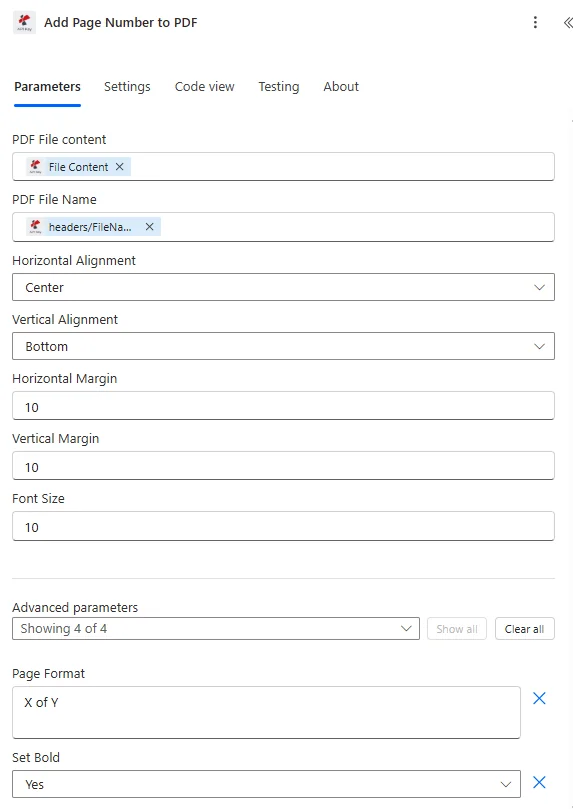
Mappa PDF Contenuto del file e PDF Nome del file da un SharePoint O OneDrive Passaggio. Imposta il formato della pagina, l'allineamento, la dimensione del carattere e fai clic su Salta la prima pagina prima di salvare il flusso.
Parametri
Necessario: PDF Contenuto del file, PDF Nome del file, allineamento orizzontale, allineamento verticale e dimensione del carattere. Il formato della pagina predefinito è "Pagina X" se omesso. I margini predefiniti sono 0 e il grassetto/corsivo è disabilitato.
| Parametro | Necessario | Cosa fa | Esempio |
|---|---|---|---|
| PDF File Content | Yes | Binary content of the source PDF. Map from SharePoint Get File Content, OneDrive Get File Content, or an email attachment step. Must be a valid PDF binary. | File Content from SharePoint |
| PDF File Name | Yes | Filename of the PDF including .pdf extension. Used for output naming. Map dynamically from the source step or enter a static name. | Report.pdf |
| Page Format | No | Style of the page number stamp. Options: Page X (default), X, X of Y, Page X of Y. For professional documents use "Page X of Y" : it shows both position and total length. | Page X of Y |
| Horizontal Alignment | Yes | Left-right position of the number on the page. Options: Left, Center, Right. Most footers use Center. | Center |
| Vertical Alignment | Yes | Top-bottom position of the number. Options: Top, Bottom, Middle. Standard footers use Bottom. | Bottom |
| Horizontal Margin | No | Distance from the horizontal alignment edge in millimeters. Default 0. For left or right alignment, use 15: 20 mm to keep the number inside the printable area. | 10 |
| Vertical Margin | No | Distance from the vertical alignment edge in millimeters. Default 0. For bottom-center positioning, set to 10 to place the number 10 mm from the page bottom. | 10 |
| Font Size | Yes | Font size of the page number text in points. Standard range 8-12 points. Use 9-10 for legal documents and 11-12 for reports distributed in print. | 10 |
| Set Bold | No | Apply bold weight to the page number. True = bold, False = regular (default). Bold improves visibility on printed documents. | true |
| Set Italic | No | Apply italic style to the page number. True = italic, False = regular (default). Both Bold and Italic can be true at the same time. | false |
| Skip First Page | No | When true, the first page receives no page number: standard for documents with a cover page. The sequence still reflects the true page count. Default false. | true |
Campi di output
| Campo | Tipo | Cosa contiene |
|---|---|---|
File Content | Binary | The complete PDF with page numbers stamped at the specified position, format, and font style. Map into SharePoint Create File, Send Email attachment, or OneDrive Create File. |
File Name | String | Output filename of the numbered PDF. Map into the file name field of your upload or email action. |
Configurazione rapida
- Nel tuo Power Automate flusso, clic + Aggiungi un'azione e cercare PDF4me.
- Seleziona Aggiungi il numero di pagina a PDF.
- Inserisci il tuo PDF4me API Inserisci il tasto nella finestra di dialogo di connessione (oppure seleziona una connessione esistente).
- Mappa PDF Contenuto del file al binario da un SharePoint, OneDrive, o passaggio e-mail.
- Mappa PDF Nome del file al nome del file incluso
.pdfestensione. - Impostato Formato pagina: utilizzo
Page X of Yper relazioni, contratti e proposte. - Impostato Allineamento orizzontale E Allineamento verticale:
Center+Bottomè la posizione standard del piè di pagina. - Inserisci Dimensione del carattere (10: 12 consigliato) e abilita facoltativamente Imposta in grassetto.
- Impostato Salta la prima pagina A
truese il documento ha una pagina di copertina. - Impostato Margine verticale A
10per un offset inferiore di 10 mm. Salva e testa il flusso.
Esempi di flusso di lavoro
Esempi di flusso di lavoroCommon Power Automate flow patterns using Add Page Number to PDF.
- Un evento programmato si attiva il primo giorno di ogni mese.
- SharePoint recupera il rapporto mensile compilato PDF dalla raccolta Rapporti.
- Aggiungi il numero di pagina a PDF timbra "Pagina X di Y" in basso al centro con un carattere in grassetto da 10pt e imposta Salta la prima pagina su vero (pagina di copertina esclusa).
- Il numerato PDF viene salvato nuovamente in "Report distribuiti" SharePoint cartella.
- Invia un'e-mail con il numero PDF L'allegato lo distribuisce automaticamente al gruppo di mailing list del management prima della riunione mattutina delle 9:00.
- UN SharePoint La modifica dell'elemento attiva il flusso quando un documento di policy viene contrassegnato come "Definitivo" nella colonna di approvazione.
- Ottieni contenuto file recupera tutta la sezione delle policy PDFs dalla libreria delle sezioni politiche.
- UN PDF4me Unire PDFL'azione di s combina tutte le sezioni in un unico manuale completo.
- Aggiungi il numero di pagina a PDF Aggiunge "Pagina X di Y" in basso a destra con un carattere in grassetto di 12 punti. Salta la prima pagina esclude la pagina del titolo.
- SharePoint La funzione "Crea file" pubblica il manuale numerato completato nella libreria del Portale dipendenti, sovrascrivendo la versione precedente.
- Un trigger di approvazione si attiva quando un contratto viene approvato nel flusso di lavoro di revisione legale.
- SharePoint recupera il contratto approvato PDF dalla biblioteca della rivista giuridica.
- Aggiungi il numero di pagina a PDF Il timbro "Pagina X di Y" in basso a destra con carattere grassetto da 9pt, lo standard per i documenti legali firmati. L'opzione "Salta la prima pagina" è errata poiché i contratti non hanno una copertina.
- L'invio di un'e-mail con il contratto numerato in allegato lo inoltra alla controparte per la firma tramite DocuSign o firma manuale.
- SharePoint La funzione Crea file archivia la versione numerata nella libreria Contratti eseguiti, includendo il numero di riferimento del contratto nel nome del file.