Aggiungi intestazione e piè di pagina HTML a PDF In Power Automate
PDF4me Aggiungere HTML Intestazione Piè di pagina a PDF l'azione consente di aggiungere intestazioni e piè di pagina professionali a PDF documenti utilizzando HTML contenuto in Power AutomateQuesta potente funzionalità supporta la personalizzazione HTML/CSS stile, numerazione dinamica delle pagine, branding aziendale e posizionamento flessibile con controllo dei margini, perfetto per creare documenti brandizzati e formattazione standardizzata dei report Microsoft 365 flussi di lavoro.
Autenticazione del tuo API Richiesta
Per accedere al PDF4me Web API Attraverso Power Automate, ogni richiesta deve includere credenziali di autenticazione adeguate. L'autenticazione garantisce una comunicazione sicura e convalida la tua identità come utente autorizzato, consentendo un'integrazione perfetta tra il tuo Power Automate flussi e PDF4mepotente PDF Servizi di intestazione/piè di pagina.
Caratteristiche principali
- HTML/CSS Supporto: Crea intestazioni/piè di pagina con testo completo HTML E CSS stile
- Contenuti dinamiciIncludere i numeri di pagina, le date e i metadati del documento.
- Posizionamento flessibile: Aggiungi all'intestazione, al piè di pagina o a entrambi con controllo dei margini
- Selezione della pagina: Applica a pagine specifiche o a tutte le pagine in modo selettivo
- Salta la prima paginaOpzione per escludere intestazioni e piè di pagina dalle pagine di copertina
Parametri
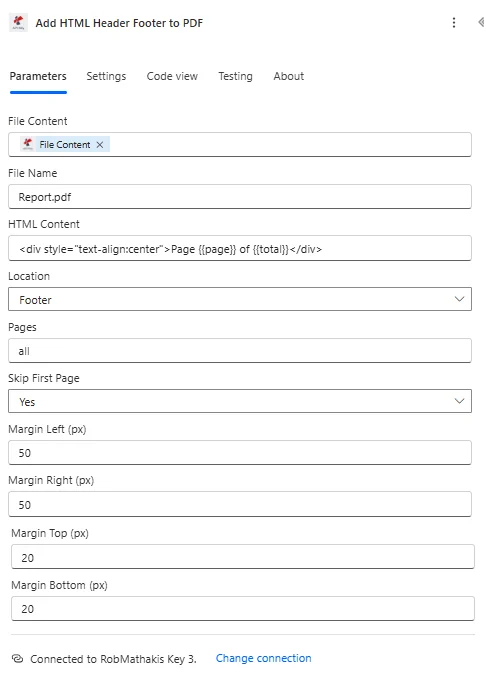
Elenco completo dei parametri per l'aggiunta HTML Intestazione Piè di pagina a PDF azione. Configura questi parametri per controllare la creazione dell'intestazione/piè di pagina.
Importante: I parametri contrassegnati da un asterisco (***) sono obbligatori e devono essere forniti affinché l'azione funzioni correttamente.
| Parametro | Tipo | Descrizione | Esempio |
|---|---|---|---|
| Contenuto del file*** | Binario | Fonte PDF Contenuto del file • Mappa PDF file dall'output dell'azione precedente • Supporta PDFda SharePoint, OneDrive, email • Può essere recuperato dinamicamente dalle variabili di flusso • Deve essere valido PDF documento | [File Content from Get File] |
| Nome file*** | String | PDF Nome reale • Specificare PDF nome del file con estensione .pdf • Utilizzato per l'elaborazione e la denominazione dell'output • Deve includere un'estensione di file corretta • Supporta la denominazione dinamica dai flussi | Report.pdf |
| Contenuto HTML*** | String | Intestazione/Piè di pagina HTML • HTML contenuto per l'intestazione o il piè di pagina • Supporta completamente HTML/CSS stile • Può includere variabili dinamiche come i numeri di pagina • Utilizzo {{page}} per la pagina corrente, {{total}} per il numero totale di pagine | <div style="text-align:center">Page {{page}} of {{total}}</div> |
| Posizione | Opzione | Posizionamento dell'intestazione o del piè di pagina • Intestazione - Aggiungi contenuto in cima alle pagine • Piè di pagina - Aggiungi contenuto in fondo alle pagine • Entrambi - Aggiungi sia all'intestazione che al piè di pagina • Se non specificato diversamente, il piè di pagina è l'impostazione predefinita. | Footer |
| Pagine*** | String | Selezione della pagina • Specificare le pagine per l'applicazione dell'intestazione/piè di pagina • Utilizzare i numeri: 1,2,3 per pagine specifiche• Utilizzo all per tutte le pagine• Utilizzare gli intervalli: 1-5 per intervalli di pagine | all |
| Salta la prima pagina | Boolean | Escludi la pagina di copertina • VERO - Salta l'intestazione/il piè di pagina nella prima pagina • Falso - Applicare a tutte le pagine, inclusa la prima • Utile per relazioni con pagine di copertina • Il valore predefinito è Falso | true |
| Margine sinistro (px) | Numero | Margine sinistro • Margine sinistro per intestazione/piè di pagina in pixel • Controlla la distanza dal bordo sinistro • Influisce sul posizionamento dei contenuti • Il valore predefinito è 0 se non specificato | 50 |
| Margine destro (px) | Numero | Margine destro • Margine destro per intestazione/piè di pagina in pixel • Controlla la distanza dal bordo destro • Influisce sulla larghezza del contenuto • Il valore predefinito è 0 se non specificato | 50 |
| Margine superiore (px) | Numero | Margine di profitto • Margine superiore per l'intestazione in pixel • Controlla la distanza dalla parte superiore della pagina • Si applica solo alle intestazioni • Il valore predefinito è 0 se non specificato | 20 |
| Margine inferiore (px) | Numero | Margine inferiore • Margine inferiore del piè di pagina in pixel • Controlla la distanza dal bordo inferiore della pagina • Si applica solo ai piè di pagina • Il valore predefinito è 0 se non specificato | 20 |
Produzione
IL PDF4me Aggiungere HTML Intestazione Piè di pagina a PDF l'azione restituisce dati di output completi per un funzionamento senza interruzioni Power Automate Integrazione del flusso:
- Table
- JSON
- Flow Integration
Visualizzazione tabella
Dati di risposta in formato tabellare strutturato:
| Parametro | Tipo | Descrizione |
|---|---|---|
| Contenuto del file | Binario | PDF documento con HTML Intestazione/piè di pagina aggiunti, pronto per la distribuzione |
JSON Formato di risposta
{
  "File Content": "[Binary Content of PDF with Header/Footer]"
}
Power Automate Utilizzo del flusso
Utilizzo PDF con intestazioni/piè di pagina nelle azioni successive:
- Distribuzione tramite e-mail: Inviare il marchio PDFcon intestazioni/piè di pagina aziendali
- SharePoint BlogCarica documenti formattati in modo professionale
- Consegna al clienteFornire documenti con il marchio aziendale agli stakeholder esterni
- Archivio dei reportArchivia report standardizzati con una formattazione coerente
- Servizi di stampaInviare documenti pronti per la stampa con intestazioni e piè di pagina corretti.
- Pubblicazione sul Web: Carica il marchio PDFs ai siti web
Esempi di flusso di lavoro
IL PDF4me Aggiungere HTML Intestazione Piè di pagina a PDF azione in Power Automate Fornisce modelli di flusso di lavoro completi, progettati per scenari aziendali reali:
- Branded Reports
- Legal Documents
- Invoice Branding
- Proposal Formatting
Flusso di lavoro automatizzato per la generazione di report personalizzati.
Trasforma i tuoi report con la personalizzazione automatica di intestazioni e piè di pagina:
Passaggi completi del flusso di lavoro:
- GrillettoGenerazione del report mensile completata - attivazione programmata
- Genera report: Crea report PDF da strumento di BI o Excel
- Prepara l'intestazione HTML: Costruire HTML con il logo aziendale e il titolo del report
- Aggiungi intestazioneInserire un'intestazione personalizzata con il nome e il logo dell'azienda.
- Prepara il piè di pagina HTML: Crea un piè di pagina con i numeri di pagina e la data
- Aggiungi piè di pagina: Inserire un piè di pagina con "Pagina X di Y" e la data di generazione
- Distribuzione tramite e-mail: Inviare il report personalizzato all'elenco degli stakeholder
- Rapporto di archivio: Archivia il report formattato professionalmente in SharePoint
Vantaggi per le aziende:
- Oltre 50 marchi vengono segnalati mensilmente, mantenendo un'identità aziendale coerente.
- Elimina l'aggiunta manuale di intestazione/piè di pagina, con un risparmio di 15 minuti per report.
- Garantisce un aspetto professionale in tutte le comunicazioni esterne.
- Garantisce la coerenza del marchio in tutte le distribuzioni dei report.
Flusso di lavoro automatizzato per la formattazione di documenti legali
Ottimizza la preparazione dei tuoi documenti legali con intestazioni e piè di pagina automatizzati:
Passaggi completi del flusso di lavoro:
- GrillettoContratto generato da un modello nel sistema legale
- Ottieni il contratto: Recupera il contratto PDF dalla generazione di documenti
- Crea intestazione: Crea un'intestazione con il nome dell'azienda e il numero della pratica
- Aggiungi intestazione: Inserire l'intestazione saltando la prima pagina (pagina di copertina)
- Crea piè di pagina: Creare un piè di pagina con i numeri di pagina e l'informativa sulla riservatezza
- Aggiungi piè di pagina: Inserire un piè di pagina con la dicitura "Riservato - Pagina X di Y"
- Aggiungi ID documentoInserire il riferimento al documento nel piè di pagina
- Invia un'e-mail al team legale: Inviare il contratto formattato per la revisione
Vantaggi per le aziende:
- Formatta automaticamente oltre 100 documenti legali al mese.
- Garantisce la conformità agli standard documentali aziendali
- Aggiunge automaticamente avvisi di riservatezza a tutte le pagine
- Riduce del 70% i tempi di preparazione dei documenti.
Flusso di lavoro automatizzato per l'intestazione e il piè di pagina delle fatture
Ottimizza la tua fatturazione con la formattazione professionale automatizzata:
Passaggi completi del flusso di lavoro:
- Grilletto: Fattura generata nel sistema contabile
- Richiedi fattura: Recupera fattura PDF dal software di contabilità
- Intestazione di creazione: Crea HTML intestazione con carta intestata aziendale
- Aggiungi l'intestazione dell'aziendaInserire un'intestazione personalizzata con logo e indirizzo.
- Crea piè di pagina: Crea un piè di pagina con i termini di pagamento e le informazioni di contatto
- Aggiungi il piè di pagina di pagamentoInserire nel piè di pagina i dati bancari e i contatti dell'assistenza.
- Aggiungere i numeri di pagina: Includere la numerazione delle pagine nel piè di pagina
- Invia un'e-mail al cliente: Invia fattura professionale al cliente
Vantaggi per le aziende:
- Gestisce oltre 500 fatture al mese con un formato uniforme.
- Migliora la riconoscibilità del marchio grazie a fatture professionali.
- Riduce le richieste di chiarimenti sulle fatture includendo tutte le informazioni nel piè di pagina
- Velocizza l'elaborazione dei pagamenti con termini di pagamento chiari.
Flusso di lavoro automatizzato per la formattazione dei documenti di proposta.
Migliora la presentazione della tua proposta con intestazioni e piè di pagina automatici:
Passaggi completi del flusso di lavoro:
- Grilletto: Proposta PDF generato dal modello
- Ottieni la proposta: Recupera il documento di proposta da SharePoint
- Crea l'intestazione di copertina: Crea un'intestazione speciale solo per la pagina di copertina
- Crea l'intestazione principale: Crea l'intestazione per le pagine del corpo con il nome del cliente
- Aggiungi intestazioni: Inserire le intestazioni saltando la prima pagina
- Crea piè di pagina: Crea un piè di pagina con il numero e la data della proposta
- Aggiungi piè di paginaInserire il piè di pagina con le informazioni di contatto
- Invia un'e-mail al team di vendita: Invia la proposta formattata per la consegna al cliente
Vantaggi per le aziende:
- Presenta oltre 75 proposte al trimestre con un aspetto professionale.
- Aumenta del 25% il tasso di successo grazie a una presentazione impeccabile.
- Garantisce una formattazione coerente delle proposte per tutto il team di vendita.
- Riduce i tempi di preparazione della proposta da 1 ora a 10 minuti.
Casi d'uso e applicazioni industriali
- Corporate & Business
- Legal & Professional Services
- Finance & Banking
- Healthcare & Medical
Casi d'uso aziendali e commerciali
- Rapporti aziendaliAggiungi intestazioni personalizzate con il logo aziendale e il titolo del report.
- Proposte commercialiInserisci intestazioni/piè di pagina professionali con le informazioni di contatto
- Documenti di policy: Aggiungere piè di pagina di controllo del documento con versione e data
- Verbale della riunioneInserire le intestazioni con i dettagli della riunione e i partecipanti
Casi d'uso per servizi legali e professionali
- Note legaliAggiungere i numeri di caso e i riferimenti di pagina nelle intestazioni e nei piè di pagina.
- ContrattiInserire le note sulla riservatezza e i numeri di pagina.
- Documenti del clienteAggiungere il logo aziendale e i riferimenti alla pratica
- Atti giudiziari: Includere le informazioni necessarie sul caso nelle intestazioni
Casi d'uso in ambito finanziario e bancario
- Rapporti finanziariAggiungere il periodo del report e i numeri di pagina nelle intestazioni/piè di pagina
- FatturaInserire i termini di pagamento e i dati bancari nel piè di pagina.
- DichiarazioniAggiungere le informazioni dell'account e il periodo nelle intestazioni
- Documenti di revisione: Includere le informazioni di tracciamento delle operazioni nei piè di pagina
Casi d'uso in ambito sanitario e medico
- Rapporti dei pazientiAggiungere il nome della struttura e l'ID del paziente nelle intestazioni
- Cartelle clinicheInserire le note sulla riservatezza nei piè di pagina
- Risultati di laboratorioAggiungere il nome del laboratorio e l'accreditamento nelle intestazioni
- Articoli di ricerca: Includere le informazioni sullo studio e i numeri di pagina