Aggiungi allegato a PDF In Power Automate
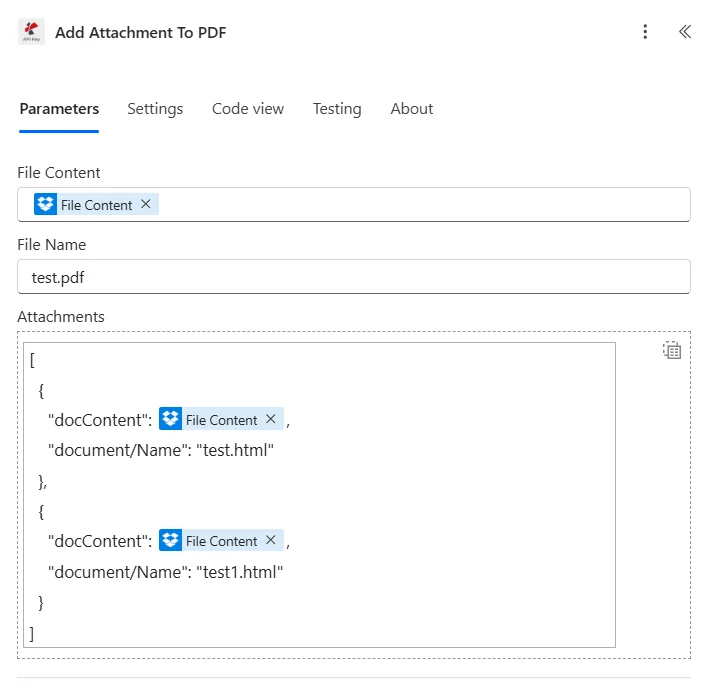
PDF4me Aggiungi allegato a PDF azione consente di incorporare allegati di file direttamente in PDF Documenti tramite Power Automate flussi di lavoro. Questa potente funzionalità consente di creare pacchetti di documenti completi allegando file di supporto, materiali supplementari e contenuti correlati all'interno PDFs, con posizionamento e testo di visualizzazione personalizzabili per una migliore organizzazione dei documenti Microsoft 365 automazione.
Autenticazione del tuo API Richiesta
Per accedere al PDF4me Web API Attraverso Power Automate, ogni richiesta deve includere credenziali di autenticazione adeguate. L'autenticazione garantisce una comunicazione sicura e convalida la tua identità come utente autorizzato, consentendo un'integrazione perfetta tra il tuo Power Automate flussi e PDF4mepotente PDF servizi di collegamento.
Caratteristiche principali
- Incorporamento di file: Allega i file direttamente all'interno PDF documenti per pacchetti completi
- Posizionamento personalizzato: Controlla le dimensioni e la posizione dell'icona degli allegati sulle pagine
- Configurazione del testo visualizzatoAggiungi testo descrittivo per i file allegati
- Diversi tipi di allegati: Supporta vari tipi di file come PDF allegati
- Integrazione del flusso di lavoroUtilizzo nei processi di assemblaggio e distribuzione dei documenti
Parametri
Elenco completo dei parametri per Aggiungi allegato a PDF azione. Configura questi parametri per controllare l'incorporamento degli allegati.
Importante: I parametri contrassegnati da un asterisco (***) sono obbligatori e devono essere forniti affinché l'azione funzioni correttamente.
| Parametro | Tipo | Descrizione | Esempio |
|---|---|---|---|
| Contenuto del file PDF*** | Binario | Fonte PDF Contenuto del file • Mappa PDF file dall'output dell'azione precedente • Supporta PDFs da SharePoint, OneDrive, allegati e-mail • Può essere recuperato dinamicamente dalle variabili di flusso • Deve essere valido PDF documento da allegare | [File Content from Get File] |
| Nome del file PDF*** | String | Nome del documento PDF • Specificare la fonte PDF nome del file con estensione .pdf • Utilizzato per l'elaborazione e la denominazione dei file di output • Deve includere un'estensione di file corretta • Supporta la denominazione dinamica da variabili di flusso | Report.pdf |
| Testo*** | String | Testo visualizzato dell'allegato • Etichetta di testo per l'icona dell'allegato • Appare come testo visibile vicino all'allegato in PDF • Aiuta gli utenti a identificare il file allegato • Supporta contenuti dinamici da variabili di flusso | Supporting Documents |
| Tipo di allegato*** | Opzione | Tipo di allegato • File - Allega file esterno a PDF • Documento - Inserire un altro documento come allegato • Nota - Aggiungi nota di testo come allegato • Determina come viene gestito l'allegato in PDF | File |
Produzione
IL PDF4me Aggiungi allegato a PDF l'azione restituisce dati di output completi per un funzionamento senza interruzioni Power Automate Integrazione del flusso:
- Table
- JSON
- Flow Integration
Visualizzazione tabella
Dati di risposta in formato tabellare strutturato:
| Parametro | Tipo | Descrizione |
|---|---|---|
| Contenuto del file | Binario | PDF documento con allegato incorporato, pronto per la distribuzione o l'archiviazione |
Formato di risposta JSON
{
  "File Content": "[Binary Content of PDF with Attachment]"
}
Power Automate Utilizzo del flusso
Utilizzo PDF con allegato nelle azioni successive:
- Distribuzione tramite e-mail: Inviare PDF con allegati incorporati tramite Outlook
- SharePoint Caricamento: Salvare pacchetti di documenti completi nelle librerie
- Archiviazione OneDrive: Negozio PDFs con allegati in cartelle organizzate
- Condivisione in teamPubblica i pacchetti di documenti completi nei canali di Teams.
- Archiviazione: Mantenere tutti i file correlati in un unico PDF per l'archiviazione
- Consegna al clienteFornire ai clienti pacchetti di documentazione completi
Esempi di flusso di lavoro
IL PDF4me Aggiungi allegato a PDF azione in Power Automate Fornisce modelli di flusso di lavoro completi, progettati per scenari aziendali reali:
- Report Packages
- Proposal Packages
- Contract Packages
- Compliance Packages
Flusso di lavoro per la creazione automatizzata di pacchetti di report
Trasforma il tuo processo di reporting con l'allegato automatico dei documenti di supporto:
Passaggi completi del flusso di lavoro:
- GrillettoGenerazione del report mensile completata - attivazione programmata
- Genera report: Crea il report principale PDF da strumento di BI o Excel
- Scarica i file di supporto: Recupera i fogli di calcolo Excel correlati da SharePoint
- Aggiungi allegato 1: Incorporare il file Excel con i dati grezzi nel report PDF
- Ottieni i graficiRecupera le immagini supplementari dei grafici da OneDrive
- Aggiungi allegato 2: Incorpora i file di visualizzazione nel report
- Distribuzione tramite e-mail: Inviare il pacchetto completo del report alle parti interessate
- Pacchetto di archiviazione: Memorizza il rapporto completo in SharePoint biblioteca
Vantaggi per le aziende:
- Crea automaticamente oltre 25 pacchetti di report completi al mese.
- Garantisce che tutto il materiale di supporto accompagni la relazione principale.
- Riduce del 90% la gestione degli allegati e-mail.
- Mantiene le relazioni tra i documenti in un unico file per l'archiviazione
Flusso di lavoro automatizzato per la creazione di proposte
Semplifica la creazione delle tue proposte grazie all'allegato automatico dei documenti di supporto:
Passaggi completi del flusso di lavoro:
- Grilletto: L'opportunità di vendita raggiunge la fase di "Proposta" in Dynamics 365
- Genera proposta: Creare la proposta principale PDF dal modello
- Ottieni le specifiche del prodotto: Recupera le specifiche del prodotto PDFs dalla biblioteca
- Aggiungi allegati: Inserire le specifiche del prodotto nella proposta PDF
- Consulta i casi di studio: Recupera i documenti relativi al caso di studio
- Aggiungi riferimenti: Incorpora casi di studio e testimonianze
- Richiedi un preventivo: Recupera il foglio di calcolo dettagliato dei prezzi
- Aggiungi il listino prezzi: Inserire i dettagli sui prezzi come allegato
Vantaggi per le aziende:
- Assembla automaticamente oltre 50 pacchetti di proposte ogni trimestre
- Garantisce proposte complete con tutto il materiale di supporto
- Riduce i tempi di preparazione della proposta da 2 ore a 15 minuti.
- Migliora il tasso di successo del 35% con la documentazione completa
Flusso di lavoro automatizzato per la gestione dei pacchetti di documenti contrattuali.
Ottimizza la distribuzione dei tuoi contratti con l'assemblaggio automatizzato degli allegati:
Passaggi completi del flusso di lavoro:
- Grilletto: Contratto approvato nel flusso di lavoro di revisione legale
- Ottieni il contratto principale: Recupera il contratto approvato PDF
- Ottieni le mostre: Recupera tutti gli allegati contrattuali da SharePoint
- Aggiungi mostre: Inserire ciascun documento come allegato al contratto
- Consulta gli orari: Recuperare i programmi di pagamento e consegna
- Aggiungi programmi: Incorporare i programmi nel pacchetto contrattuale
- Ottieni i termini: Scarica il documento con i termini e le condizioni standard
- Aggiungi terminiPacchetto completo con allegati i termini e le condizioni
Vantaggi per le aziende:
- Pacchetti con oltre 75 contratti al mese e tutti gli allegati necessari.
- Garantisce che nessuna mostra o programma venga tralasciato durante la consegna
- Riduce gli errori nell'esecuzione dei contratti dell'80%.
- Mantiene pacchetti contrattuali completi per la conformità legale
Flusso di lavoro automatizzato per la gestione dei pacchetti di documenti di conformità.
Ottimizza le tue operazioni di conformità con l'allegato automatico dei documenti di supporto:
Passaggi completi del flusso di lavoro:
- Grilletto: Fine del periodo di revisione della conformità - attivazione trimestrale
- Genera riepilogo: Creare un riepilogo della conformità PDF rapporto
- Ottieni i registri di controllo: Recupera i file Excel del registro di controllo dal database
- Aggiungi registri: Incorpora i registri di controllo come allegati nel riepilogo
- Ottieni prove: Recupera i documenti a supporto della documentazione
- Aggiungi prove: Incorporare tutti i file di prova nel pacchetto
- Ottieni le certificazioni: Recupera i certificati di conformità
- Aggiungi certificatiPacchetto completo con certificazioni incorporate.
Vantaggi per le aziende:
- Assembla automaticamente oltre 10 pacchetti di conformità ogni trimestre
- Garantisce che tutti i documenti giustificativi richiesti siano inclusi
- Riduce del 70% i tempi di preparazione per gli audit.
- Mantiene una traccia documentale completa in materia di conformità.
Casi d'uso e applicazioni industriali
- Legal & Professional Services
- Finance & Banking
- Healthcare & Medical
- Education & Training
Casi d'uso per servizi legali e professionali
- Pacchetto contrattualeInserire allegati, tabelle e appendici nei contratti
- Fascicoli del casoAllegare documenti probatori e materiali di supporto
- Pareri legali: Incorporare documenti di riferimento e citazioni di giurisprudenza
- Risultati da consegnare al cliente: Preparare tutti i documenti correlati per la consegna al cliente
Casi d'uso in ambito finanziario e bancario
- Pacchetti di prestitoAllegare la documentazione finanziaria giustificativa ai contratti di prestito.
- Rapporti di audit: Incorporare tracce di controllo e prove a supporto
- Rapporti sugli investimentiAllegare fogli di calcolo con analisi dettagliate ai riepiloghi
- Documenti di conformità: Preparare tutta la documentazione necessaria per la presentazione alle autorità di controllo.
Casi d'uso in ambito sanitario e medico
- Cartelle cliniche dei pazientiAllegare i risultati di laboratorio e i referti di diagnostica per immagini alle cartelle cliniche.
- Documentazione di ricerca: Incorporare file di dati di supporto negli articoli di ricerca
- richieste di risarcimento assicurativoAllegare tutta la documentazione giustificativa ai moduli di richiesta.
- piani di trattamento: Incorporare protocolli e materiali di riferimento
Casi d'uso in ambito educativo e formativo.
- Pacchetti di corsiAllegare materiali supplementari ai documenti del corso
- Articoli di ricerca: Incorporare set di dati e analisi di supporto
- Documenti di accreditamento: Allegare tutta la documentazione di supporto richiesta
- Documenti degli studentiAllegare trascrizioni e certificati ai portfolio