Convertire PDF alla Parola in Power Automate
Cosa fa questa azione
PDF4me Convertire PDF a Parola trasformazioni PDF Documenti in Documento Microsoft Word (.docx) completamente modificabile file all'interno del tuo Power Automate flusso. Mantiene layout, tabelle, immagini, caratteri e collegamenti ipertestuali. Scegli Modalità bozza per un nativo veloce-PDF conversione (1 API chiamata per file) o Modalità alta con l'intelligenza artificiale OCR per documenti scansionati in 8+ lingue (2 API chiamate per pagina). Sostituisci i caricamenti manuali di SmallPDF, iLovePDF o Adobe Acrobat con una singola azione automatizzata che si collega direttamente a SharePoint, Outlook, Squadre, Dynamics 365 e qualsiasi Microsoft 365 flusso di lavoro.
Autenticazione del tuo API Richiesta
Ogni PDF4me azione in Power Automate richiede un valido PDF4me connessioni. Creane uno con il tuo API chiave la prima volta e Power Automate lo riutilizza in tutti PDF4me azioni nei tuoi flussi.
Informazioni importanti da non perdere
.docx formato con tipo MIME applicazione/vnd.openxmlformats-officedocument.wordprocessingml.document, completamente compatibile con Word 2007+, Word per Web, Word per Mac, Microsoft 365, Google Docs e LibreOffice.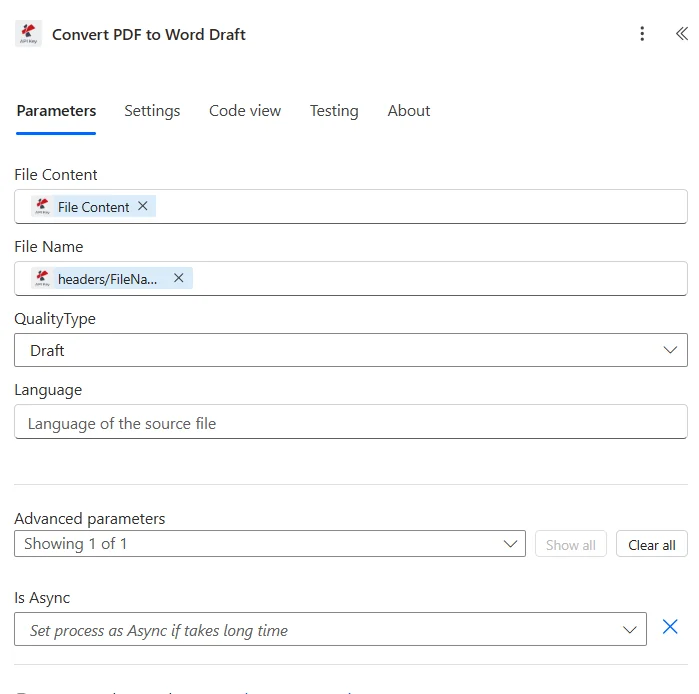
Mappa il contenuto del file e il nome del file da un passaggio precedente, scegli il tipo di qualità (bozza per nativo PDFs, Alto per scansionato), ed esegui, il modificabile DOCX viene restituito nell'output.
Parametri
Necessario: È necessario specificare il contenuto del file, il nome del file e il tipo di qualità. L'azione non può essere eseguita senza una sorgente binaria. PDF e una selezione di qualità.
| Parametro | Necessario | Cosa fa | Esempio |
|---|---|---|---|
| File Content | Yes | Binary content of the source PDF file. Map from any prior action that returns file bytes: SharePoint Get file content, OneDrive Get file content, Outlook email attachment, Forms file upload, HTTP Request, or Get file content using path. | File Content (binary) |
| File Name | Yes | Filename of the source PDF including the .pdf extension. Used for identification during processing and to derive the default output filename (replacing .pdf with .docx). Map dynamically from prior step variables. | contract-2026.pdf |
| Quality Type | Yes | Conversion quality mode. Draft for native born-digital PDFs (1 API call per file, fast and cost-efficient). High for scanned PDFs, image-based PDFs, or complex multi-column layouts (2 API calls per page with OCR and layout reconstruction). | Draft |
Opzioni di tipo qualità
BozzaPredefinito, veloce, 1 API chiamata per fileAltoPreciso, 2 API chiamate per pagina con OCRCampi di output
| Campo | Tipo | Cosa contiene |
|---|---|---|
File Content | Binary | Converted DOCX file as binary content. Map directly into downstream actions: SharePoint Create file, OneDrive Create file, Outlook Send an email attachment, Teams Post a message with attachment, or Word Online (Business) for editing. |
File Name | String | Output filename of the generated Word document (e.g. contract-2026.docx). Derived from the input File Name with the .pdf extension replaced by .docx. Use directly as the filename in SharePoint or OneDrive Create file actions. |
Configurazione rapida
- Nel tuo Power Automate flusso, clic + Nuovo passo e cercare PDF4me.
- Seleziona il Convertire PDF a Parola azione da PDF4me Collegare il connettore.
- Scegli il tuo PDF4me connessione o clic Aggiungi nuova connessione con il tuo API chiave.
- Mappa Contenuto del file all'output binario di un'azione precedente: tipicamente
Get file contentSharePoint),Get file content using path(OneDrive), Outlook Allegato e-mail o corpo della risposta HTTP. - Impostato Nome del file dinamicamente dal passaggio precedente (deve includere
.pdfestensione): ad esempiotriggerOutputs()?['body/Name']. - Scegliere Tipo di qualità:
- Bozza per nativo PDFs (Esportazione in formato Word, stampa tramite browser, report di business intelligence): veloce ed economico.
- Alto per scansionato PDFs, pagine fotografate o layout a più colonne, si applica OCR + Ricostruzione tramite intelligenza artificiale.
- Salva il flusso e testalo con un campione PDF.
- Collegare l'uscita Contenuto del file alla tua prossima azione: SharePoint Crea file, OneDrive Crea file, Outlook Allega a un'e-mail, pubblica un post su Teams con allegato o utilizza Word Online per la modifica in linea.
Esempi di flusso di lavoro
Esempi di flusso di lavoroCommon Power Automate flow patterns using Convert PDF to Word.
- UN Outlook Il trigger si attiva quando arriva un'e-mail da un dominio di controparte noto con un PDF allegato contrattuale.
- Convertire PDF Word viene eseguito con Tipo di qualità = Bozza (i contratti della controparte sono in genere nativi PDFs).
- Il risultato DOCX viene caricato su un SharePoint Libreria "Contracts In Review" con il modello di denominazione file originale.
- Una scheda adattiva di Microsoft Teams notifica al team legale un collegamento al file Word modificabile, consentendo loro di apportare le modifiche direttamente in Word Online con la funzione "Revisioni" abilitata.
- Una riga di Dataverse acquisisce i metadati del contratto (controparte, data di ricezione, revisore assegnato) per la dashboard del ciclo di vita del contratto.
- UN SharePoint Il trigger si attiva quando viene scansionata una nuova PDF finisce in una raccolta di "Documenti storici da digitalizzare".
- Convertire PDF per eseguire Word con Tipo di qualità = Alto (sorgente scansionata, OCR necessario).
- IL OCR-estratto DOCX Contiene testo completamente selezionabile e ricercabile, paragrafi, tabelle e titoli ricostruiti a partire dall'immagine scansionata.
- IL DOCX viene caricato nell'"Archivio digitalizzato" SharePoint biblioteca, dove SharePointGrazie al suo sistema di indicizzazione integrato, è possibile effettuare ricerche full-text in tutta l'organizzazione.
- Una notifica via e-mail conferma l'avvenuta digitalizzazione al team di gestione dei documenti, indicando il nome del file di scansione originale e la data e l'ora di conversione.
- Ogni notte viene eseguito un flusso programmato su un file "PDF sorgente". SharePoint Libreria contenente report basati su modelli provenienti da strumenti di terze parti.
- Per ogni nuovo PDF, Converti PDF Word esegue con Tipo di qualità = Bozza per produrre un documento modificabile DOCX modello.
- Una seconda azione esegue Trova e sostituisci su DOCX per scambiare i segnaposto statici con i marcatori di campo della stampa unione (ad esempio
{{CustomerName}},{{InvoiceTotal}}). - Il modello pronto DOCX è archiviato in una cartella "Modelli" SharePoint Libreria, organizzata per categoria di report, pronta per i successivi flussi di stampa unione o generazione di documenti di Word.
- Una dashboard di Power BI tiene traccia del flusso di creazione dei modelli; i team legali e finanziari riutilizzano i modelli senza doverli ricreare da zero ogni trimestre.