Convertire PDF eccellere in Power Automate
Cosa fa questa azione
PDF4me Convertire PDF per Excel trasformazioni PDF Documenti in File Microsoft Excel (.xlsx) completamente modificabile fogli di calcolo all'interno del tuo Power Automate flusso. Estrae automaticamente tabelle, voci, dati numerici e risposte ai moduli come celle Excel native, non come immagini piatte. Scegli Modalità bozza per un nativo veloce-PDF estrazione (1 API chiamata per file) o Modalità alta con l'intelligenza artificiale OCR per documenti scansionati e layout complessi in 8+ lingue (2 API chiamate per pagina). Sostituisci i caricamenti manuali di Smallpdf, iLovePDF, Adobe Acrobat o Tabula con una singola azione automatizzata che si collega direttamente a SharePoint, Excel Online, Power BI, Dataverse, Dynamics 365 e qualsiasi Microsoft 365 flusso di lavoro.
Autenticazione del tuo API Richiesta
Ogni PDF4me azione in Power Automate richiede un valido PDF4me connessioni. Creane uno con il tuo API chiave la prima volta e Power Automate lo riutilizza in tutti PDF4me azioni nei tuoi flussi.
Informazioni importanti da non perdere
.xlsx formato con tipo MIME applicazione/vnd.openxmlformats-officedocument.spreadsheetml.sheet, compatibile con Excel 2007+, Excel Online, Excel per Mac, Microsoft 365Power BI, Fogli Google e LibreOffice Calc.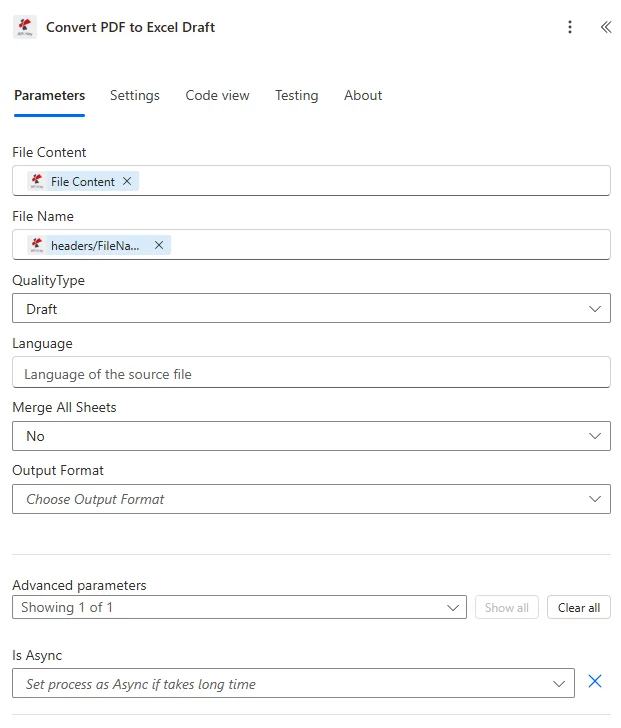
Mappa il contenuto del file e il nome del file da un passaggio precedente, scegli il tipo di qualità (bozza per nativo PDFs, Alto per scansionato), ed esegui, il file XLSX modificabile viene restituito nell'output.
Parametri
Necessario: È necessario specificare il contenuto del file, il nome del file e il tipo di qualità. L'azione non può essere eseguita senza una sorgente binaria. PDF e una selezione di qualità.
| Parametro | Necessario | Cosa fa | Esempio |
|---|---|---|---|
| File Content | Yes | Binary content of the source PDF file. Map from any prior action that returns file bytes: SharePoint Get file content, OneDrive Get file content, Outlook email attachment, Forms file upload, HTTP Request, or Get file content using path. | File Content (binary) |
| File Name | Yes | Filename of the source PDF including the .pdf extension. Used for identification during processing and to derive the default output filename (replacing .pdf with .xlsx). Map dynamically from prior step variables. | invoice-2026.pdf |
| Quality Type | Yes | Conversion quality mode. Draft for native born-digital PDFs with selectable text (1 API call per file, fast and cost-efficient). High for scanned PDFs, image-based PDFs, or complex multi-column layouts (2 API calls per page with OCR and table reconstruction). | Draft |
Opzioni di tipo qualità
BozzaPredefinito, veloce, 1 API chiamata per fileAltoPreciso, 2 API chiamate per pagina con OCRCampi di output
| Campo | Tipo | Cosa contiene |
|---|---|---|
File Content | Binary | Converted XLSX file as binary content. Map directly into downstream actions: SharePoint Create file, OneDrive Create file, Excel Online (Business) Add a row, Power BI dataset refresh, Outlook Send an email attachment, or Dynamics 365 Record attachment. |
File Name | String | Output filename of the generated Excel spreadsheet (e.g. invoice-2026.xlsx). Derived from the input File Name with the .pdf extension replaced by .xlsx. Use directly as the filename in SharePoint or OneDrive Create file actions. |
Configurazione rapida
- Nel tuo Power Automate flusso, clic + Nuovo passo e cercare PDF4me.
- Seleziona il Convertire PDF per Excel azione da PDF4me Collegare il connettore.
- Scegli il tuo PDF4me connessione o clic Aggiungi nuova connessione con il tuo API chiave.
- Mappa Contenuto del file all'output binario di un'azione precedente: tipicamente
Get file contentSharePoint),Get file content using path(OneDrive), Outlook Allegato e-mail o corpo della risposta HTTP. - Impostato Nome del file dinamicamente dal passaggio precedente (deve includere
.pdfestensione): ad esempiotriggerOutputs()?['body/Name']. - Scegliere Tipo di qualità:
- Bozza per nativo PDFs (esportazioni fatture, report BI, ERP output): rapido ed economico.
- Alto per scansionato PDFs, estratti conto bancari fotografati o tabelle complesse a più colonne, si applica OCR + ricostruzione della tabella.
- Salva il flusso e testalo con un campione PDF Contenente tabelle.
- Collegare l'uscita Contenuto del file alla tua prossima azione: SharePoint Crea file, aggiungi riga in Excel Online, aggiorna il set di dati di Power BI, Dynamics allegato record 365, oppure Outlook allega all'e-mail.
Esempi di flusso di lavoro
Esempi di flusso di lavoroCommon Power Automate flow patterns using Convert PDF to Excel.
- UN Outlook Il trigger si attiva quando arriva un'e-mail da un dominio fornitore noto con un PDF allegato fattura.
- Convertire PDF per eseguire Excel con Tipo di qualità = Bozza (le fatture dei fornitori sono in genere native PDFs dai sistemi contabili).
- Il file XLSX risultante contiene le voci (descrizione, quantità, prezzo unitario, totale) come righe native di Excel.
- Un'azione di Excel Online legge le righe e le pubblica come record in Dynamics 365 Finance, Business Central o il tuo sistema AP tramite HTTP.
- L'originale PDF e i file XLSX estratti vengono archiviati in SharePoint con metadati (fornitore, importo, numero di fattura) per la tracciabilità delle verifiche.
- Un flusso programmato viene eseguito il 1° di ogni mese tramite un "Report mensili" SharePoint biblioteca contenente PDF Rapporti finanziari redatti da revisori dei conti e team finanziari.
- Per ogni nuovo PDF, Converti PDF Per eseguire Excel con Tipo di qualità = Bozza, viene prodotto un file XLSX modificabile contenente tutte le tabelle di dati estratte.
- Un'azione di Excel Online aggiunge i dati a una cartella di lavoro principale "Bilanci consolidati" in SharePoint, suddivisi per categoria di report e periodo di riferimento.
- Un aggiornamento del set di dati di Power BI viene attivato sulla cartella di lavoro consolidata, il dashboard esecutivo ora riflette le cifre più recenti entro pochi minuti PDF arrivo.
- Una scheda adattiva in Microsoft Teams notifica al direttore finanziario che i dati di chiusura mensile sono pronti per la revisione.
- UN SharePoint si scatenano incendi quando i contabili caricano estratti conto bancari scansionati PDFs a una raccolta di "Estratti conto da riconciliare".
- Convertire PDF per eseguire Excel con tipo di qualità = alta (sorgente scansionata, OCR + ricostruzione della tabella necessaria).
- IL OCRIl file XLSX estratto contiene ogni riga della transazione (data, descrizione, importo, saldo) come celle Excel modificabili e ordinabili.
- UN Power Automate Applica a ogni ciclo ogni transazione corrisponde ai record in Dataverse o il ERPLe righe corrispondenti vengono contrassegnate come "Riconciliate"; le righe non corrispondenti vengono indirizzate a un canale di approvazione di Microsoft Teams affinché il contabile possa esaminarle.
- Il file XLSX riconciliato viene archiviato nella cartella "Estratti conto riconciliati". SharePoint libreria con metadati (account, periodo, percentuale di corrispondenza) per la verifica.