Convertire Json Per eccellere in Power Automate
PDF4me Convertire Json Per eccellere l'azione fornisce una trasformazione intelligente dei dati in Power Automate con conversione automatizzata di JSON strutture dati in fogli di calcolo Excel formattati professionalmente. Questo servizio di conversione completo trasforma API risposte, esportazioni di database e strutturate JSON dati in file Excel con formattazione personalizzabile, conversione numerica, gestione delle date e organizzazione del foglio di lavoro, consentendo la creazione e l'analisi di report di dati senza soluzione di continuità Microsoft 365 flussi di lavoro.
Autenticazione del tuo API Richiesta
Per accedere al PDF4me Web API Attraverso Power Automate, ogni richiesta deve includere credenziali di autenticazione adeguate. L'autenticazione garantisce una comunicazione sicura e convalida la tua identità come utente autorizzato, consentendo un'integrazione perfetta tra il tuo Power Automate flussi e PDF4mei potenti servizi di elaborazione documenti di .
Caratteristiche principali
- JSON Conversione in Excel: Trasformazione strutturata JSON dati in fogli di calcolo Excel
- Formattazione personalizzataConfigura i formati data, i formati numerici e lo stile del titolo.
- Posizionamento dei dati: Controlla la riga e la colonna di partenza per il posizionamento dei dati
- Denominazione del foglio di lavoroPersonalizza i nomi dei fogli di lavoro per organizzare i file Excel
- Gestione dei valori nulli: Configura il comportamento dei valori nulli per un output di dati pulito
- Conversione automatica: Rileva e converte automaticamente numeri e date
Parametri
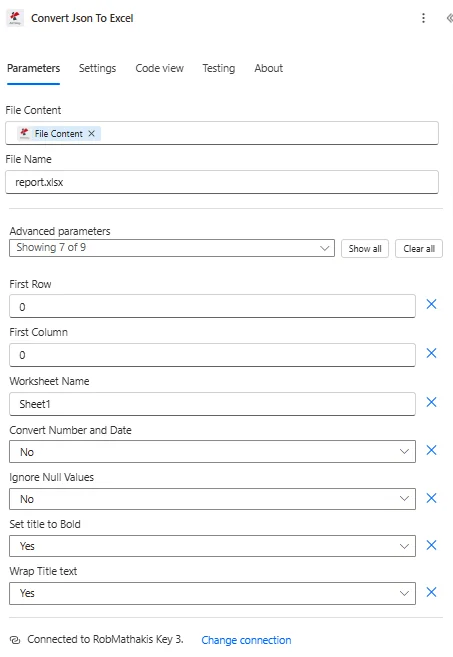
Elenco completo dei parametri per la conversione Json Azione Excel. Configura questi parametri per controllare la trasformazione dei dati e la formattazione Excel.
Importante: I parametri contrassegnati da un asterisco (***) sono obbligatori e devono essere forniti affinché l'azione funzioni correttamente.
Parametri dei dati di origine
| Parametro | Tipo | Descrizione | Esempio |
|---|---|---|---|
| Contenuto del file*** | Binario | JSON Dati di origine • JSON contenuto dati da convertire in Excel • Supporta API risposte ed esportazioni del database • Accetta contenuti dinamici derivanti da azioni precedenti • Compatibile con JSON matrici e oggetti | [JSON Data] |
| Nome file*** | String | Nome del file Excel di output • Specificare il nome del file Excel con estensione .xlsx • Utilizzato per l'identificazione dei file salvati • Supporta la denominazione dinamica da variabili di flusso • Mantiene il tracciamento dei file nei flussi di lavoro | report.xlsx |
Parametri di posizionamento dei dati
| Parametro | Tipo | Descrizione | Esempio |
|---|---|---|---|
| Prima fila | Integer | Posizione in fila di partenza • Numero di riga in cui inizia l'inserimento dei dati • Lasciare vuoto per iniziare dalla riga 1 • Utile per aggiungere intestazioni o spaziatura • Consente il controllo personalizzato del layout | 2 |
| Prima colonna | Integer | Posizione della colonna di partenza • Numero di colonna in cui inizia l'inserimento dei dati • Lasciare vuoto per iniziare dalla colonna A • Consente l'offset per etichette o formattazione • Supporta layout Excel personalizzati | 1 |
Parametri di configurazione del foglio di lavoro
| Parametro | Tipo | Descrizione | Esempio |
|---|---|---|---|
| Nome del foglio di lavoro | String | Nome del foglio Excel • Nome personalizzato per il foglio di lavoro di Excel • Se non specificato diversamente, viene utilizzato il valore predefinito "Foglio1". • Supporta la denominazione descrittiva per una maggiore chiarezza • Consente la creazione di cartelle di lavoro multifoglio organizzate | Sales Data |
Parametri di conversione dei dati
| Parametro | Tipo | Descrizione | Esempio |
|---|---|---|---|
| Convertire numeri e dati | Boolean | Conversione automatica dei tipi di dati • VERO - Conversione automatica di numeri e date • Falso - Mantieni tutti i dati come testo • Consente la corretta digitazione dei dati in Excel • Migliora le capacità di calcolo e di ordinamento | True |
| Formato data | String | Formato data/ora Stringa • Formato personalizzato per i valori delle date • Utilizza i modelli di formato data di .NET • Esempi: "aaaa-MM-gg", "MM/gg/aaaa HH:mm" • Riferimento al formato | yyyy-MM-dd |
| Formato numerico | String | Stringa di formato numerico • Formato personalizzato per i valori numerici • Utilizza i modelli di formato numerico .NET • Esempi: "N2" (2 cifre decimali), "C" (valuta) • Riferimento al formato | N2 |
Parametri di formattazione e visualizzazione
| Parametro | Tipo | Descrizione | Esempio |
|---|---|---|---|
| Ignora i valori nulli | Boolean | Gestione dei valori nulli • VERO - Ignora i valori nulli nell'output • Falso - Mostra le celle vuote per i valori nulli • Consente una presentazione chiara dei dati • Rimuove le voci vuote indesiderate | True |
| Imposta il titolo in grassetto | Boolean | Riga di intestazione in grassetto • VERO - Formatta le intestazioni di colonna in grassetto • Falso - Collettori di peso normale • Migliora la gerarchia visiva • Migliora la leggibilità dei fogli di calcolo | True |
| Testo del titolo avvolgente | Boolean | A capo automatico del testo dell'intestazione • VERO - Andare a capo con intestazioni di colonna lunghe • Falso - Intestazioni a riga singola • Impedisce il troncamento dell'intestazione • Mantiene l'efficienza della larghezza della colonna | True |
Produzione
IL PDF4me Convertire Json Per eccellere l'azione restituisce dati di output completi per un funzionamento senza interruzioni Power Automate Integrazione del flusso:
- Table
- JSON
- Flow Integration
Visualizzazione tabella
Dati di risposta in formato tabellare strutturato:
| Parametro | Tipo | Descrizione |
|---|---|---|
| Contenuto del file | Binario | Foglio di calcolo Excel completo convertito JSON dati |
JSON Formato di risposta
Il grezzo JSON risposta all'azione:
{
"File Content": "[Binary Excel Data]"
}
Power Automate Utilizzo del flusso
Utilizzare i file Excel convertiti nelle operazioni successive:
- Distribuzione tramite e-mail: Allega i report Excel a Outlook email
- SharePoint Magazzinaggio: Salva i file Excel nelle raccolte documenti
- Archivio OneDriveArchivia i report Excel in cartelle organizzate
- Condivisione in team: Condividi i report di dati Excel nei canali di Teams
- Power BIImporta dati Excel per la visualizzazione e l'analisi
- Importazione dal databaseUtilizzare Excel come formato intermedio per l'importazione dei dati.
Esempi di flusso di lavoro
IL PDF4me Convertire Json Per eccellere azione in Power Automate Fornisce modelli di flusso di lavoro completi, progettati per scenari aziendali reali:
- API Data Reporting
- Database Export
- Analytics Dashboard Export
- Inventory Reporting
Automatizzato API Risposta al flusso di lavoro del report Excel
Trasforma il tuo API dati con automazione JSON Conversione in Excel per la creazione di report per gli stakeholder:
Passaggi completi del flusso di lavoro:
- GrillettoRiunioni mattutine programmate ogni giorno alle 8:00 per i rapporti.
- Chiamata API: Recupera i dati di vendita da CRM API endpoint
- Analizza JSON: Estratto JSON risposta da API chiamata
- Converti in Excel: Trasformazione JSON Dati di vendita in un foglio di calcolo Excel
- Formato: Applica intestazioni in grassetto, formattazione numerica (2 cifre decimali)
- Aggiungi grafici: Facoltativamente, crea grafici Excel utilizzando Graph API
- Segnalazione via e-mail: Invia il report Excel al team di vendita tramite Outlook
- Archivio: Salva il report Excel in SharePoint libreria di report
Vantaggi per le aziende:
- Automatizza la creazione di report giornalieri sulle vendite per oltre 50 membri del team.
- Elimina il manuale JSON Conversione in Excel con un risparmio di 2 ore al giorno
- Garantisce una formattazione coerente dei report con conversione automatizzata
- Consente l'analisi dei dati con dati Excel correttamente digitati.
Database automatizzato JSON Esporta in flusso di lavoro Excel
Semplifica l'esportazione dei tuoi dati con l'automazione SQL conversione in Excel tramite JSON:
Passaggi completi del flusso di lavoro:
- Grilletto: Richiesta ricevuta per l'esportazione dei dati del cliente
- Database di interrogazione: Esegui SQL query per recuperare i dati dei clienti
- Ottenere JSON: Estratto JSON output da SQL risultati della query
- Converti in Excel: Trasformare il cliente JSON in Excel formattato
- Applica la formattazione: Imposta il formato della data (MM/gg/aaaa), titoli in grassetto
- Foglio personalizzato: Nome del foglio di lavoro "Esportazione clienti [Data]"
- Sicuro: Applicare la protezione tramite password se si tratta di dati sensibili
- Consegnare: Esportazione in Excel tramite e-mail all'utente richiedente in modo sicuro
Vantaggi per le aziende:
- Elabora automaticamente oltre 200 richieste di esportazione del database al mese.
- Riduce i tempi di preparazione per l'esportazione da 30 minuti a 2 minuti.
- Garantisce la coerenza della formattazione dei dati con la conversione automatica
- Garantisce la sicurezza dei dati con opzioni di protezione tramite password.
Analisi automatizzata JSON Flusso di lavoro per l'esportazione in Excel
Ottimizza la distribuzione dei tuoi dati analitici con l'esportazione automatizzata dei dati del dashboard in Excel:
Passaggi completi del flusso di lavoro:
- GrillettoL'utente fa clic sul pulsante "Esporta in Excel" in Power Apps
- Ottieni analisi: Recupera JSON Dati analitici da Azure SQL
- Preparare i dati: Filtra e aggrega JSON per la segnalazione
- Converti in Excel: Trasformazione dell'analisi JSON in formato Excel
- Foglio multiploCreare fogli di lavoro separati per le categorie di metriche
- Formato dei numeri: Applicare i formati di valuta e percentuale
- Aggiungi riepilogo: Includere le statistiche riassuntive nel primo foglio di lavoro
- ScaricamentoFornire all'utente di Power Apps il link per scaricare il file Excel.
Vantaggi per le aziende:
- Consente l'esportazione di analisi su richiesta per oltre 100 utenti.
- Consente l'accesso ai dati offline con conversione in Excel
- Migliora il processo decisionale grazie a dati analitici formattati.
- Riduce le richieste di assistenza IT grazie all'esportazione self-service.
Inventario automatizzato JSON Flusso di lavoro per i report Excel
Migliora la gestione del tuo inventario con l'automazione JSON per generare report di inventario in Excel:
Passaggi completi del flusso di lavoro:
- Grilletto: Generazione programmata del report di inventario settimanale
- Ottieni l'inventario: Recupera l'inventario JSON da WMS API
- Analizza i prodottiEstrarre i dati relativi a prodotto, quantità e ubicazione.
- Converti in Excel: Trasforma l'inventario JSON in un foglio di calcolo Excel
- Formato dati: Applica formati numerici, manda a capo le intestazioni, metti in grassetto i titoli
- Aggiungi filtri: Abilita il filtro automatico di Excel per il filtraggio dei dati
- Calcola i totali: Aggiungi riga di riepilogo con le quantità totali
- DistribuireInviare via email il report di inventario in formato Excel al team del magazzino.
Vantaggi per le aziende:
- Automatizza la reportistica settimanale sull'inventario per 5 magazzini.
- Elimina 4 ore settimanali di preparazione manuale dei report.
- Consente l'analisi immediata dell'inventario con dati Excel filtrati.
- Mantiene la visibilità dell'inventario grazie alla reportistica automatizzata.
Casi d'uso e applicazioni industriali
- Data Analytics & BI
- E-commerce & Retail
- Finance & Accounting
- IT & Development
Casi d'uso di analisi dei dati e business intelligence
- Report API: Convertire le risposte JSON delle API in report Excel
- Esportazione dashboardEsporta i dashboard di analisi in Excel
- Estratti di datiTrasformare i file JSON del database in file Excel
- Rapporti KPIGenera report KPI in Excel da dati JSON
Casi d'uso nell'e-commerce e nella vendita al dettaglio
- Rapporti di vendita: Convertire i dati di vendita JSON in report Excel
- Esportazioni di inventarioTrasformare il file JSON dell'inventario in Excel
- Dati dell'ordineEsportazione dell'ordine in formato JSON in fogli di calcolo Excel
- Cataloghi di prodotti: Convertire i file JSON dei prodotti in cataloghi Excel
Casi d'uso in ambito finanziario e contabile.
- Rapporti sulle transazioniTrasformare il JSON della transazione in Excel
- Bilanci: Conversione di file JSON di contabilità generale in report Excel
- RiconciliazioneEsportazione del file JSON di riconciliazione in Excel
- Dati di audit: Trasformare i dati di audit JSON in formato Excel
Casi d'uso in ambito IT e sviluppo
- Analisi del registro: Convertire il file di log JSON in Excel per l'analisi
- Rapporti di sistemaTrasformazione del JSON di sistema in report Excel
- Tracciamento degli erroriErrore di esportazione JSON in fogli di calcolo Excel
- Dati sulle prestazioni: Convertire i dati JSON delle metriche in formato Excel